時間追跡トラッカー「Clockify」を導入したいけれど、海外のツールで日本語に対応していないのではないか?
そう感じて、実際に登録ができない方も多いでしょう。
かくいう私もその一人でした。
しかし、Clockifyの登録方法は思った以上に簡単です。
この記事では、Clockifyの登録方法を図解を使いながら、日本語で分かりやすく設定する方法を解説していきます。
Clockifyの登録で迷いたくない方は、ぜひ参考にしてみてください。
【日本語設定】Clockifyの実際の登録方法を図解ありで紹介!
早速、Clockifyの実際の登録方法を図解ありで紹介していきます。
まず、Clockifyの登録を行う際に Googleなどの検索画面で「Clockify」と入力してください。
一番上に表示されているのがClockifyの公式サイトです。
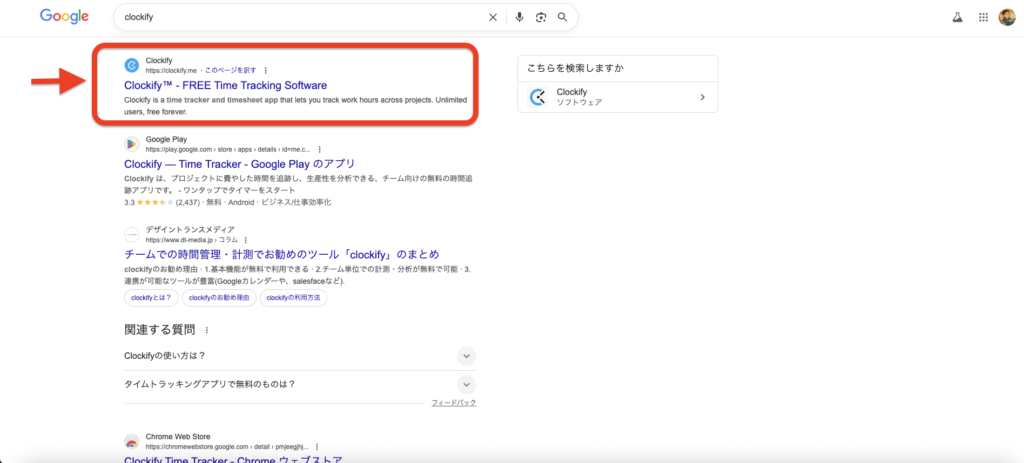
「FREE Time Tracking Software」と書いているとおり、無料で使用できます。
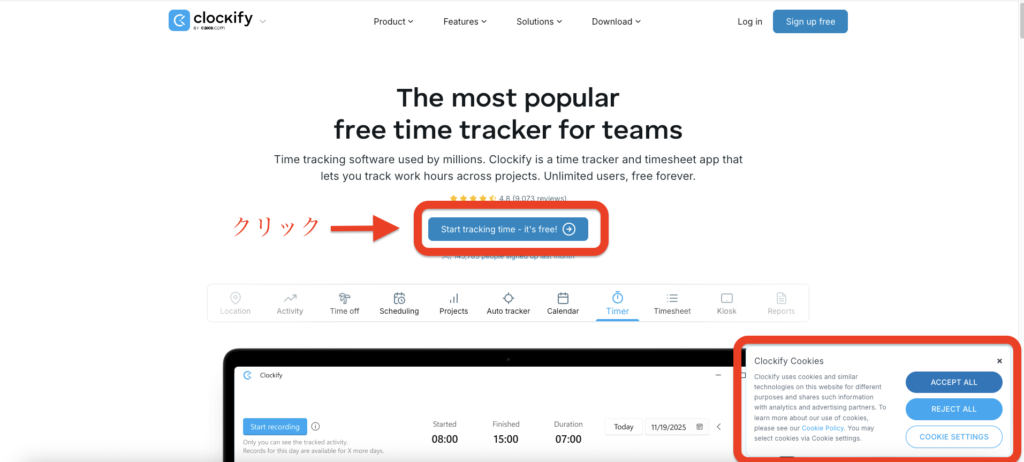
Clokifyの公式サイトに飛ぶと、「Start tracking time – it’s free!」という表示があります。
このボタンをクリックすることで、アカウント登録画面へと移動する形です。
登録ボタンの上には、ユーザー評価を表す数値が掲載されています。

2026年1月現在の評価は4.8/5と非常に高いですね!
最初のアクセス時には、右下に「Cookieを受け入れるかどうか」のポップアップが飛び出してきます。
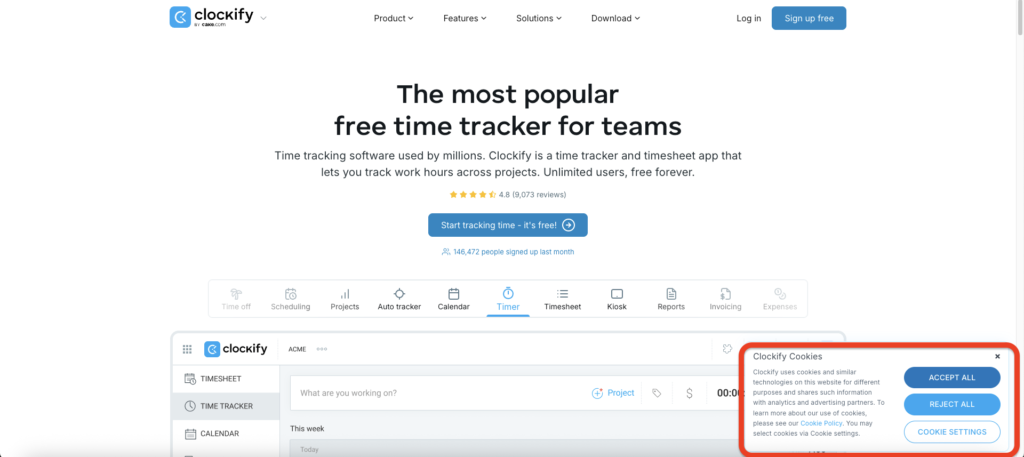
受け入れる場合は「ACCEPT ALL」、受け入れない場合は「REJECT ALL」をクリックしてください。
なお、Cookie使用時には以下の点に注意するようにしましょう。
Cookieとは?
Webサイト内で入力したデータやID、利用環境などを保持するものです。
最初のアクセス時に許可すると、2度目以降のサイトの利用時に情報が認識され、スムーズになります。
Cookieを利用する際のデメリット
- IDやパスワードの内容まで保存される場合もあります。
- あなたのインターネット上での行動履歴が保存されるため、第三者に渡る危険性があります。
Cookieを利用する際のメリット
- Webサイトにアクセスする際にデータやIDなどの情報を入力する手間が省ける
- ブラウザを閉じても情報は保持されるため、IDなどを何度も入力しなくて済む
- ブラウザの行動履歴に基づいて、自分の興味・関心に合わせた広告が表示されるようになる
【日本語設定】Clockifyの実際のアカウント登録方法を図解ありで紹介!
Googleなどの検索エンジンからClockifyにアクセスした後は、アカウントの登録に移りましょう。
アカウントの登録方法も非常に簡単です。
実際にアカウントを登録する方法を図解ありで詳しく解説していきます。
Clockifyの「Start tracking time – it’s free!」をクリックすると、アカウント登録画面に移動します。
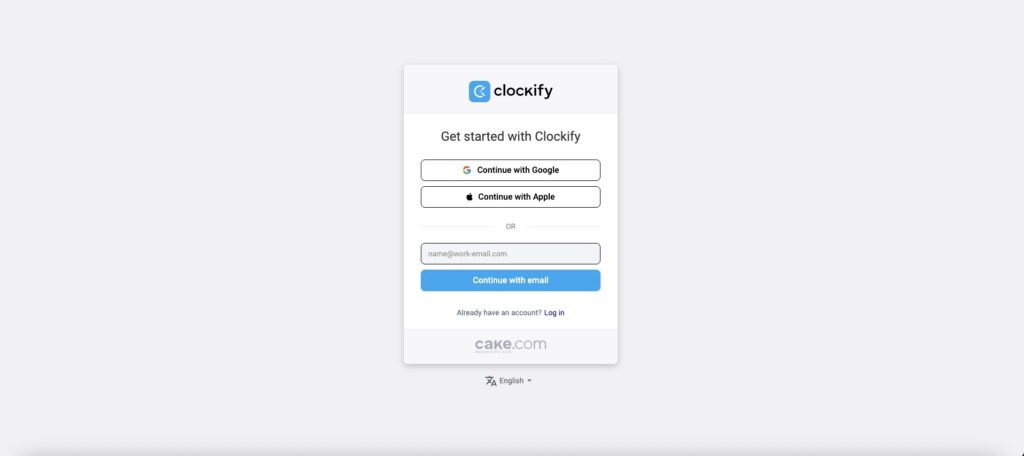
アカウントの作成には、以下のようなものが選択可能です。
- Googleアカウント
- Apple ID
- メールアドレス
Googleアカウントを持っていればスムーズに連携できるため、おすすめです。
この記事では、Googleアカウントでの登録を用いたアカウント作成方法を取り上げます。
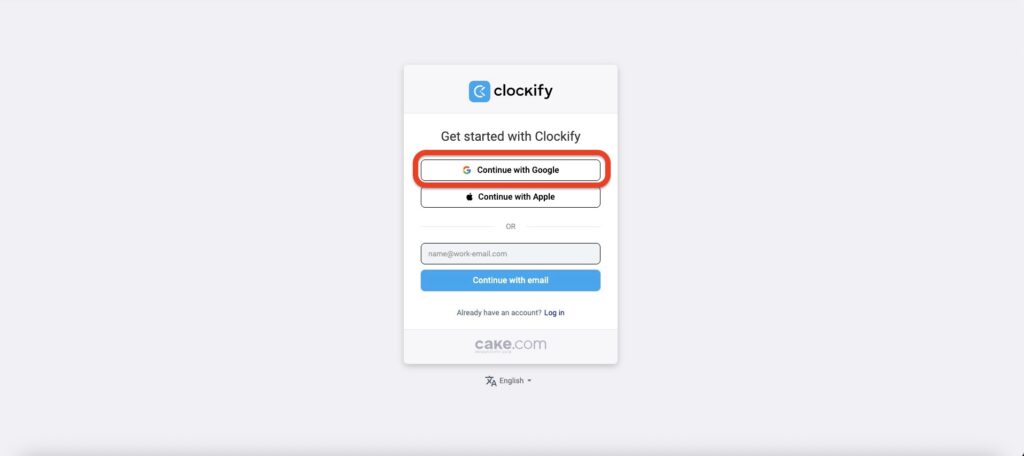
「Continue with Google」をクリックすると、ご自身のGoogleアカウントの選択が表示されるはずです。
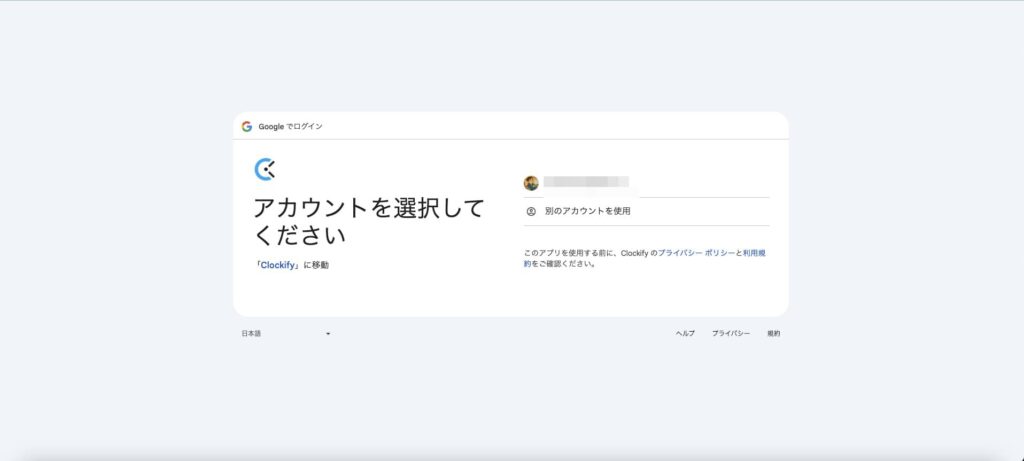
複数のアカウントが表示される場合はClockifyで使いたいアカウントを選択してくださいね!
Googleアカウントを選択すると、「Clockifyにログイン」の画面に移動します。
この際にアカウントのアクセス許可を求められます。
このアクセス許可画面の内容は「Googleのアカウント名・メールアドレスをClockifyがアクセスして良いか?」という内容です。
選択肢として「キャンセル」と「次へ」がありますが、「次へ」を選ばなければ、登録できません。
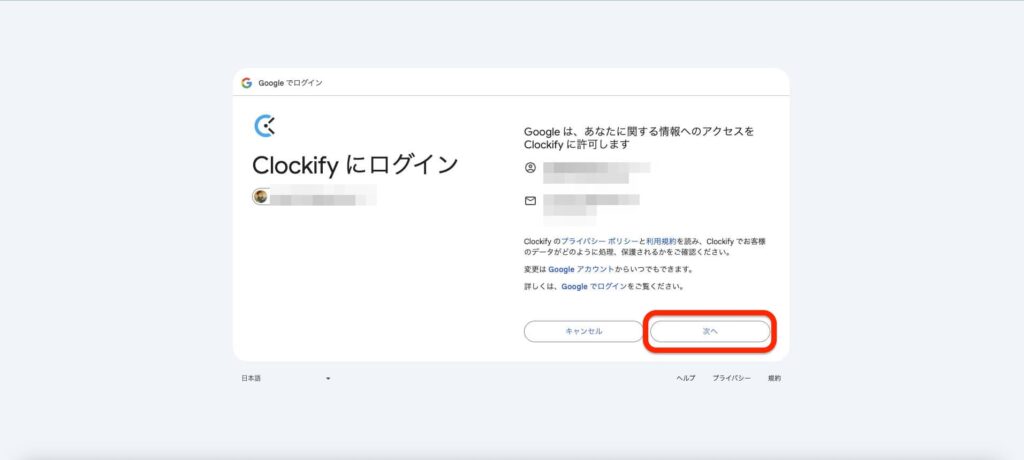
選択画面ではありますが、一択なので気にせずに進めましょう
Googleアカウントを認証すると、ようやく「Create account」の画面に進みます。
ここではユーザー名を決められるので、ご自身がClockifyで利用する際のユーザー名を登録しましょう。
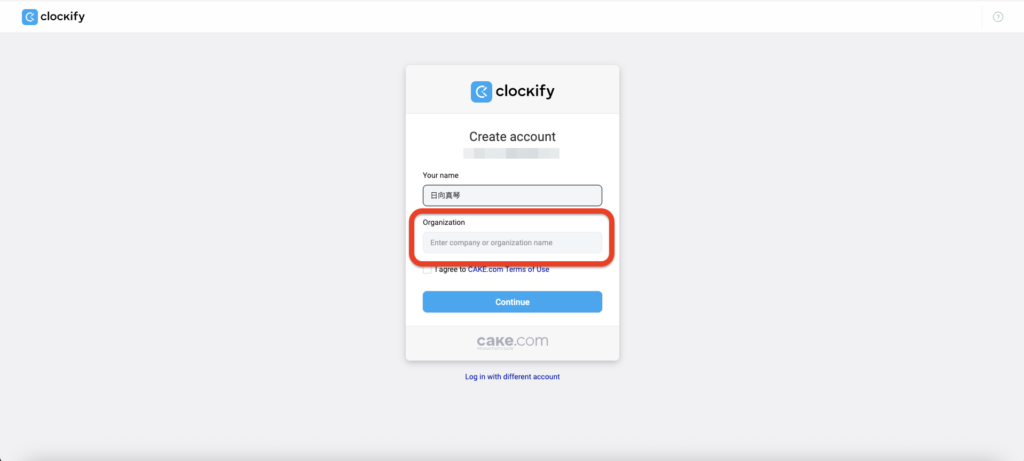
ユーザー名のすぐ下に「Organization」の文字を入力する箇所があります。
会社などで利用する場合は「企業名」や「チーム名」を入力すると良いでしょう。
個人で利用する場合は、Clockifyのダッシュボードで表示される文字になるので、自由に決めて構いません。
なお、文字数は1〜50文字までの設定が可能で、日本語では入力できないので、注意してください。
また、リンクやそのほかの特殊なフォーマットにも対応していません。
私の場合は「makoto-lab」という名称にしました
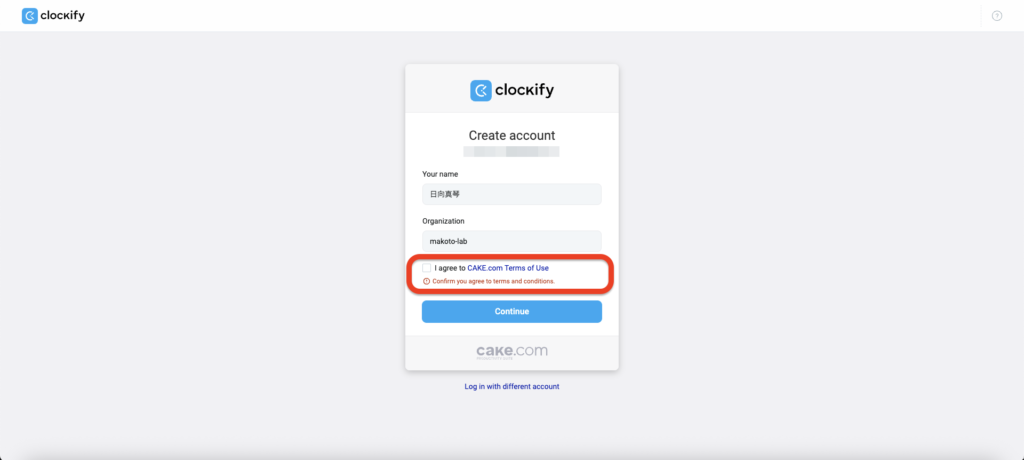
最後に「I agree to CAKE.com Terms of Use」のボックスにチェックを入れてください。
記載されている内容は「利用規約に同意しますか?」というものです。
表記がCAKEになっているため、少し戸惑うかもしれませんが、Clockifyを作成している会社がCAKE.comなので気にせずチェックを入れましょう。
【日本語設定】Clockify内でのアカウント作成方法を図解ありで紹介
ここからはClockify内でのアカウント作成方法を図解ありで紹介していきます。
Googleアカウントと連携させ、ユーザー名・組織名(個人使用の場合は任意の名前)を入力し、利用規約に同意するとスタート画面が表示されるはずです。
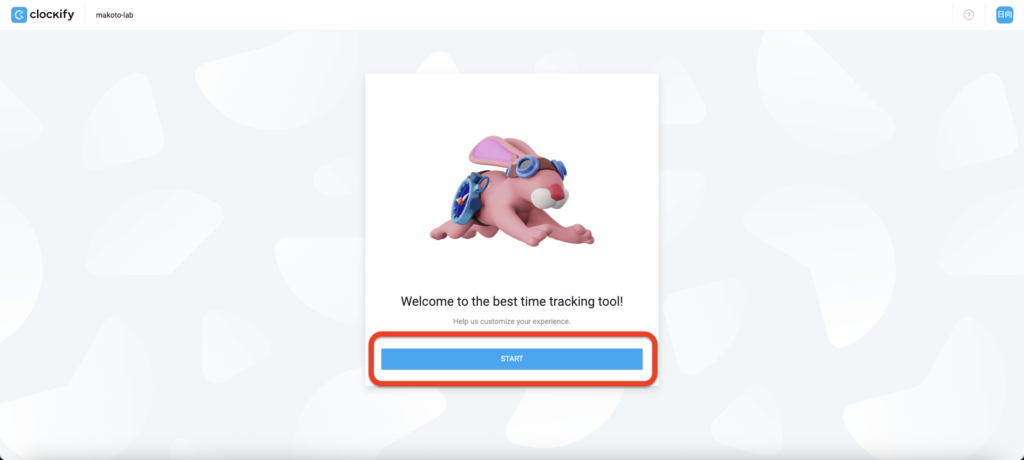
ようやくスタート画面に辿り着きましたね!
あと一歩ですので、頑張ってください!
「Start」の文字をクリックすると、4つのステップを踏まなければなりません。
順番に解説していきますね。
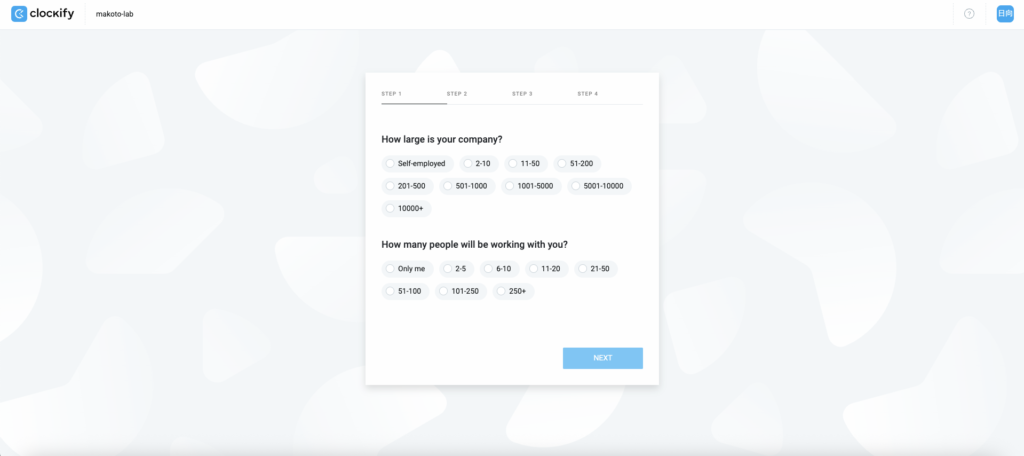
STEP1:会社の規模と従業員の数の選択
STEP1では「How large is your company?」と「How many people will be working with you?」を選択します。
これは「会社の規模を教えてください」と「従業員は何人いますか?」という内容です。
企業やチームを組んで使用する場合は「企業やチームの規模」と「Clockifyを利用する人数」を選択してください。
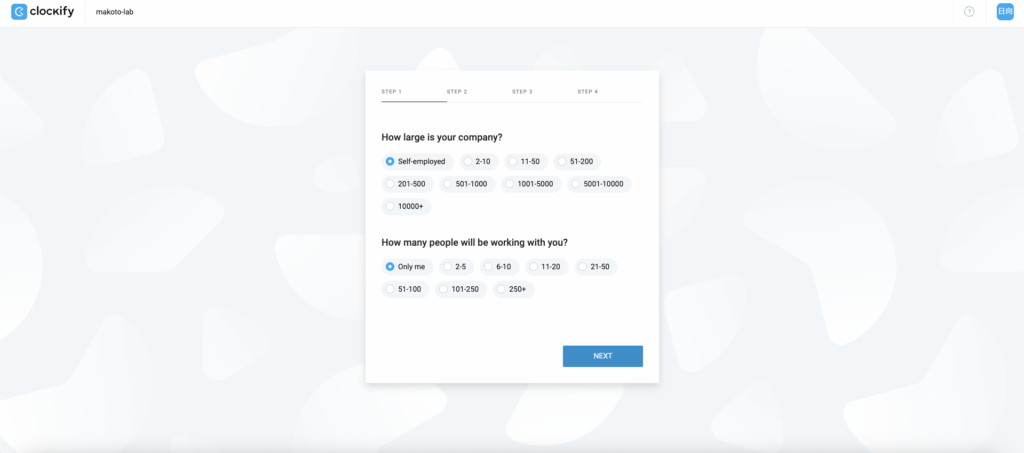
個人で利用する場合、「Self-employed」と「Only me」を選択しましょう。
STEP2:職業の選択
STEP2では、あなたの会社や個人で利用する職種を選択します。
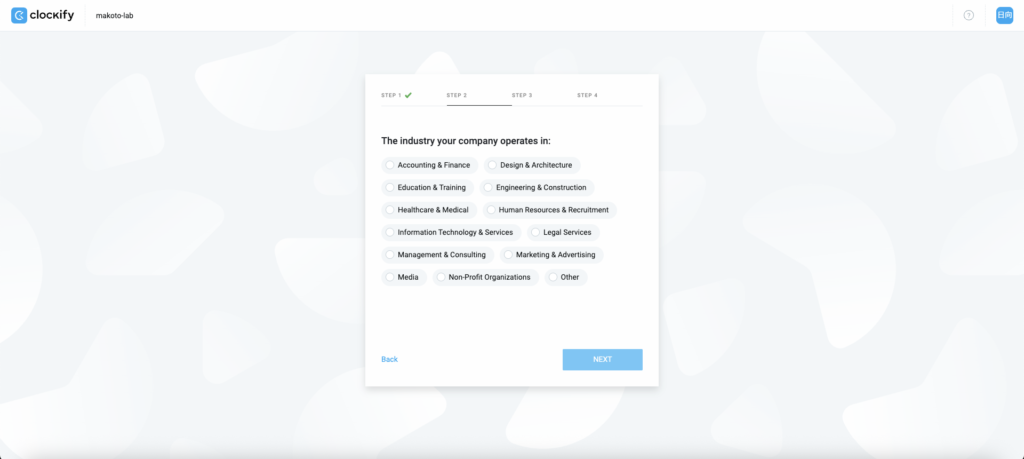
職業リストの内容
- Accounting & Finance:会計・財務
- Design & Architecture:デザイン
- Education & Training:教育
- Engineering & Construction:エンジニア
- Healthcare & Medical:ヘルスケア・医療
- Human Resources & Recruitment:人事と採用
- Information Technology & Services:IT
- Legal Services:法律
- Management & Consulting:マネジメント・コンサルティング
- Marketing & Advertising:マーケティング
- Media:メディア
- Non-Profit Organizations:非営利団体
- Other:その他
上記のリストの中からあなたが働いている分野を選んでください。
STEP3:Clockifyの使用目的の選択
STEP3では、Clockifyの使用目的を選択します。
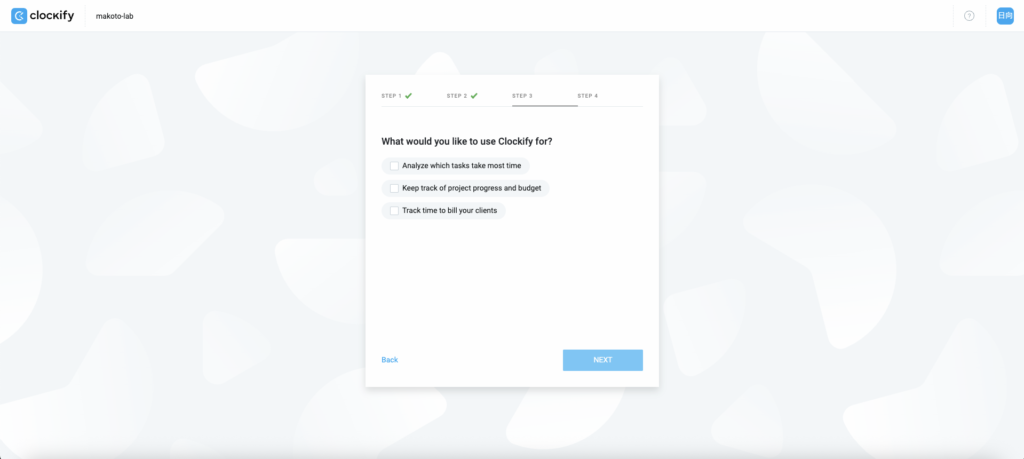
各選択項目は以下のとおりです。
- Analyze which tasks take most time:どのタスクにもっとも時間がかかっているかを分析する
- Keep track of project progress and budget:プロジェクトの進捗状況と予算の状況を追跡する
- Track time to bill your clients:クライアントに請求する時間を追跡する
時間追跡の分析だけでなく、プロジェクトの進行状況や予算・時給の計算なども可能になるのがClockifyの魅力です。
そのため、すべてにチェックを入れておくことをおすすめします。
STEP4:どこでClockifyを知ったかの選択
STEP4では「どこでClockifyを知ったのか?」と尋ねられます。
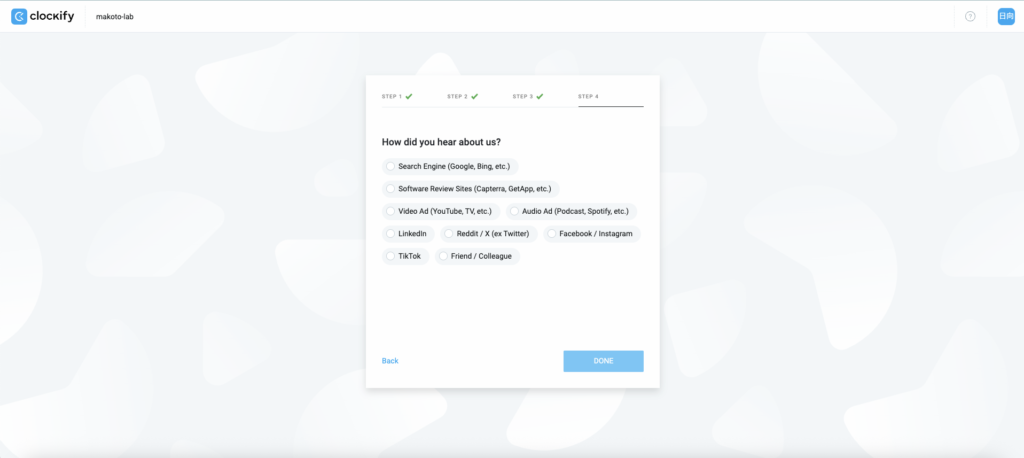
どこで知ったかを選択する項目
- Search Engine:Googleなどでの検索
- Software Review Sites:Clockifyのレビューサイト
- Video Ad:YouTubeなどの動画広告
- Audio Ad:ポッドキャストやSpotifyなどの音声サービス
- Linkedln
- Reddit:X(旧Twitter)
- Facebook/Instagram
- TikTok
- Friend/Colleague:友人や同僚
当ブログからの情報収集によるものであれば、2つ目の「Software Review Sites」を選んでください
【日本語設定】Clockifyのトライアル期間の長さと選択すべき項目
Clockifyは無料でも使えるツールですが、有料プランもあります。
初回の登録時には、有料プランの7日間トライアルの使用が可能です。
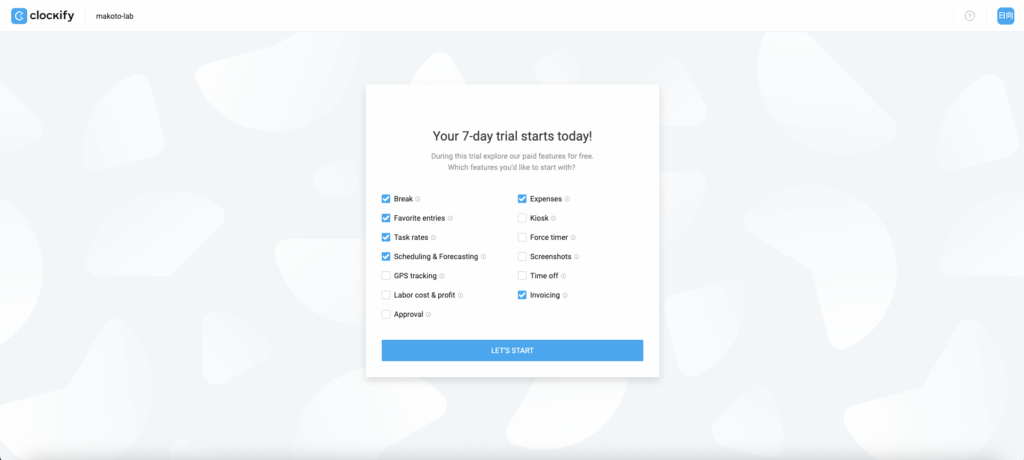
デフォルトでは、以下の項目にチェックが入っています。
- Break:休憩時間の計測
- Favorite entries:お気に入りのプロジェクトエントリー
- Task rates:タスクの割合
- Scheduling & Forecasting:スケジュール
- Expenses:費用
- Invoicing:インボイス管理
デフォルトでは、チェックが入っていない項目は以下のようなものです。
- GPS Tracking:GPSでの情報収集
- Labor cost & profit:人件費と利益の管理
- Approval:作業を進めていいかの承認管理
- Kiosk:シフトの確認
- Force timer:集中タイマー
- Screenshots:スクリーンショットの保存
- Time off:休みの管理
7日間トライアルでは、有料プランで使用できる機能がフルで使えるので、全てのチェックを入れるようにしましょう。
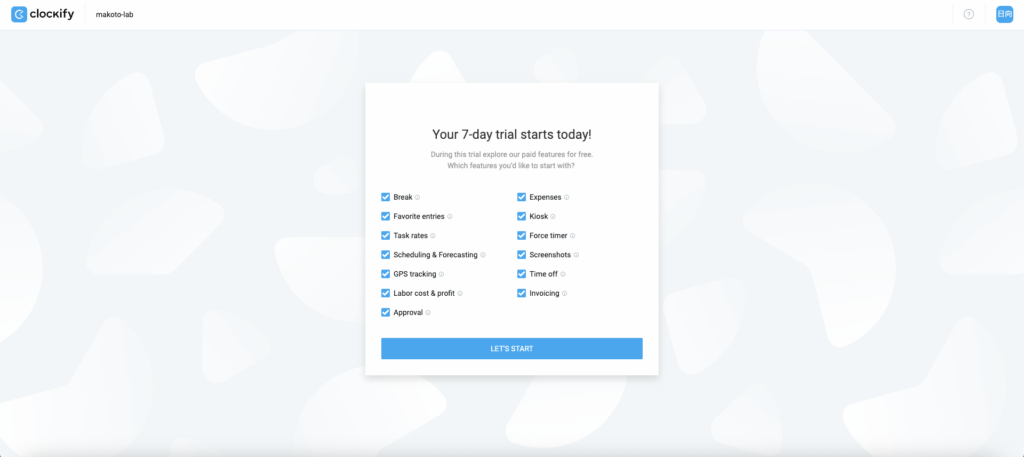
有料プランの機能を試せるのは貴重な期間なので、使い勝手を確認しておくといいですよ!
以上の内容を済ませると、ようやくClockifyのダッシュボードに入れるようになります。
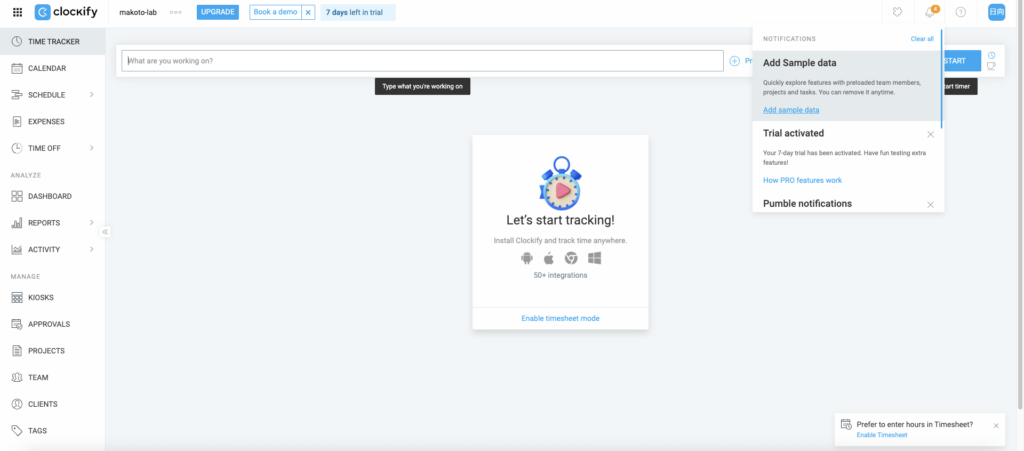
Clockifyの時間追跡を活用すれば、組織やチームの進捗状況の確認・個人での使用の場合は何に時間を費やしているかの確認が可能です。
まとめ|【日本語設定】Clockifyの実際のアカウント登録方法を図解ありで紹介!
この記事では、時間追跡ツール「Clockify」の実際のアカウント登録方法を図解ありで、日本語での設定方法を解説していきました。
この記事の概要は以下のとおりです。
- Googleアカウントで登録が簡単にできる
- Clockifyのアカウント作成は、4ステップであっという間に完結する
- 4ステップには「会社の規模と従業員の選択」「職業の選択」「具体的な使用目的」「どこでClockifyを知ったかの選択」をすればOK
- トライアルの7日間は有料プランの全ての機能を利用できる
Clockifyは海外のツールなので英語が分からず、登録するのが難しいと思っていた方は、こちらの記事の内容に沿って登録を進めてみてくださいね。
\ まずは無料でアカウント開設!/