タイムトラッキングツール「Clockify」は、作業にかかった時間を管理するのに適しています。
「なかなか作業効率が上がらない」
「何に時間がかかっているのかわからない」
そんな悩みを抱えている方も少なくないでしょう。
Clokifyは実際の作業時間を可視化する際に非常に役に立ってくれます。
さらに、Clockifyのタイムトラッカーレポートを活用すれば、作業効率を高めるための分析を簡単に行うことが可能です。
この記事では、Clockifyのレポート分析の具体的な方法を日本語で解説していきます。
また、外注先が多い個人事業主や企業内でチームメンバーを統括したい方に、おすすめな料金プランを徹底比較します。
ぜひ、本記事を参考にしながら、Clockifyのレポート画面の分析を行なってみてください。
\ 無料で使える /
【日本語解説】Clockifyタイムトラッカーレポートの活用法を紹介!|REPORTS画面を選択
Clockifyのタイムトラッカーレポートは、作業にかかった時間の分析を基本無料で行えます。
詳しい画面を見ながら、具体的な活用法を日本語で解説しながら紹介していきます。
まず、日々の作業時間をClockifyのタイムトラッキング機能を使って、記録していきましょう。
ある程度のデータが溜まってくると、画像のように「TIME TRACKER」のページに作業の内容が1日ごとに並びます。
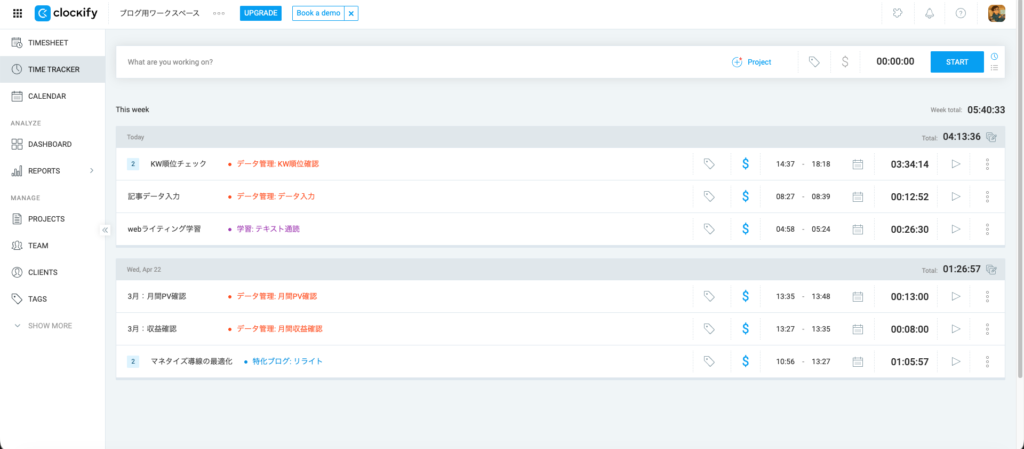

私のトラッキングデータをもとに日本語で解説していきますね!
参考:私のClockifyでのプロジェクトとタスク一覧
| プロジェクト名 | タスク名 |
| まことのラボ | キーワード選定 リサーチ 下準備 見出し作成 本文執筆 装飾 リライト |
| 雑記ブログ | キーワード選定 リサーチ 見出し作成 本文執筆 装飾 リライト |
| 特化ブログ | キーワード選定 リサーチ 見出し作成 本文執筆 装飾 リライト |
| データ管理 | データ入力 KW順位確認 月間PV数確認 月間収益確認 |
| 学習 | テキスト通読 |
※プロジェクト名の文字色は、日向真琴が利用しているプロジェクト別の配色に合わせています。
TIME TRACKERのページのサイドバーにある「REPORTS」にカーソルを合わせると、表示されるのは以下の項目です。
「REPORTS(レポート)」に表示される項目
- TIME
Summary:タイムレポートの概要
Detailed:タイムレポートの詳細
Weekly:週間のタイムレポート
Shared:シェアされたタイムレポート
- TEAM
Attendance:チーム内のメンバーの稼働状況レポート(STANDARDプラン要加入)
Assignments:チーム内のプロジェクト進捗レポート(PROプラン要加入)
- EXPENSE
Detailed:経費の詳細レポート(PROプラン要加入)
今回は「TIME」のレポートについて、解説していきます。
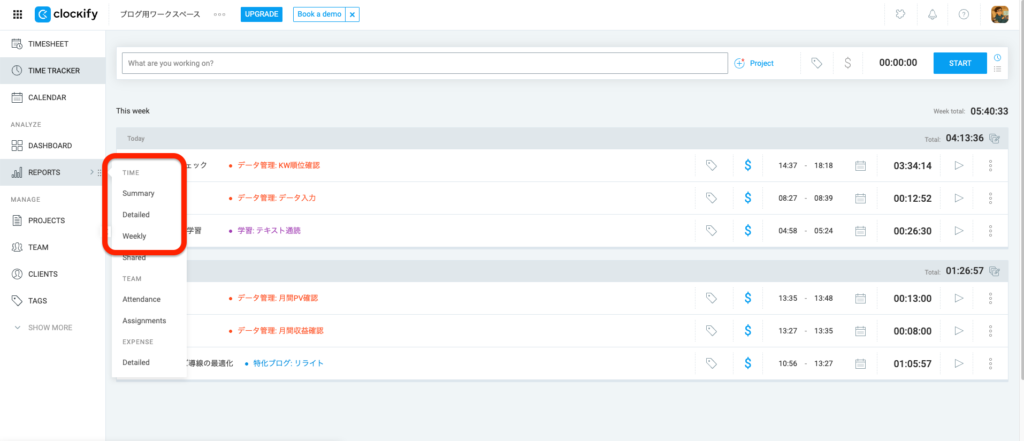
Sharedはタイムレポートを共有している時のみ確認するので、今回は割愛します
【日本語解説】Clockifyタイムトラッカーレポートの活用法を紹介!|①Summary画面の分析
Clockifyのタイムトラッカーレポート画面を活用する方法の1つ目は、「Summary画面の分析」です。
詳しく画面を見ながら、日本語で解説していきますね。
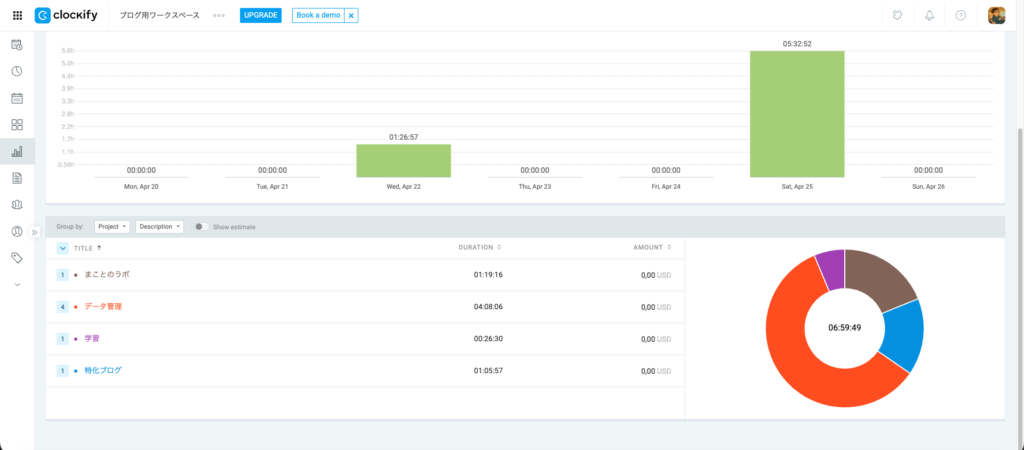
REPORTSの項目から「Summary(タイムレポートの概要)」をクリックすると、画面上部には今週の作業時間が表示されます。
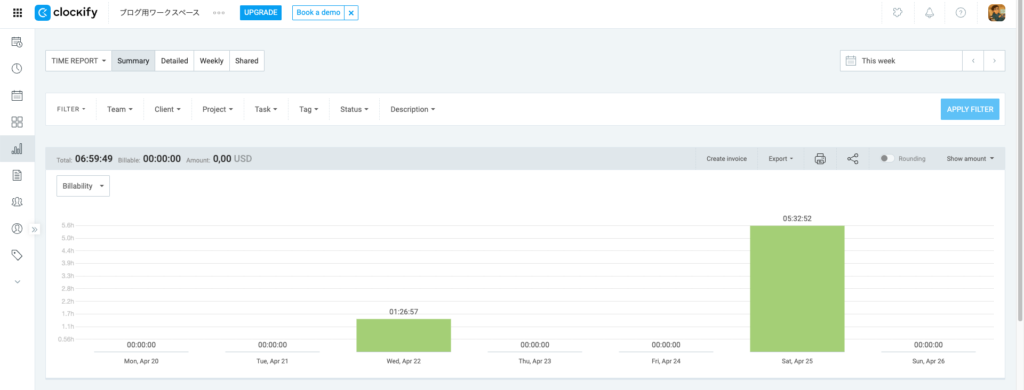
Summaryの画面下部には、プロジェクト名と時間、AMOUNT(収益)の数値、円グラフの情報を見ることが可能です。
Summary画面をクリックすると、作業時間のバーが緑色になっており、「$」マークが付く場合があります。
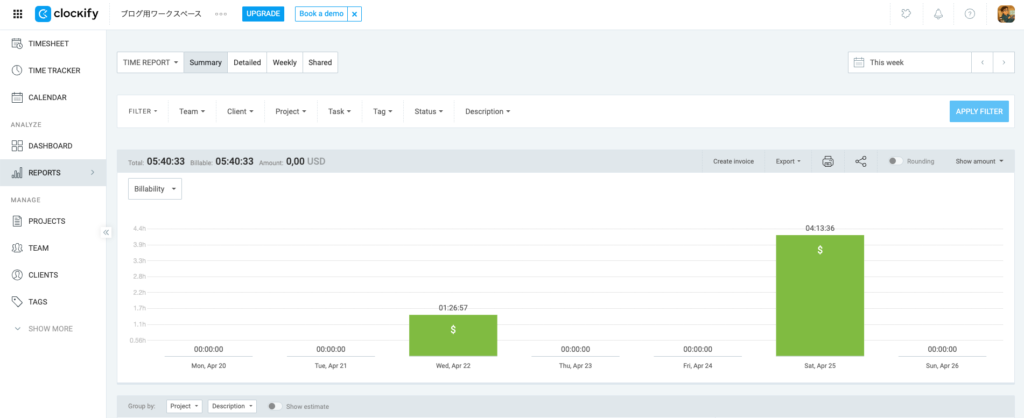
これは「TIME TRCKER」画面で$マークを有効にしている場合に表示される仕様です。
タイムトラッキングを行う際に「$」マークを無効にすることで、Summaryレポートでも表示されなくなります。

※フリーランスの方や会社で使用している場合に「売上」や「請求」を行う際に$マークは活用可能です。
なお、この記事では詳しく解説しません。
Summary画面の分析①プロジェクト別に切り替える
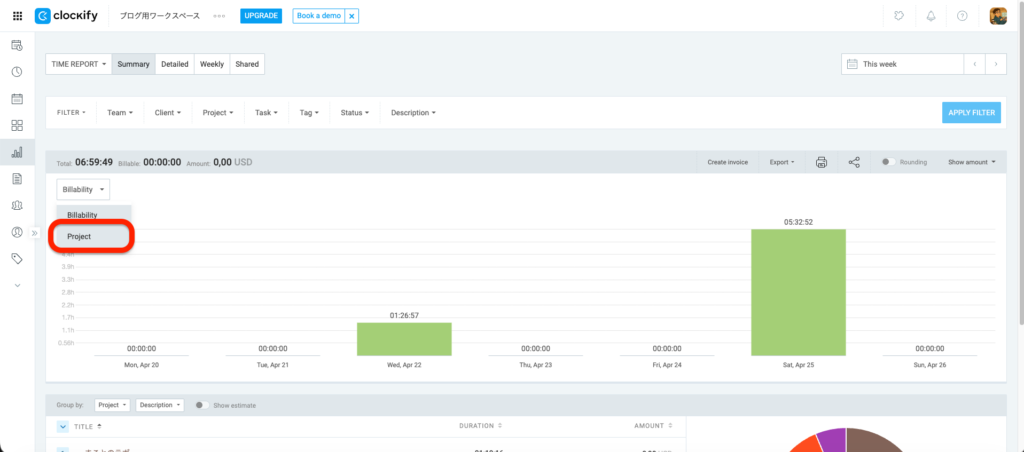
Summary画面を分析する際に役立つのが「プロジェクト別」に切り替える機能です。
画面左上にある「Billability(売上・請求)」をクリックすると、「Project」がプルダウンで選択できます。
実際にProjectに切り替えると、プロジェクトに設定した色で分かれた棒グラフと円グラフが表示されます。
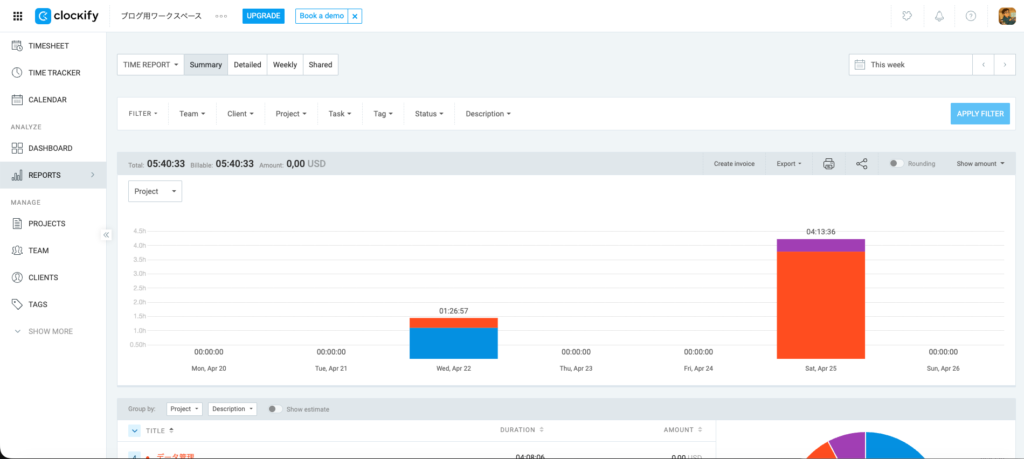
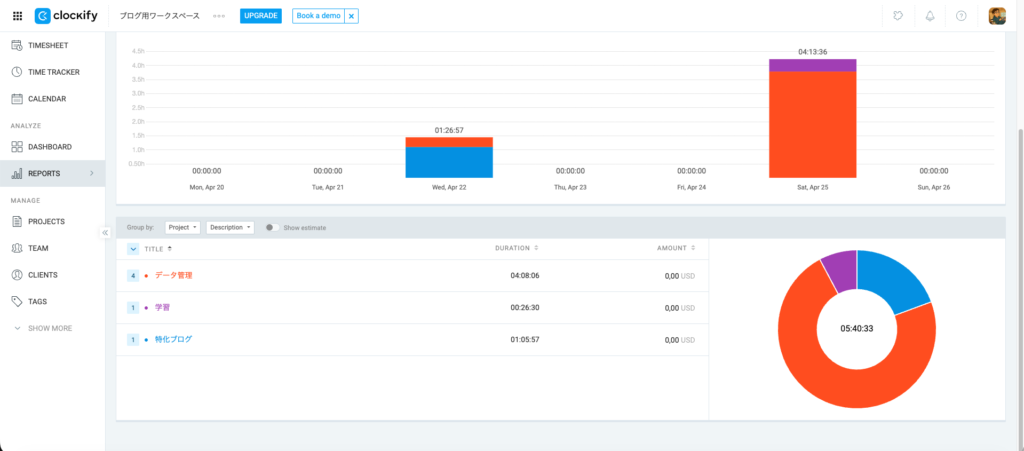
棒グラフにカーソルを合わせると、その日の合計作業時間とプロジェクトごとの作業時間、割合が確認可能です。
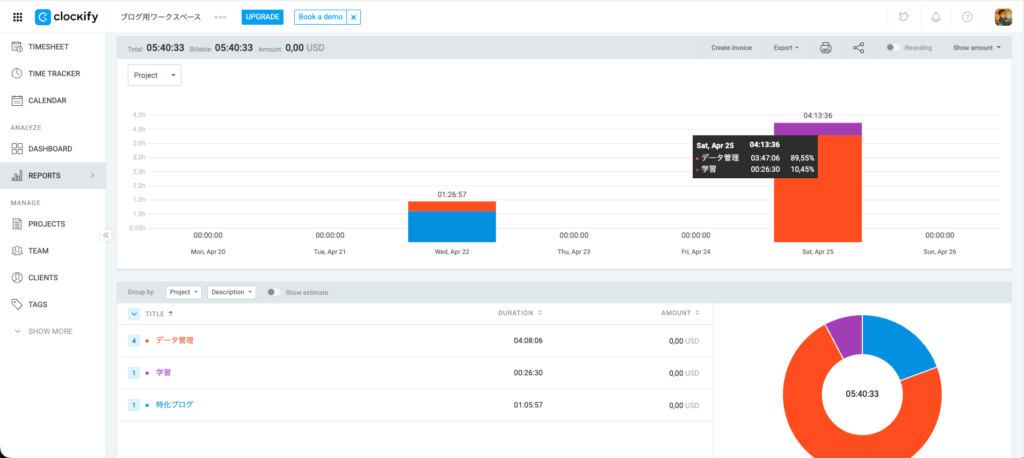
画面下部の円グラフでは、色別のサークルにカーソルを合わせると、プロジェクトごとの時間とパーセンテージが映し出されます。
さらに画面下部のプロジェクト名の横にある数字をクリックすると、作業の詳細データが閲覧可能です。
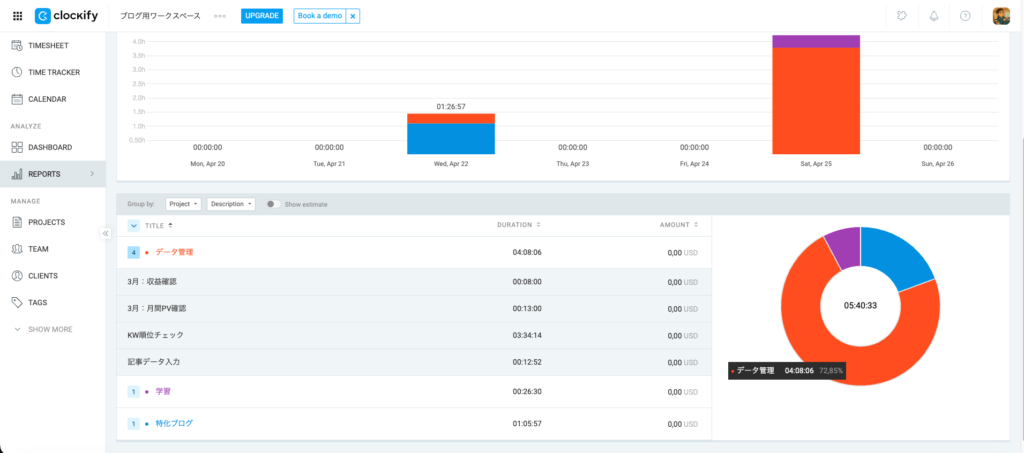
プロジェクト別に作業した時間を可視化できるのは非常に便利です!
Summary画面の分析②プロジェクト別で絞り込む
Summary画面の分析を行う際に活用したい機能の2つ目が「プロジェクト別で絞り込む」です。
Summary画面の上部にある「FILTER(フィルター)」列の中にある「Project」をクリックしてみてください。
作成したプロジェクト名がプルダウンで表示されるはずです。
ここでは「データ管理」にチェックを入れてみます。
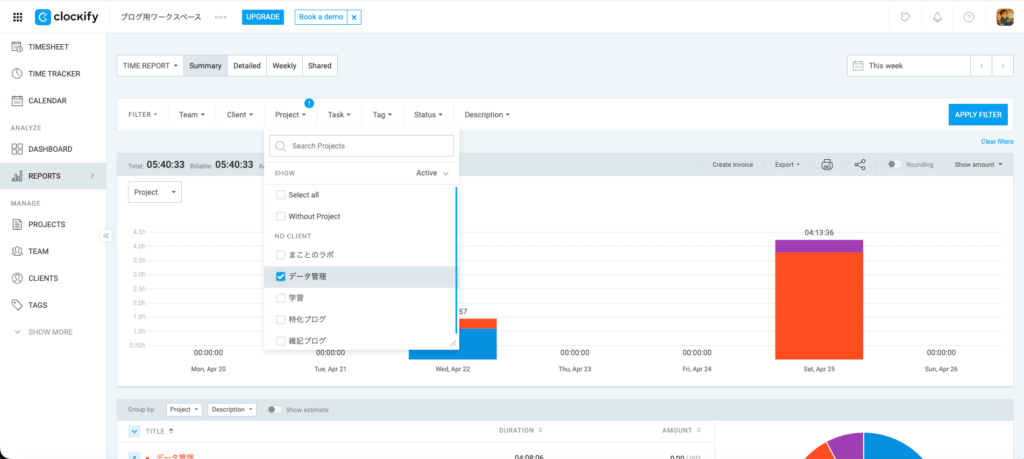
チェックを入れたら、右側の「APPLY FILTER(フィルターを適用)」を押しましょう。
適用されると、プロジェクト「データ管理」の作業時間のみが表示されます。
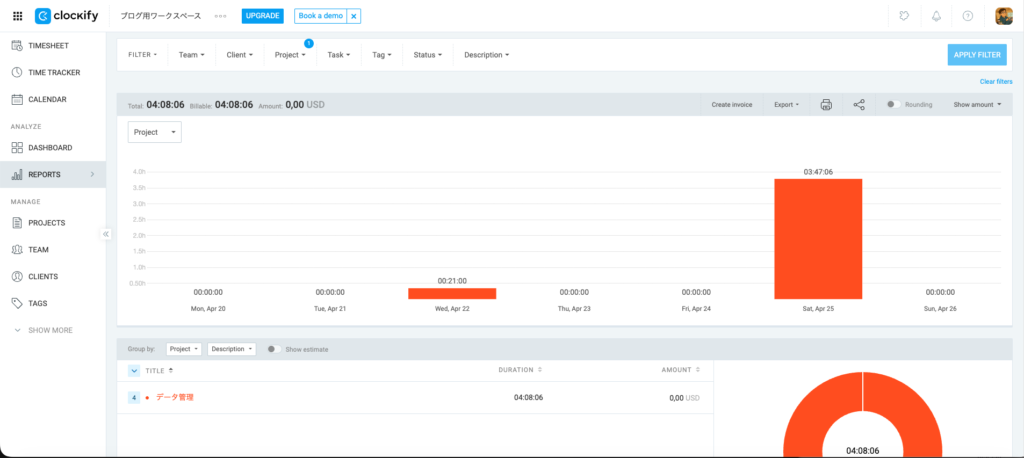
円グラフ横のプロジェクト名の横の数字をクリックすれば、プロジェクト内の作業の詳細データが一覧で確認可能です。
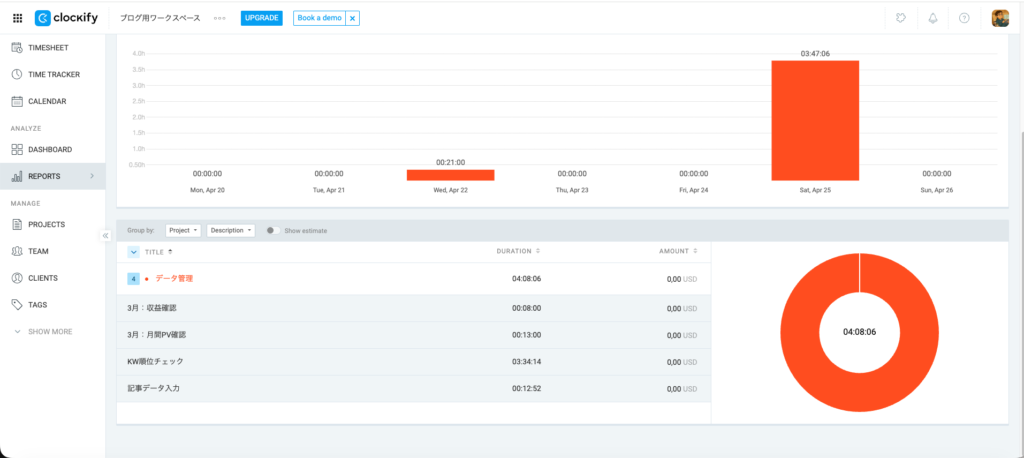
各プロジェクトのデータを見れば、どこに時間がかかったのかを把握できますね
Summary画面の分析③タスク別で絞り込む
Summary画面の分析に使える機能の3つ目として「タスク別で絞り込む」です。
プロジェクト別に絞り込んだ方法と同様にFILTERバーの「Task(タスク)」から特定のタスクを選択しましょう。
ここでは、プロジェクト「データ管理」内にあるタスク「KW順位確認」にチェックを入れてAPPLY FILTER(フィルターを適用)をクリック。
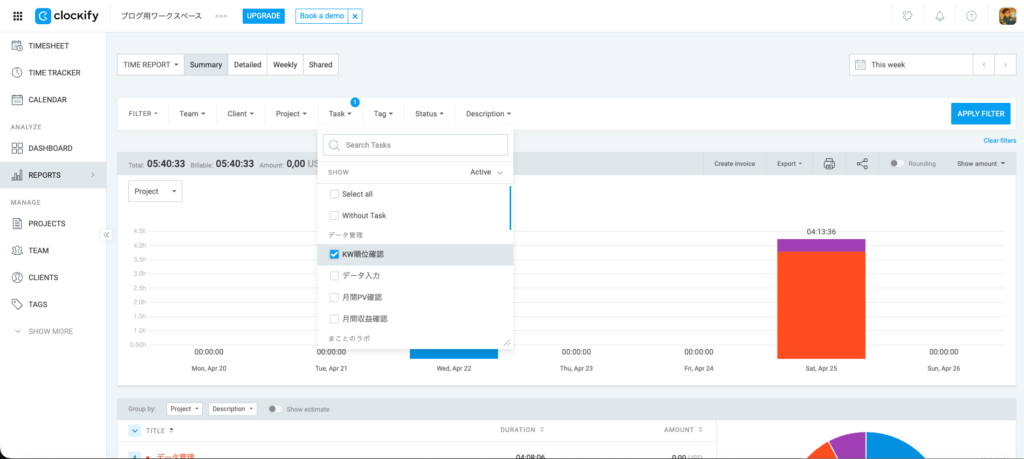
適用すると、タスクとして設定した「KW順位確認」のみの情報が表示されました。
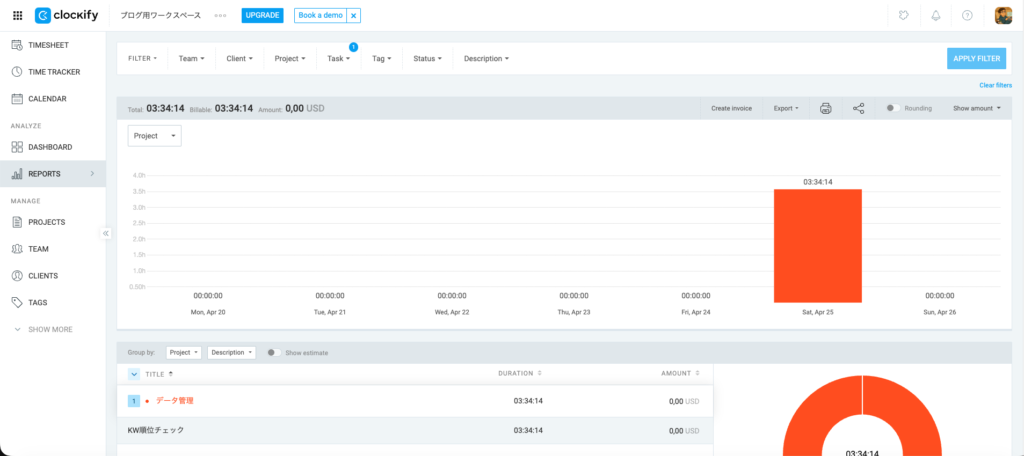
タスクで絞り込んでいますが、円グラフの横のタイトルはプロジェクト名が表示されています。
これはGroup(グループ)が「Project」、「Description(説明)」になっているからです。
「Group by」の横にあるタブをクリックすると、それぞれ変更できます。
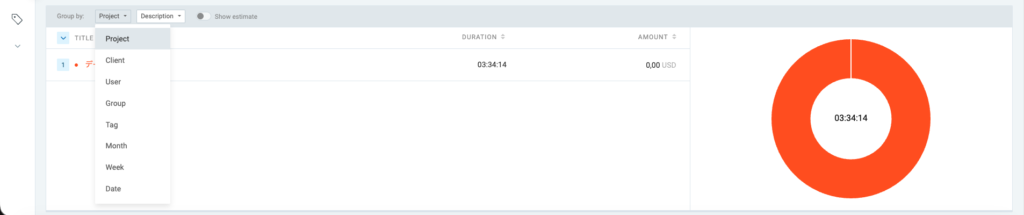
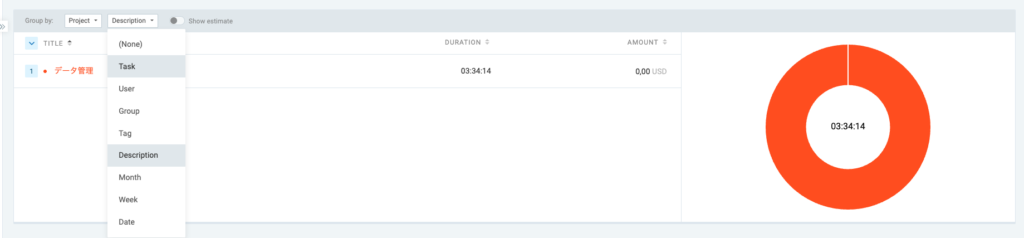
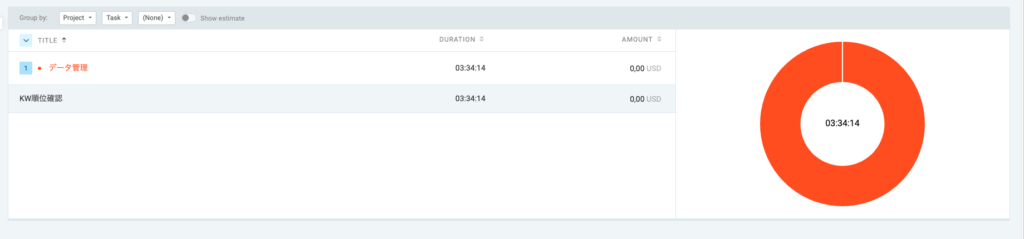
Group byの内容を「Project」「Task」に設定すると、タスク名の情報が反映されます。
Summary画面の分析④データのエクスポート
Summary画面の分析をするときに使える機能の4つ目が「データのエクスポート」です。
曜日ごとの棒グラフが表示されている上に「Export」ボタンがあります。
クリックすると、現われるのが以下の4つの項目です。
データのエクスポートで出力できる形式
- CSV(BASICプラン要加入)
- Excel(BASICプラン要加入)
- Customize(BASICプラン要加入)
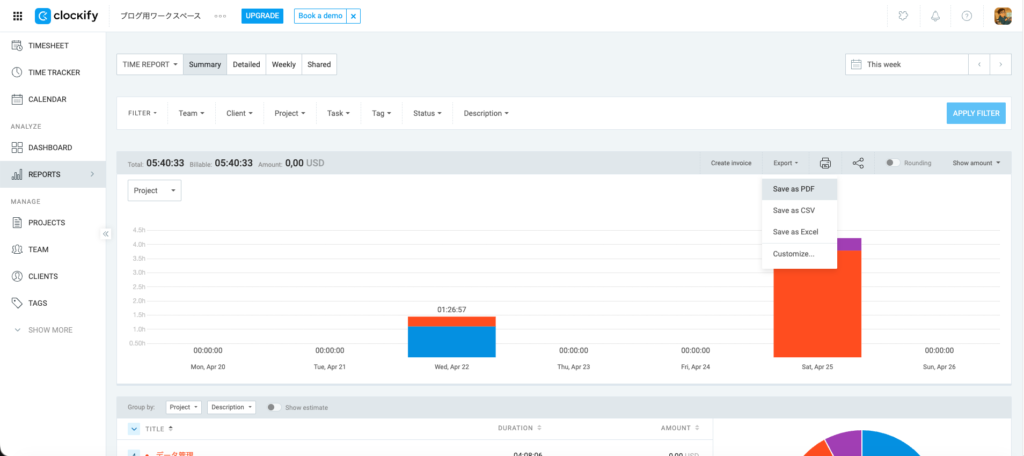
実際にPDFでエクスポートすると、Summaryの画面で確認できる内容がひとまとまりになって取得できます。
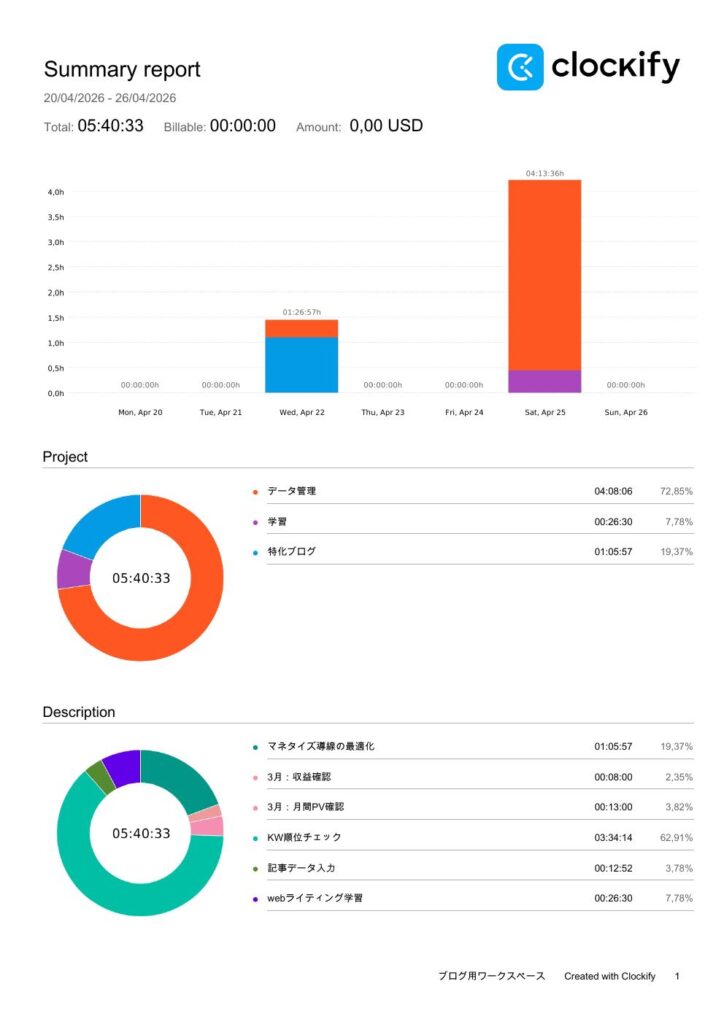
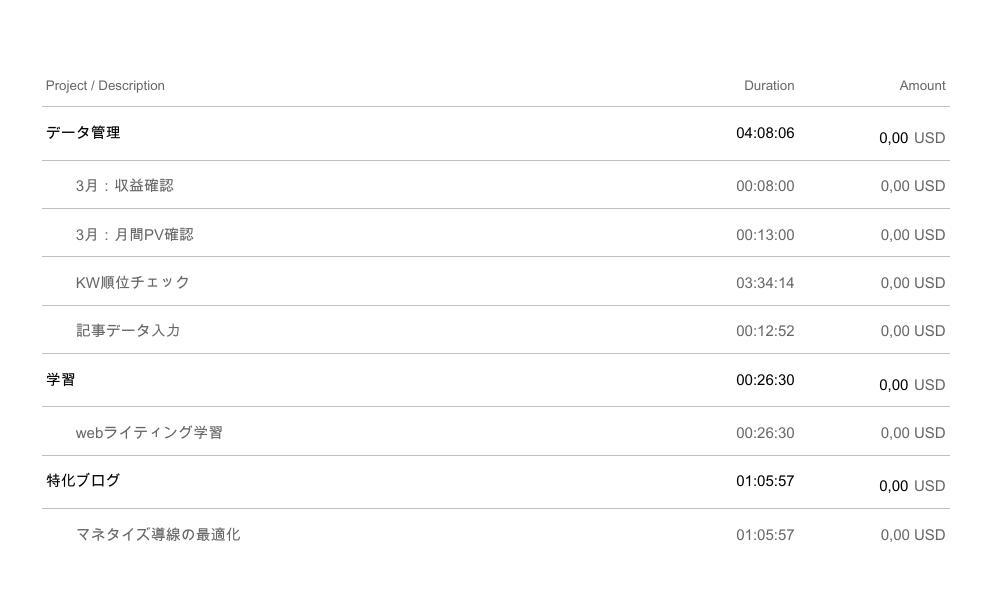
PDFでエクスポートしておくと、全ての情報が網羅できますよ!
【日本語解説】Clockifyタイムトラッカーレポートの活用法を紹介!|②Detailed画面の分析
Clockifyタイムトラッカーレポート画面を活用する方法の2つ目は「Detailed(詳細)画面の分析」です。
Detailed画面を見ながら、日本語で詳しく解説していきます。
REPORTSタブもしくは、画面上部のSummaryの右横にある「Dateiled」をクリックしてみてください。
すると、今週の作業内容・プロジェクト名・タスク名が時系列で表示されます。
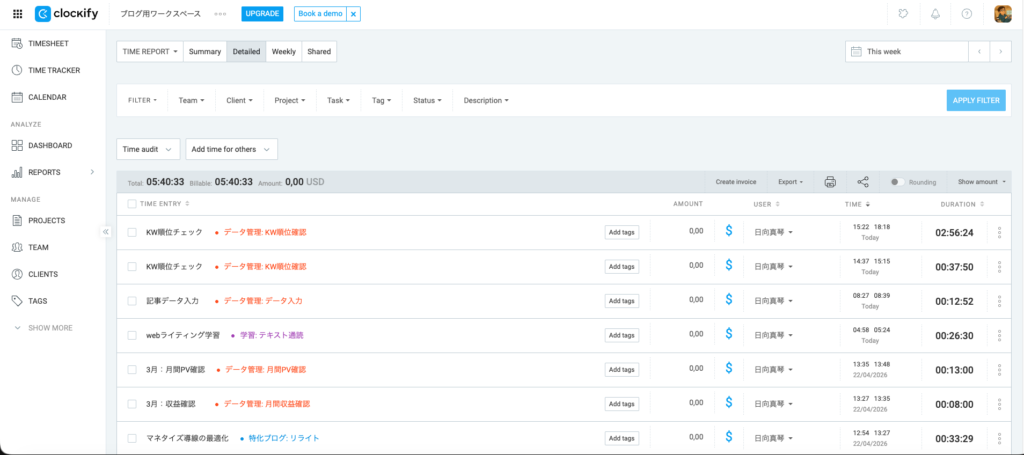
ここからはDetailed(作業内容の詳細)の分析に役立つ機能を紹介していきますね!
Detailed画面を分析①プロジェクト別で絞り込む
Detailed画面を分析する際に役立つのは、Summary画面と同様に「プロジェクト別で絞り込む」機能です。
今回も「FILTER」バーにある「project」を選択し、データ管理にチェックを入れてみます。
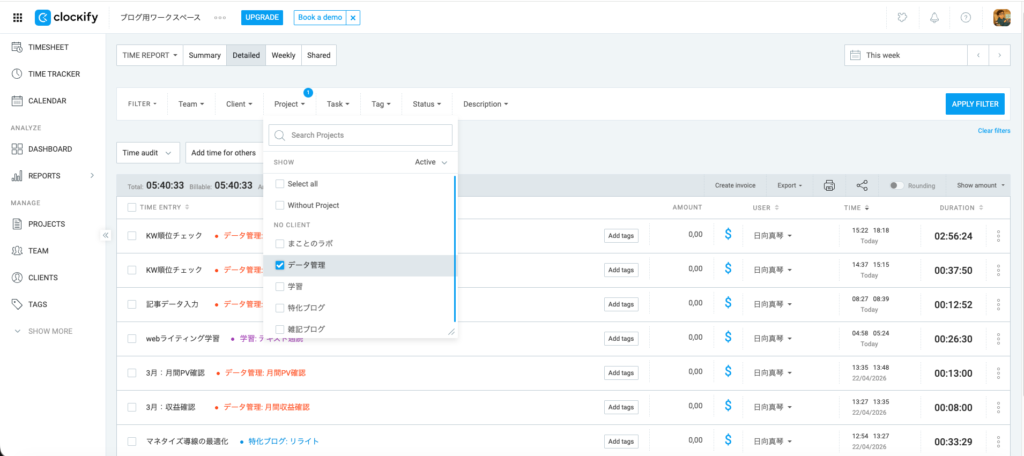
APPLY FILTERのボタンをクリックすると、今週行なったデータ管理に関する作業の詳細のみが表示されました。
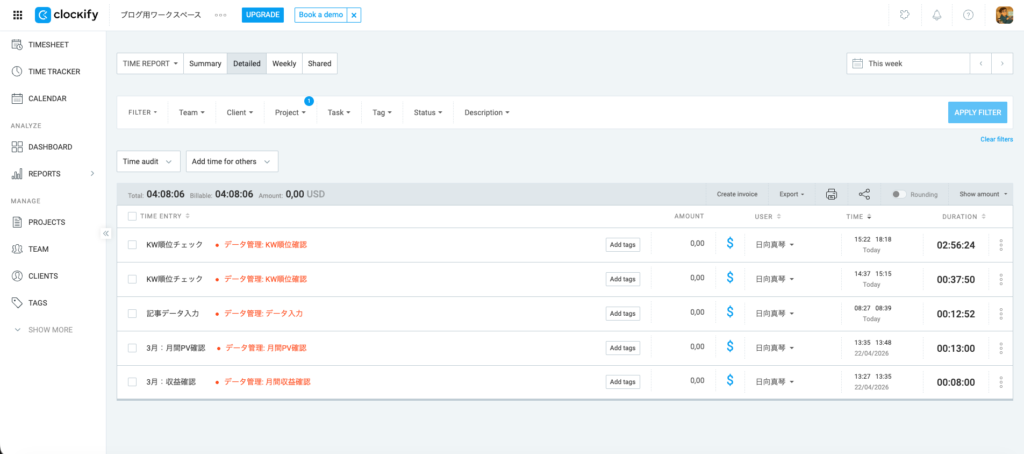
プロジェクトごとの詳細なデータが見れるのがDetailed画面の特徴です
Detailed画面を分析②タスク別で絞り込む
Detailed(タイムレポートの詳細)画面の分析には「タスク別」での絞り込みも活用できます。
こちらもSummary画面と同様にFILTER(フィルター)バーの「Task(タスク)」の中から抽出したい項目を選択してください。
今回は、Summary画面でも選択した「KW順位確認」を選んでみます。
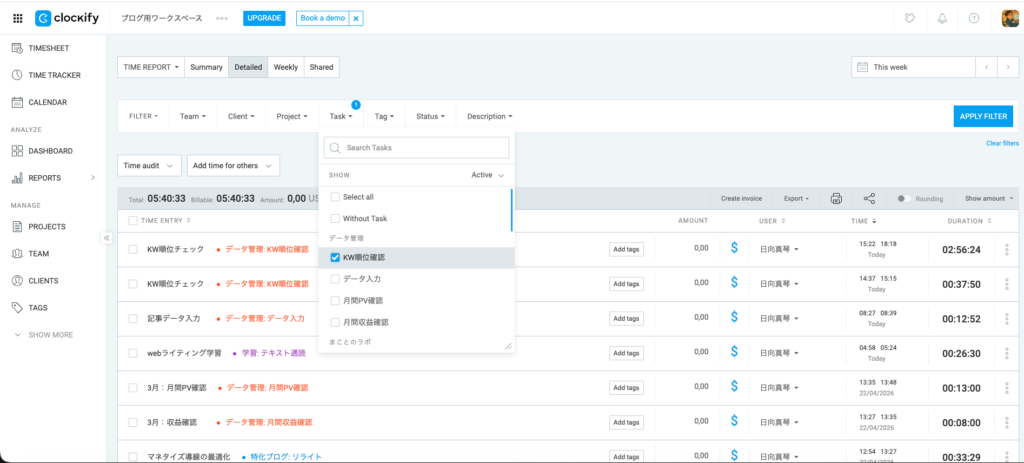
「APLLY FILTER(フィルターの適用)」をクリックすると、KW順位確認のタスクの詳細情報が表示されました。
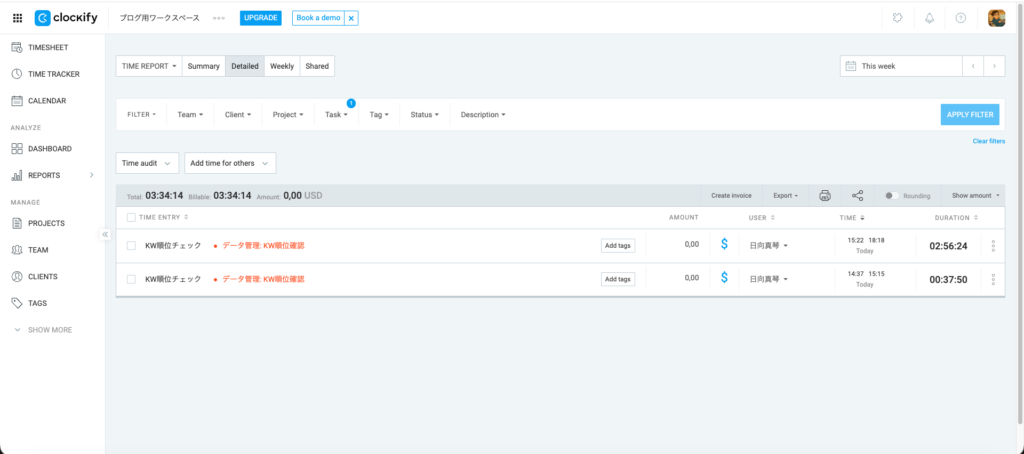
Summary画面とDetailed画面の大きな違い
Summary画面
- group byで「project」「task」を選択しないと、タスク名の確認はできない
Detailed画面
- FILTERで「task」を絞り込むだけで、作業内容・プロジェクト名・タスク名が全て確認できる
タスクの絞り込みで情報を一気見したいときはDetailed画面が最適です!
Detailed画面を分析③データのエクスポート
ClockifyのタイムトラッキングレポートでDetailed画面を分析する際には、「データのエクスポート」も活用しましょう。
Summary画面と同様に「Export」ボタンをクリックすると、PDF・CSV・Excel・Customize形式で保存できます。
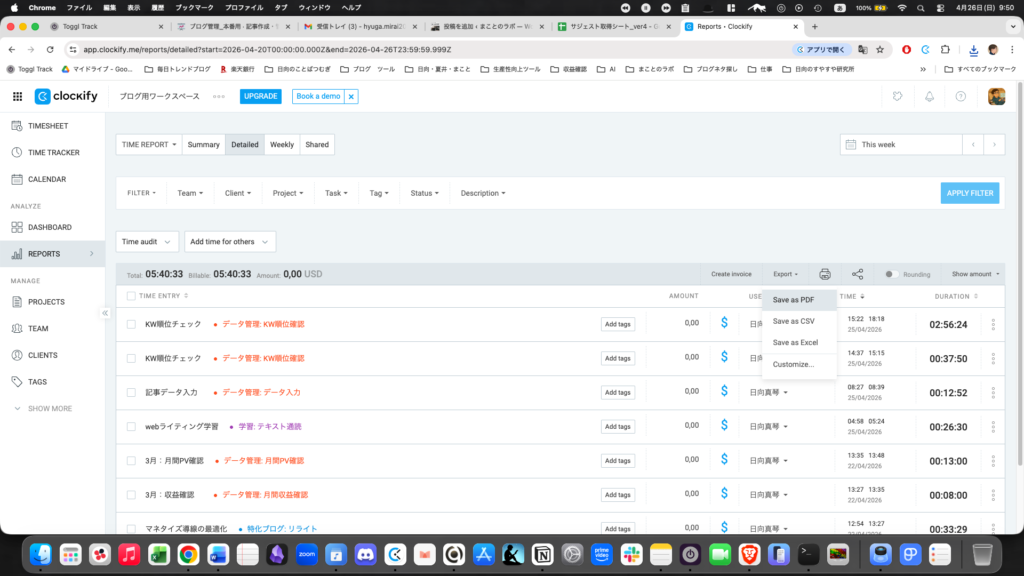
実際にPDF形式で出力し、保存してみました。
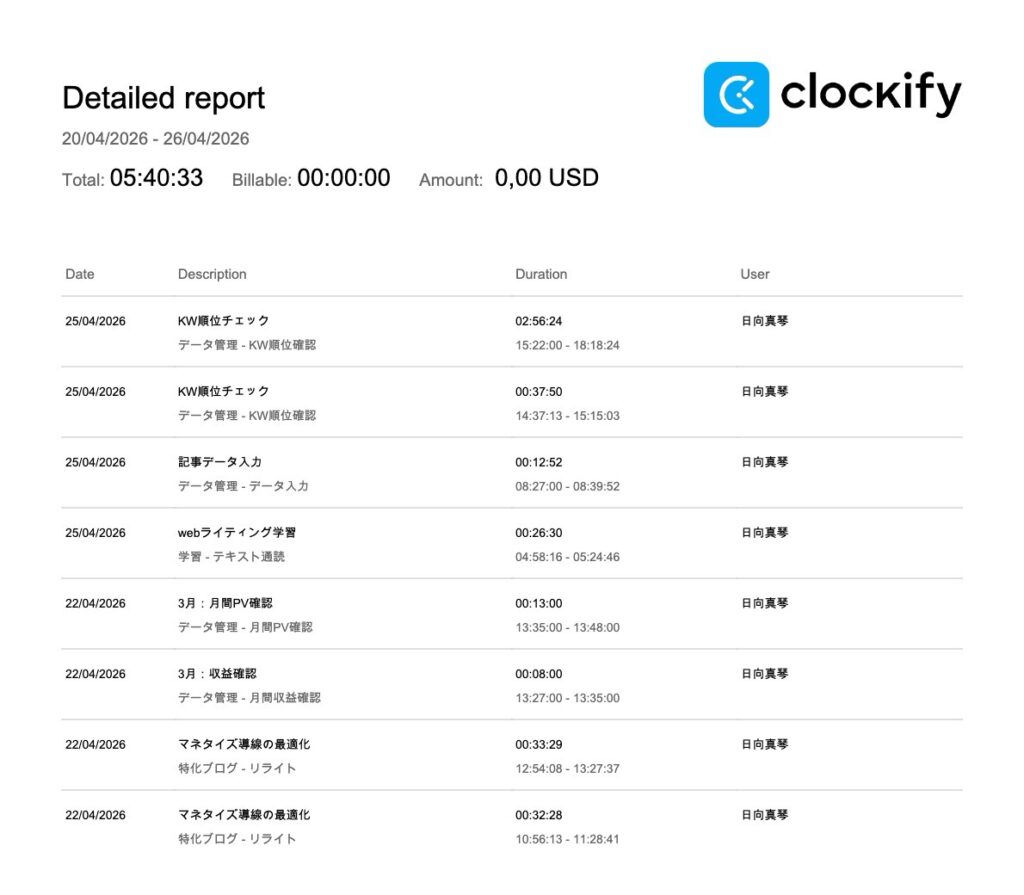
作業内容とプロジェクト名・タスク名が表示されていて、時間の可視化が非常に楽です!
【日本語解説】Clockifyタイムトラッカーレポートの活用法を紹介!|③Weekly画面を分析
Clockifyタイムトラッカーレポート画面を活用する方法の3つ目は「Weekly画面の分析」です。
実際のWeeklyレポート画面を入れながら、詳しく日本語で解説していきますね。
REPORTSタブもしくは、Summary、Detailed画面の上部で「Weekly」を選択してみてください。
Weeklyレポート画面にはプロジェクト名が並び、今週の何曜日にどれだけ時間をかけたのかが表示されます。
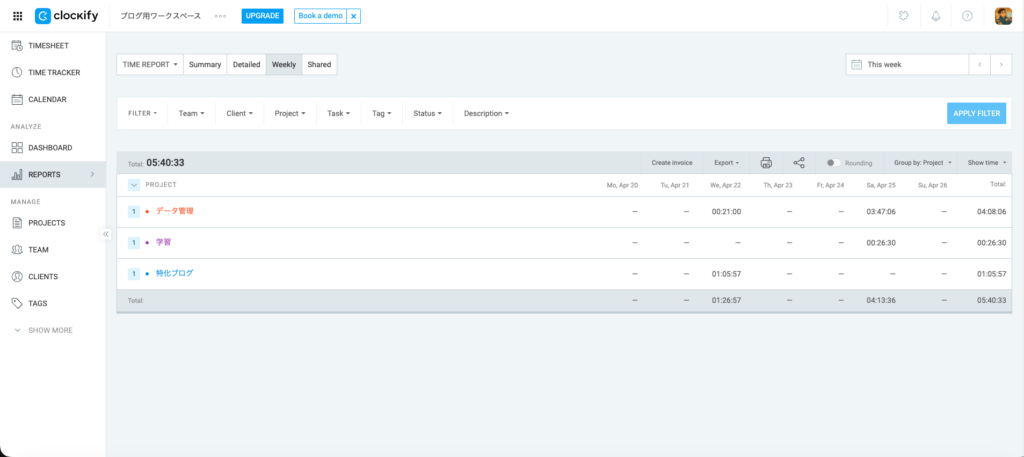
曜日ごとのプロジェクトに費やした時間と合計時間が確認できるのが特徴です
Weekly画面の分析①プロジェクト別で絞り込む
Weekly画面の分析時にもSummary、Detailed画面同様に「プロジェクト別で絞り込む」と便利です。
これまでと同様にFILTERのProjectから「データ管理」にチェックをつけてみます。
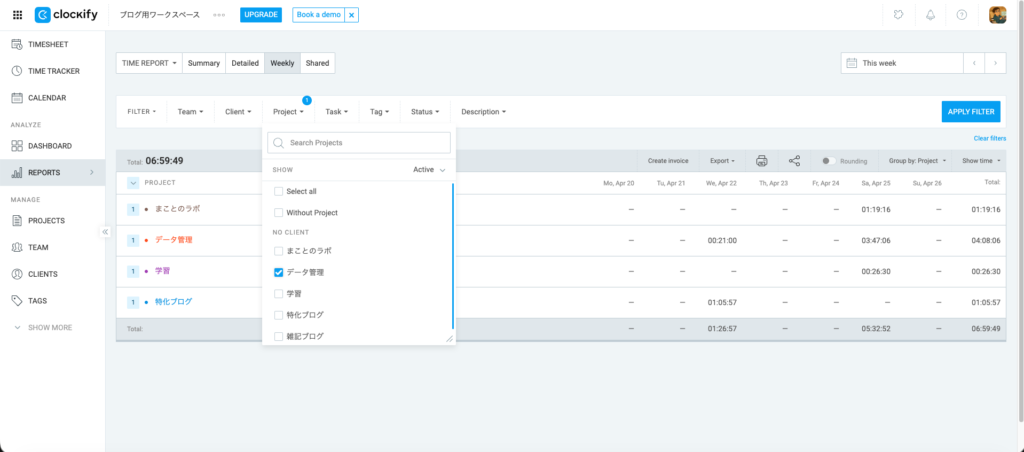
「データ管理」にチェックを入れてから「APPLY FILTER」ボタンをクリックし、適用。
画面上にはプロジェクト「データ管理」のみが抽出されました。
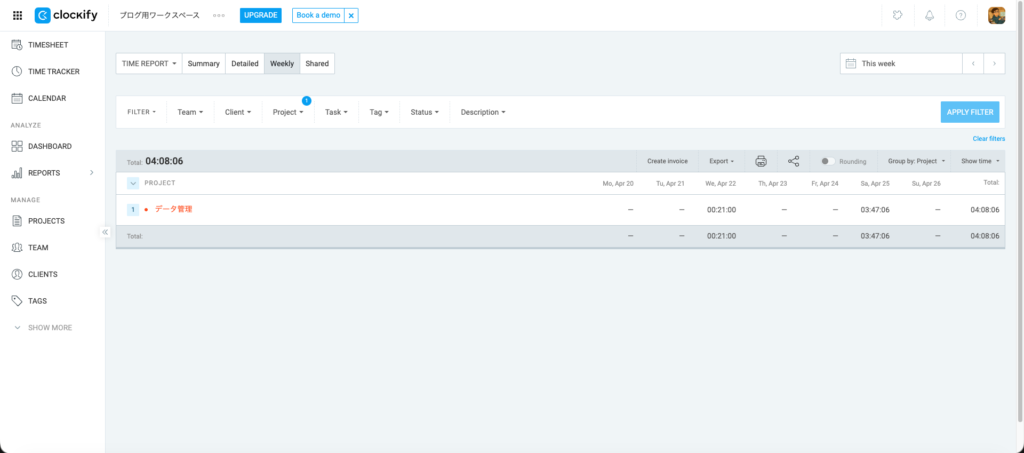
Weekly画面では作業内容の詳細は確認できないので、注意してください
Weekly画面を分析②タスク別で絞り込む
Weekly画面の分析に使える機能には、Summary・Detailed画面と同じく「タスク別で絞り込み」があります。
今回もFILTERバーから「Task」を選択し、「KW順位確認」にチェックを入れて、APPLY FILTERで適用。
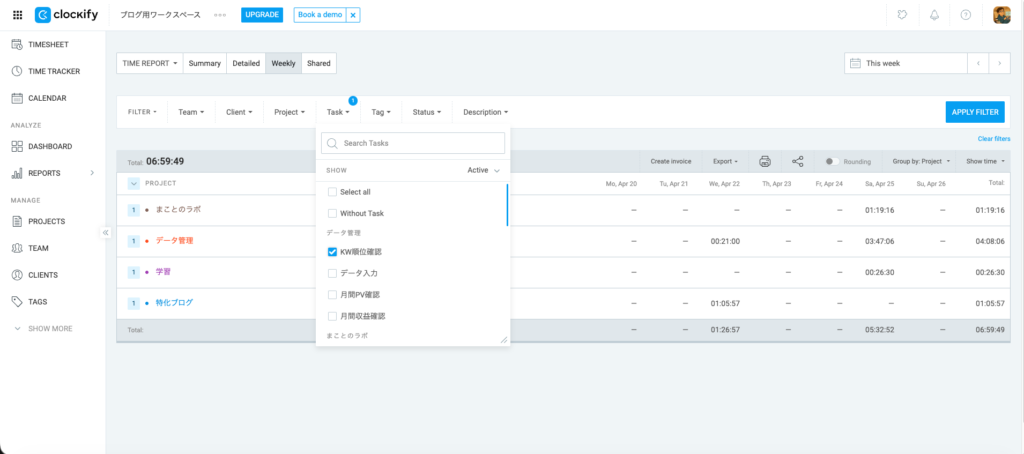
フィルター機能でタスクを「KW順位確認」に絞り込んだ結果、「データ管理」のみのデータが抽出されました。
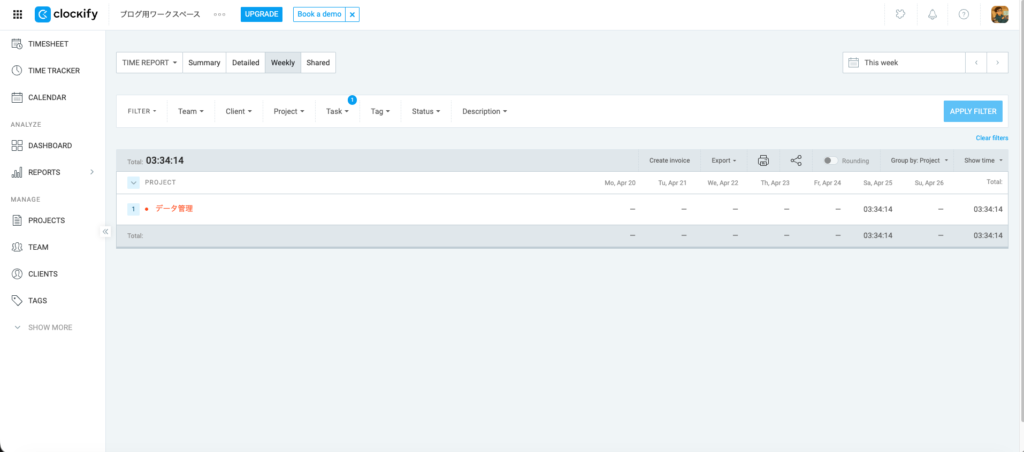
タスクでの絞り込みをしてもタスク名が表示されず、プロジェクト名のみが表示される仕様になっています。
そのため、タスク名の詳細は確認できません。
タスク名は映りませんが、絞り込んだタスクの時間のみがしっかりと反映されています
Weekly画面を分析③データのエクスポート
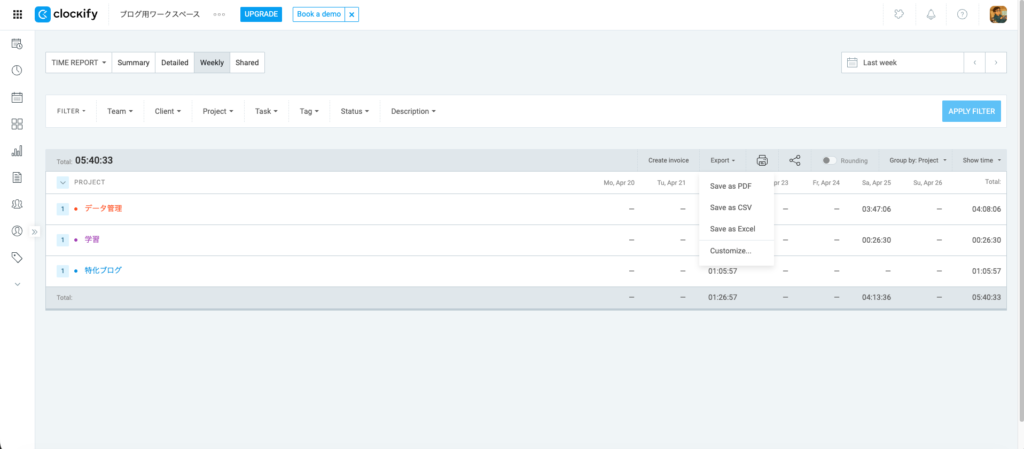
Weekly画面の分析に役立つ機能として、Summary・Detailed画面でも使用できた「データのエクスポート」があります。
Weekly画面でも「Export」ボタンの使い方は同じです。
PDF形式は無料プランで出力でき、CSV・Excel・Customize機能はBASICプランに加入していれば利用できます。
実際にPDFで出力したWeekly reportにはプロジェクト名と曜日ごとの時間、作業したユーザー名の確認が可能です。
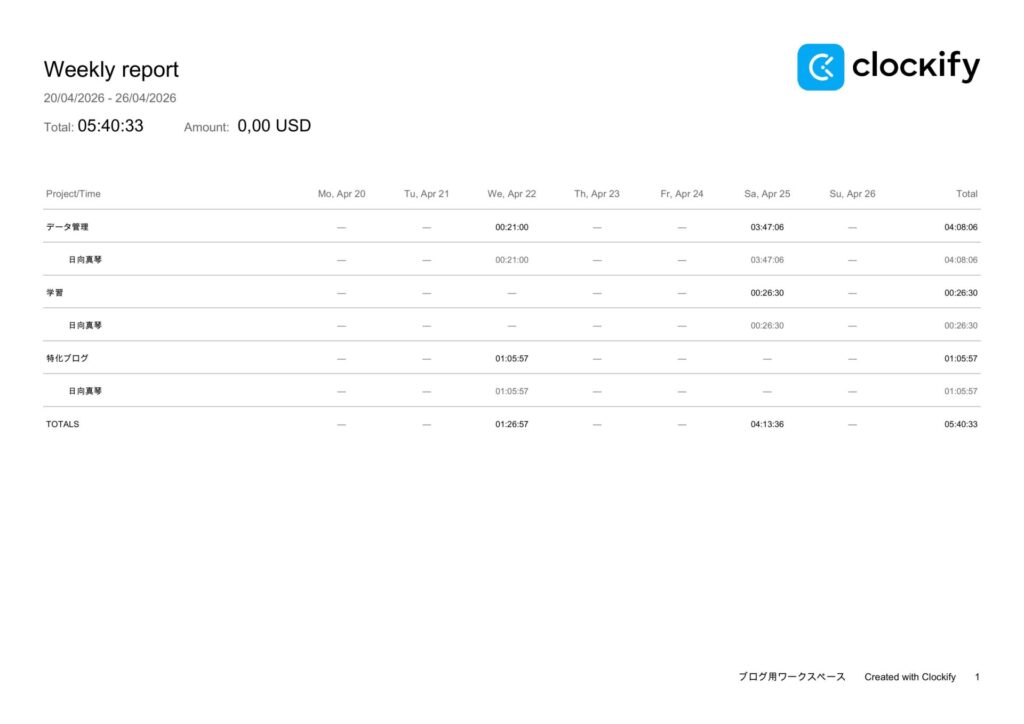
作業したユーザー名については、後ほど詳しく説明します
【日本語解説】Clockifyタイムトラッカーレポートの活用法を紹介!|④期間をカスタムで指定する
Clockifyタイムトラッカーレポート画面を活用する方法4つ目は「期間をカスタムで指定する」機能です。
実際のカスタマイズ方法を日本語で詳しく解説していきます。
各レポート画面の右上に表示されている「This week」をクリックすると、日付の選択が可能です。
それぞれの画面にはカレンダーの左側にデフォルトで使用できる項目が用意されています。
Summary・Detailed画面のカレンダー左側に用意されている項目
- Today:今日
- Yesterday:昨日
- This week:今週
- Last week:先週
- Past two weeks:過去2週間
- This month:今月
- Last month:先月
- This year:今年
- Last year:去年
Weekly画面のカレンダー左側に用意されている項目
- This week:今週
- Last week:先週
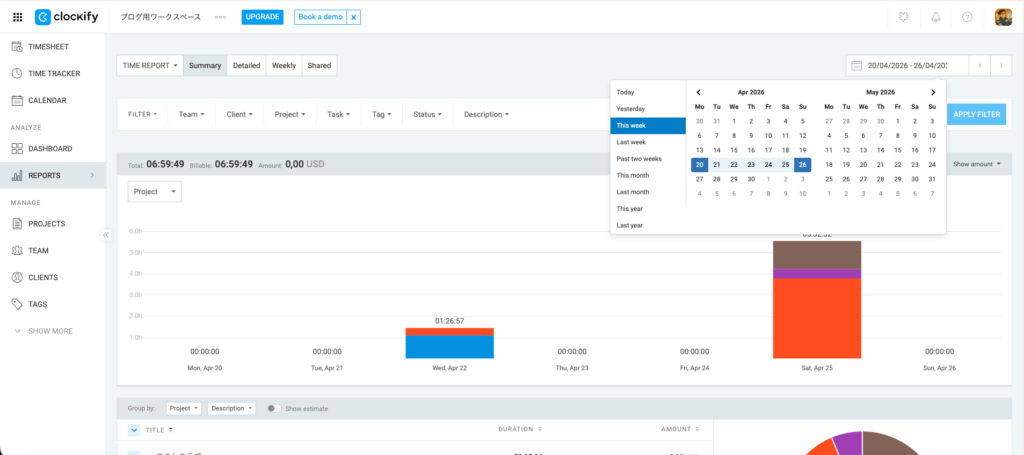
今回は先週のそれぞれのデータを確認してみます。
Summary・Detailed・Weeklyの画面に先週のデータが反映されました。
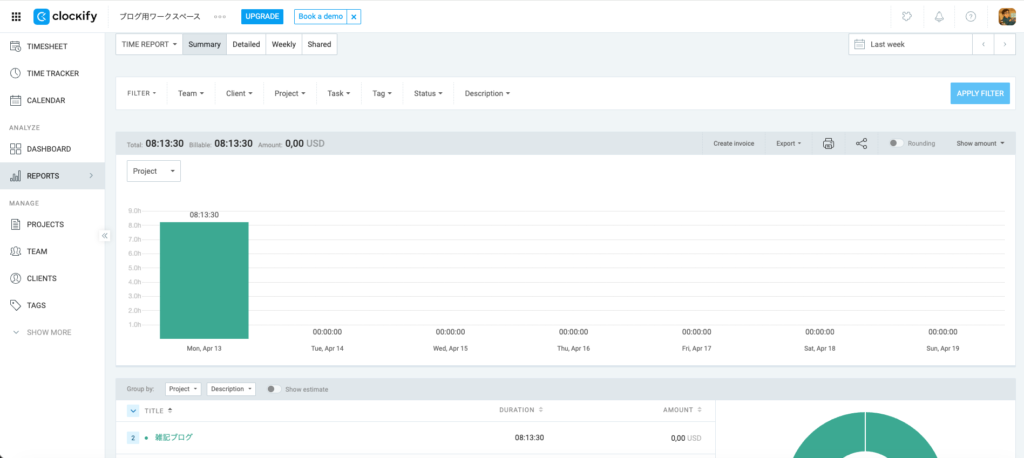
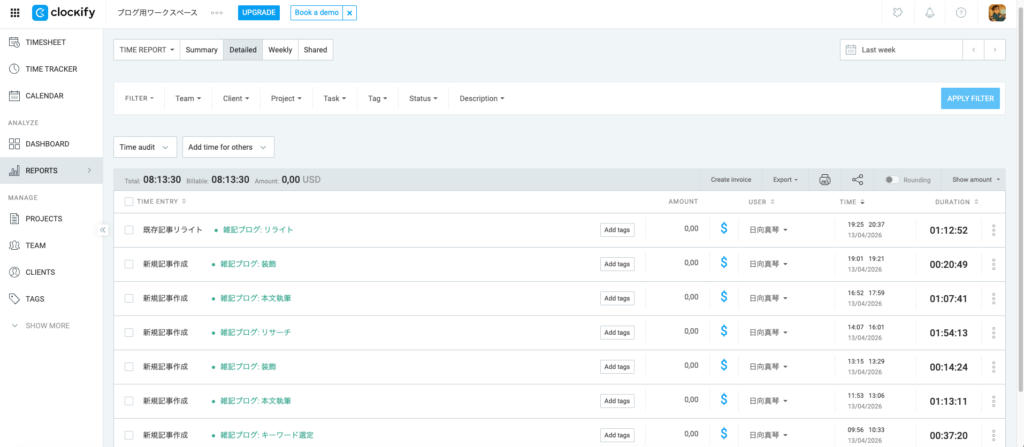
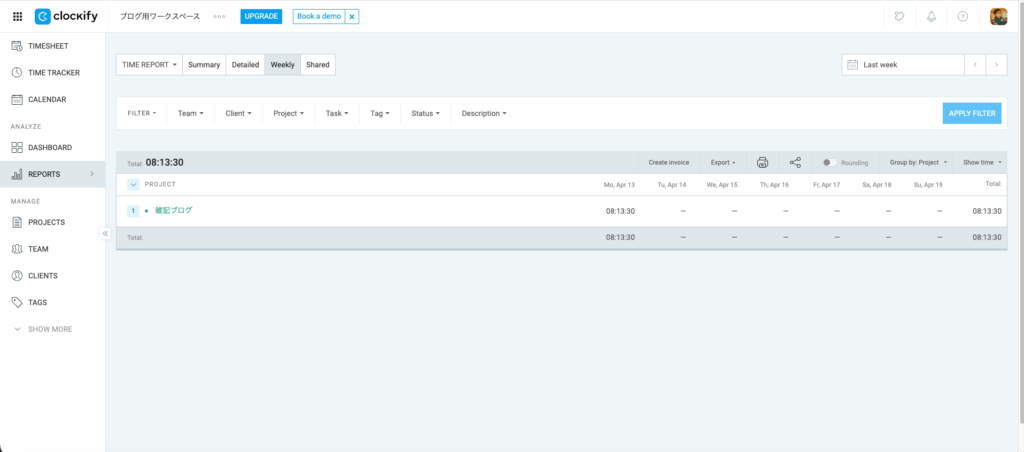
今回は範囲を先週にしましたが、カレンダーから日付を指定すれば過去のデータを振り返られます
【日本語解説】Clockifyタイムトラッカーレポートの活用法を紹介!|⑤チーム内で利用する
Clockifyタイムトラッカーレポート画面を活用する方法の5つ目は「チーム内で利用する」ことです。
個人で使用するだけでなく、企業でも使用ができるのがClockifyの大きなポイントといえます。
また、うまく活用すれば、ライターを外注しているブロガーなどにも打ってつけの機能です。
実際の画像を見ながら、チーム内で利用する方法を日本語で具体的に説明していきます。
チーム内で利用する①メンバーの確認方法
Clockifyをチーム内で利用する場合に、メンバーを確認する方法が2つあります。
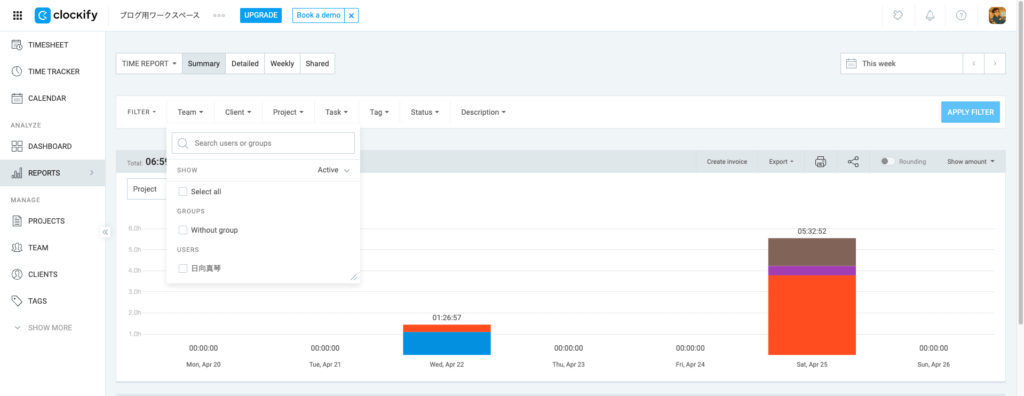
Summary・Detailed・Weekly画面の「FILTER」バーにある「Team」をクリックしてください。
すると、「Select all(全て選択)」「GROPUS(グループ)」「USERS(ユーザー)」が表示されます。
登録されているグループやユーザーに絞ったデータが見れる設定ですが、この部分でメンバー・グループの確認が可能です。
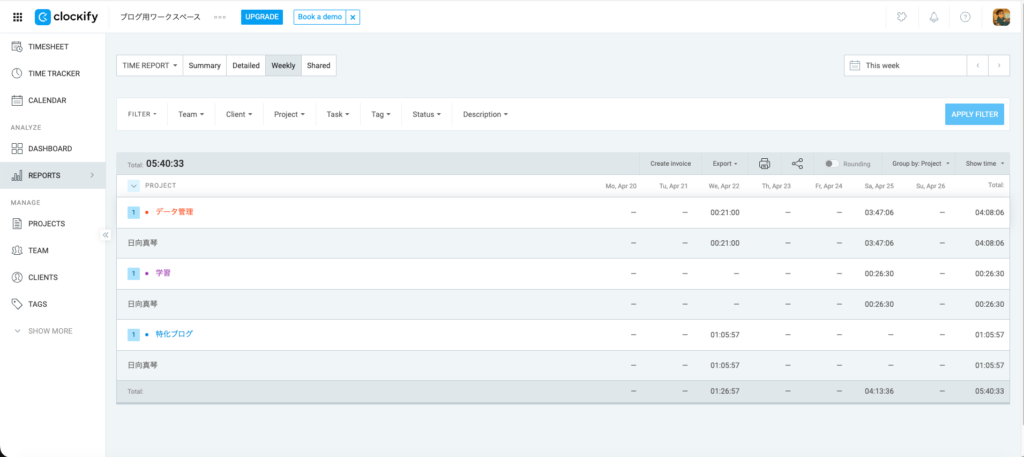
Weekly画面で説明を割愛しましたが、Weekly画面のプロジェクト名の隣の数字をクリックすると、作業したメンバーが表示されます。
メンバーの確認は次に紹介する「TEAM」タブでも行えます
チーム内で利用する②メンバーの追加
チーム内で利用する場合「TEAM(チーム)」ページで、メンバーの追加が可能です。
左のメニューバーから「TEAM」をクリックして開いてみてください。
右から次の項目が並んでいます。
TEAMページの選択できるタブ
- MEMBER:メンバーの確認・追加が可能
- GROUPS:チーム部署などのグループの作成が可能
- REMINDERS:チーム内メンバーの稼働状況の確認が可能(STANDARDプランに加入が必要)
「MEMBER」タブを開くと、チームに所属しているメンバーの一覧が表示されます。
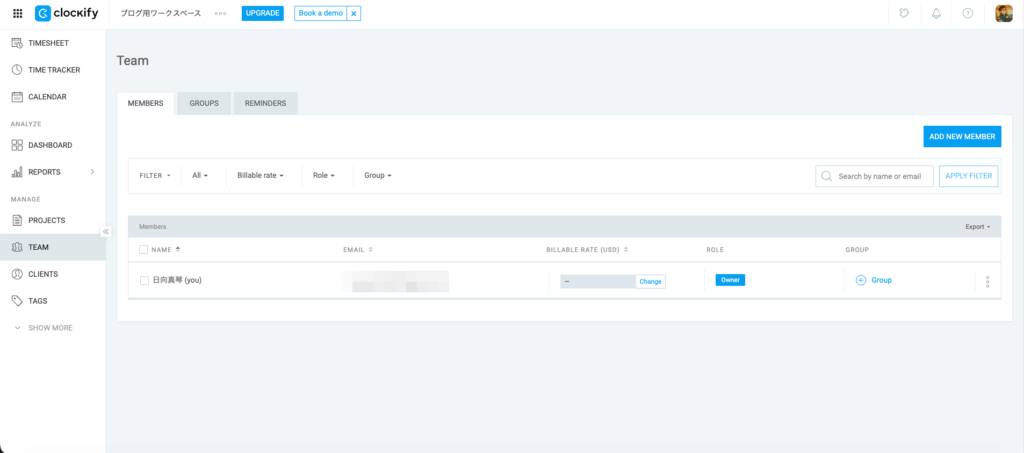
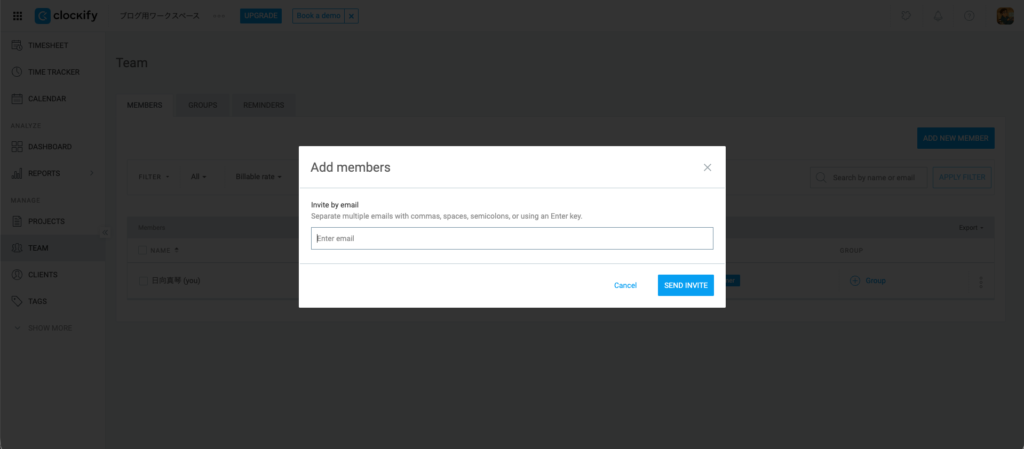
チームにメンバーを追加したい場合は、「ADD NEW MEMBER(新しいメンバーを追加)」ボタンから登録してください。
招待したいメンバーのメールアドレスを入力し「SEND INVITE(招待を送信)」でメールを送ります。
メールアドレスを入力後、「,」「スペース」「;」「エンターキー」のいずれかを押すと、さらに登録可能です。
この機能を使えば、メンバーに招待したい複数人に一斉送信できます。
招待メンバーには以下のようなメールが届きます。
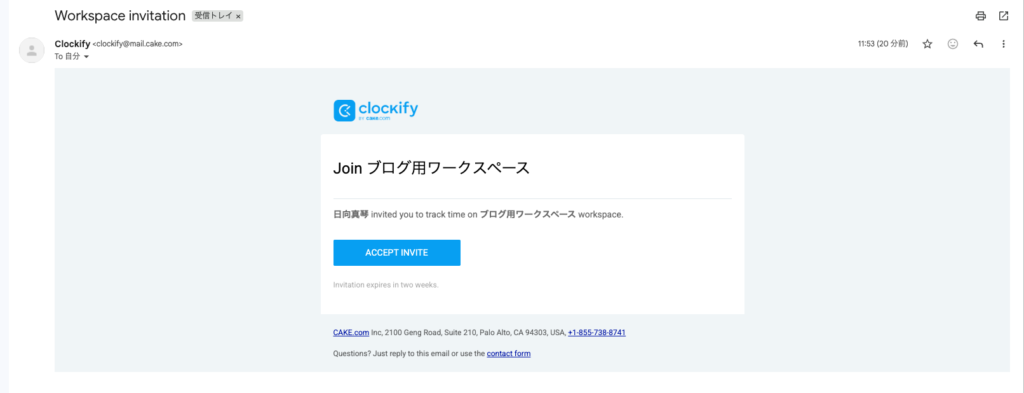
招待されたメンバーは「ACCEPT INVITE(招待を受け入れる)」をクリックしてください。
すると、Clockifyのアカウント作成画面に移動します。
参考記事:【日本語設定】Clockifyの実際のアカウント登録・作成方法を図解ありで紹介!
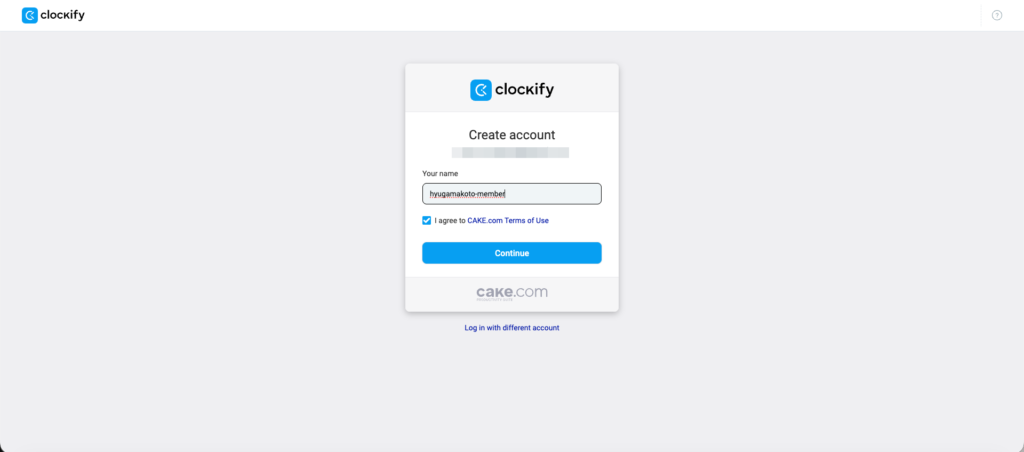
「I agree to CAKE.com Terms of Use(CAKEの利用規約に同意する)」にチェックを入れて、Continueをクリックしましょう。
これでメンバーの追加は完了です。
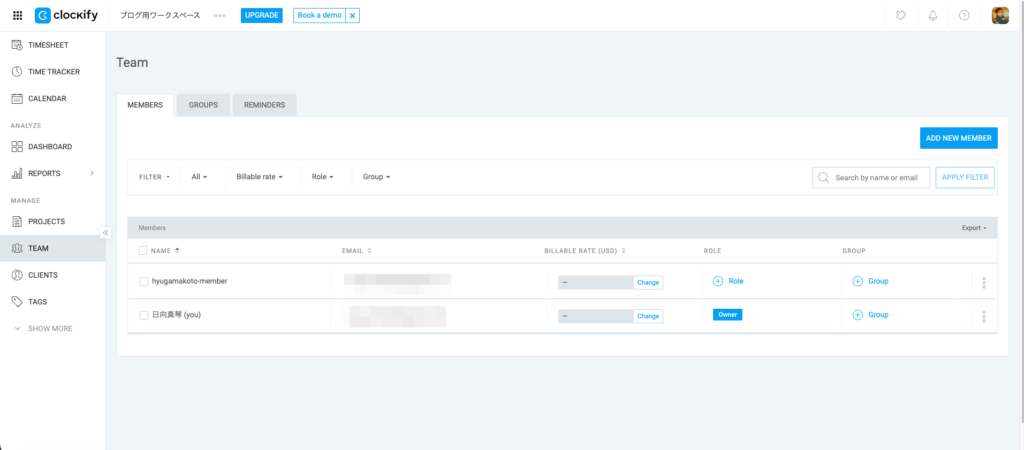
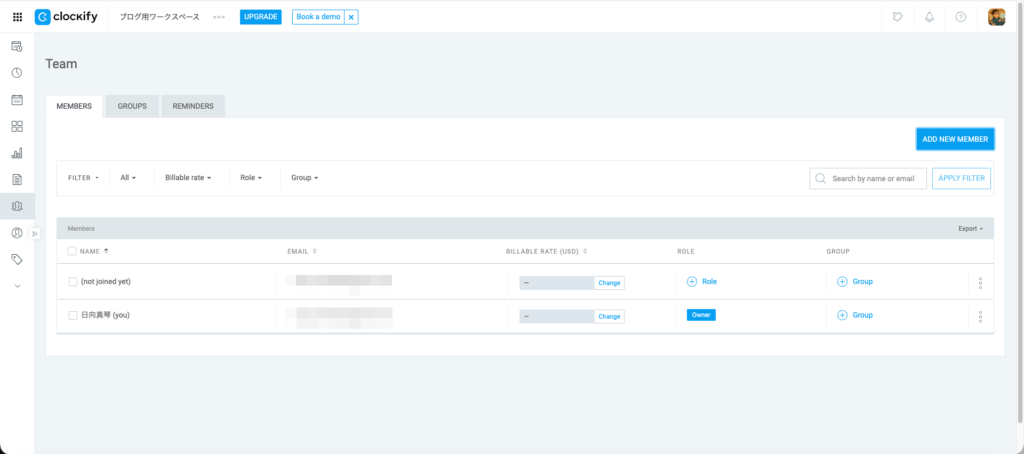
招待メールを受け取ったメンバーが承認するまでは、メンバー名が
(not joined yet)と表示されます。
これは「まだ参加されていません」という意味です。
チーム内で利用する③グループの作成
チーム内で利用できる3つ目の機能は「グループの作成」です。
Teamページの「GROUPS」タブをクリックします。
ここで新しいグループの作成が可能です。
社内の所属部署ごとにグループ化してメンバーの稼働状況を管理することができます。
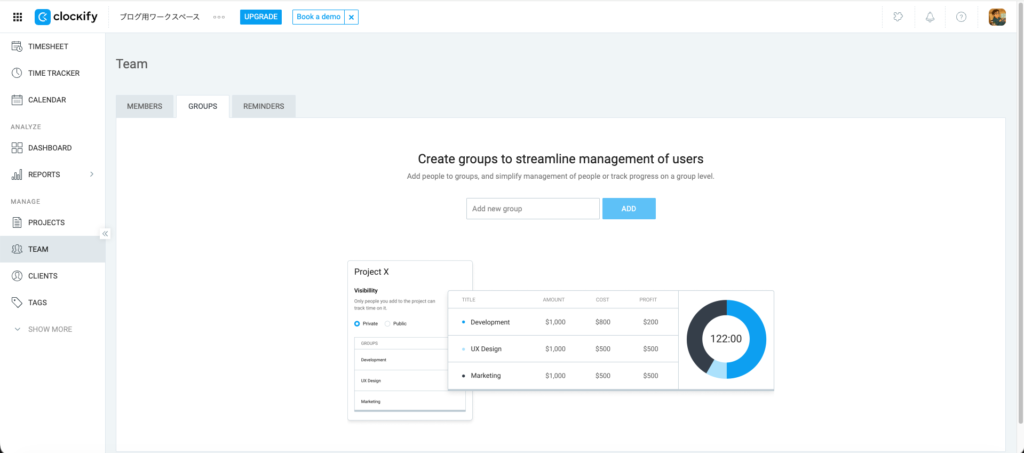
企業での使用はもちろん、外注をしているフリーランスライターにとっても便利な機能です
チーム内で利用する④メンバーの作業状況を確認
チーム内で利用する際に役立つのが「メンバーの作業状況を確認する」機能です。
Teamページにある「REMINDERS」のタブをクリックすると、各メンバーの稼働状況を詳しくチェックすることができます。
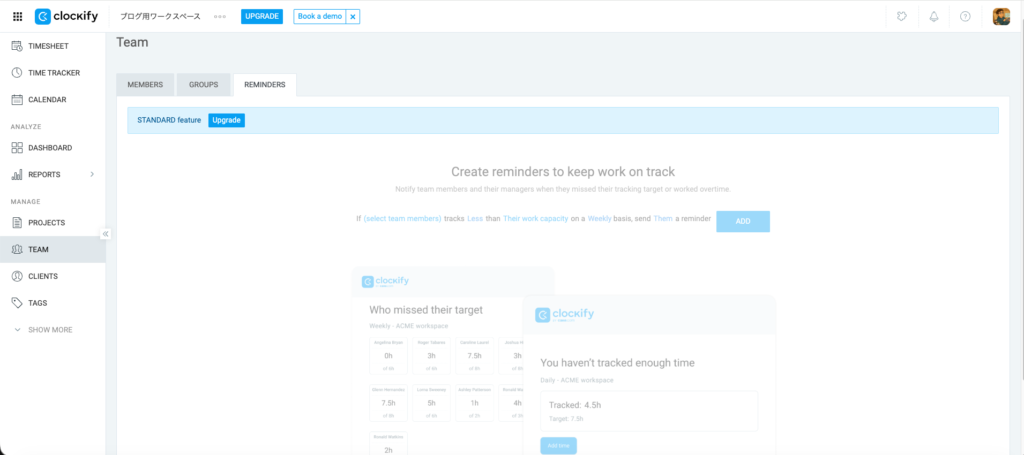
社内での利用や外注している個人事業主の方には、おすすめの機能です!
【日本語解説】Clockifyタイムトラッカーレポートの活用法を紹介!|料金プランも徹底比較!
基本無料で使えるClockifyのタイムトラッカーレポート画面ですが、さらに活用したい場合は、有料プランに加入するのがおすすめです。
ここからは用意されている6つの料金プランを徹底比較していきます。
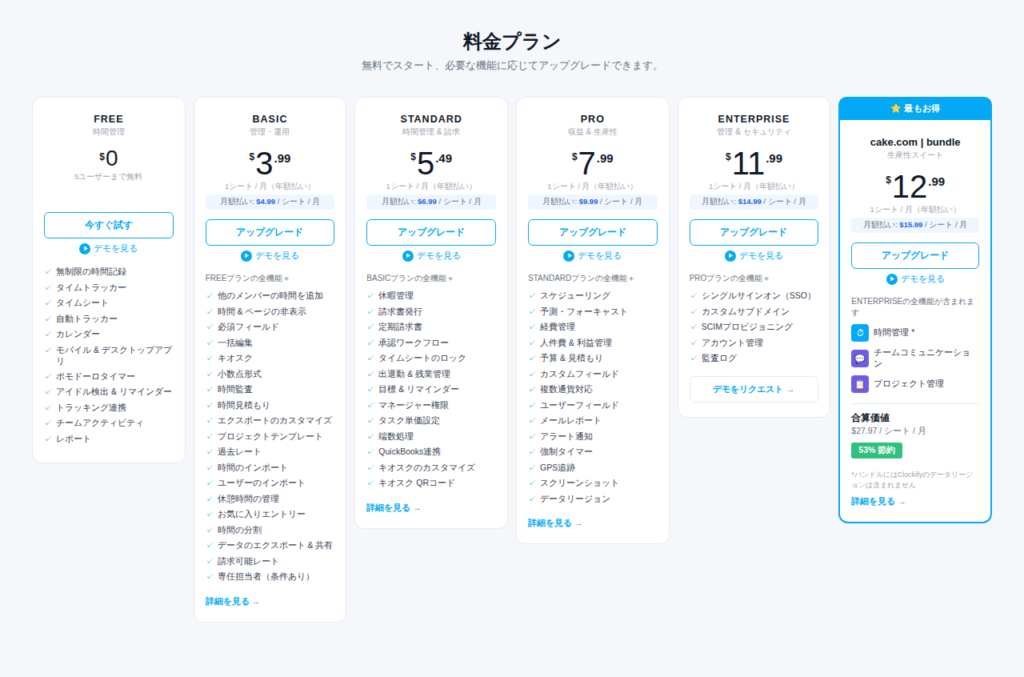
それぞれ年間プランと月額プランがありますが、企業や外注先が多い個人事業主の方は年間プランの方がお得です。
料金プランを徹底比較|①FREEプラン
6つのプランの1つ目「FREEプラン」は、その名のとおり、無料で使い始められるエントリープランです。
FREEプランで使える機能
- 無制限の時間記録 — 記録できる時間エントリーの数に上限はなく、過去のデータにもいつでもアクセスできます。
- 5ユーザーまで無料 — オーナー含め最大5名を招待して共同利用が可能です。
- 無制限のプロジェクト — プロジェクト・クライアント・タスク・タグで時間を整理でき、作成数に制限はありません。
- レポートのエクスポート(PDF) — 集計したレポートをPDF形式でダウンロードできます。
- 複数通貨 — 複数の通貨設定に対応しています(ただし後述の「クライアントごとの通貨割り当て」はPROプラン以上)。
- アプリ・時間トラッキング連携 — モバイルアプリ・デスクトップアプリ・ブラウザ拡張機能のほか、Asana、Trello、Jiraなど80以上の外部サービスと連携が可能です(QuickBooks連携を除く)。
- サポート — プラン問わず24時間365日のサポートがついています。
- API — APIを使ったデータの送受信が可能です(無料プランは毎時30リクエストまで)。
小規模な企業や個人での利用に最適で、基本的な時間管理機能がすべて無料で使えます
料金プランを徹底比較|②BASICプラン
6つのプランの内容の2つ目は「BASICプラン」です。
BASICプランで使える機能
FREEプランの全機能に加え、以下の項目が利用可能になります。
- 無制限ユーザー — 招待できるメンバー数の上限が無制限になります。
- キオスク — 共有デバイス(タブレットなど)に打刻専用画面を設置し、ユーザーがその場で出退勤を記録可能です。
- 他のメンバーの時間を代理入力 — 管理者やマネージャーがチーム内のメンバーのタイムシートや時間を代わりに追加・編集できます。
- 時間・ページの非表示 — 一般ユーザーに他のメンバーの作業内容やタイムレポート・プロジェクト一覧を見せないよう制限をかけることが可能。
- 必須フィールド — プロジェクト・タスク・タグ・説明などを空白のまま保存できないように設定できる機能です。
- 一括編集 — 複数の作業の内容・ユーザー別の稼働状況・プロジェクト別のタイムトラッキングデータをまとめて更新・削除できます。
- 小数点形式 — 時間の表示を「1:30」のような表示形式から「1.5時間」のといった小数点形式で表示・入力・エクスポートが可能です。
- 時間監査(タイムオーディット) — 短すぎる・長すぎる時間の作業や、プロジェクト・タスクが未設定の項目を自動で検出してレポートを整理できます。
- 時間見積もり — プロジェクトやタスク単位で時間の予算を設定し、進捗の追跡が可能。
- レポートエクスポート(CSV・Excel) — CSVとExcel形式でのエクスポートに対応。
- レポートの共有 — レポートのリンクを発行して、ログイン不要で外部の人と共有できます。
- レポートのカスタマイズ — エクスポート時にレポートの出力したい項目を自由に選べる機能。
- プロジェクトテンプレート — 既存プロジェクトの構成をコピーして、同じタスク構成・設定をテンプレート化ができます。
- プロジェクト管理権限 — 特定ユーザーにプロジェクト管理権限を付与することが可能。
- 請求可能レートの設定 — ユーザーやプロジェクトごとに時間単価を設定し、売上の試算ができるようになります。
- 過去レートの適用 — 過去に設定した時間単価を更新し、過去の作業内容に新しいレートを適用が可能。
- データのインポート — CSV等のファイルからユーザーの作業内容をまとめてClockifyに取り込めます。
- PINコード(キオスク用) — メンバーがキオスクにPINコードだけでログインすることが可能になる機能。
- 休憩時間の管理(キオスク・Webアプリ) — メンバーが作業中の休憩時間を記録できます。
- お気に入りエントリー — よく使う作業内容をタイムトラッカー画面の上部に固定し、すぐに起動が可能。
- 時間の分割 — タイムトラッキング実行中または完了した作業を任意の時点で2つに分割できます。
- Webhook — Clockifyの作業内容を外部サービスへ通知を送ることが可能です。
あらゆるデータが管理しやすくなり、Clockifyの運用の自由度を高めたい方におすすめです
料金プランを徹底比較|③STANDARDプラン
6つのプランの内容の3つ目は「STANDARDプラン」です。
STANDARDプランで使える機能
BASICプランの全機能に加え、以下の項目が利用可能になります。
- 休暇管理 — 休日や祝日を設定し、申請・承認が行える機能を付与して、管理できます。
- 請求書発行 — 記録した作業時間や経費をもとにクライアント向けの請求書が作成でき、PDFでダウンロードが可能。
- タイムシートの承認 — 週次・月次のタイムシートや経費の精算情報をマネージャーが正式に承認する機能を設けられます。ただし、承認後は変更ができません。
- タイムシートのロック — 指定した日付以前のタイムシートの編集を不可能にして、過去データの改ざんを防ぐことができます。
- 目標 & リマインダー — 指定時間を記録し忘れたメンバーや、記録が多すぎるメンバーに自動でメール通知を送信できる機能です。
- マネージャー権限 — 特定のユーザーにマネージャー権限を付与し、作業内容の管理やタイムシートの承認を任せられます。
- タスク単価 — プロジェクト内のタスクごとに個別の時間単価が設定可能。
- 端数処理 — 時間を分単位で切り上げ・切り捨て・四捨五入してレポートに反映できます。
- QuickBooks連携 — ユーザーや作業内容を記録した時間をQuickBooksに送って給与計算や請求に活用に役立つ機能です。
- キオスクのカスタマイズ — キオスク画面に会社のロゴを表示したり、起動後に画面が開いている時間を設定したりできます。
- 出退勤 & 残業管理 — ユーザーの出勤・退勤時刻、休憩、残業時間、休暇をひとつのレポートで確認・管理が可能。
請求業務や勤怠状況もまとめて管理したいチームに最適なプランです
料金プランを徹底比較|④PROプラン
6つのプランの内容の4つ目は「PROプラン」です。
PROプランで使える機能
STANDARDプランの全機能に加え、以下の項目が利用可能になります。
- スケジューリング — タイムライン上でプロジェクトの計画を立て、誰がいつ空いているかを確認しながら作業の割り当てができます。
- 経費管理 — 作業内容にかかる固定費を記録し、経費を請求書に組み込める機能。
- 人件費 & 利益管理 — 人件費を設定し、クライアントへの請求額との差分を比較して収益の管理に役立てられます。
- 予算 & 見積もり — 作業ごとに時間または金額の予算を設定し、超過しそうな作業内容を早期に把握することが可能。
- カスタムフィールド — タイムエントリーに追加情報(例:作業カテゴリ、案件番号など)を付け加えてエクスポートできます。
- ユーザーフィールド — メンバーの情報に独自フィールド(例:社員ID、部署名など)を追加し、タイムレポートをエクスポートが可能です。
- メールレポート — 日次・週次・月次で集計レポートを自動的にメール送信できます。
- アサインメントレポート — スケジューリングされた作業時間と実際の記録時間を、プロジェクト・ユーザー・期間ごとに比較できる機能です。
- アラート — 作業内容の予算や見積もりに近づいたときに自動で通知が届きます。
- 強制タイマー — 手動での時間入力や開始・終了時刻の変更を禁止し、必ずリアルタイムのタイマーで記録する設定に変更する機能。
- GPS追跡 — 作業中のチームメンバーの位置情報を記録し、訪問先クライアントの確認などに活用できます。(※任意機能)
- スクリーンショット — 作業中のコンピュータ画面を5分ごとに自動で撮影し保存可能(※任意機能)。
- フォーキャスト — 見積もりとスケジュールに基づいて作業が期日通りに完了するか予測できます。
- データリージョン — Clockifyのデータをドイツ(EU)・イギリス・アメリカ・オーストラリアの中から希望するサーバーに保存が可能です。
- クライアントごとの通貨割り当て — クライアントごとに特定の通貨を設定し、その通貨でレポートや金額を表示できます。
収益性の管理やチームの生産性をより向上させたい方のためのプランです
料金プランを徹底比較|⑤ENTERPRISEプラン
6つのプランの内容の5つ目は「ENTERPRISEプラン」です。
ENTERPRISEプランで使える機能
PROプランの全機能に加え、以下の項目が利用可能になります。
- シングルサインオン(SSO) — 社内の認証システム(SAML・Office 365・Okta・Googleなど)と連携し、個別のパスワードなしでもセキュリティを強化できます。
- カスタムサブドメイン — ワークスペースを専用のサブドメイン(例:yourcompany.clockify.me)に移行し、複数のワークスペースの作成を禁止してユーザーの管理をまとめることが可能です。
- アカウント管理 — 管理者がユーザーのアカウントにログインして情報の確認やトラブルシューティングを代わりに行えます。
- 監査ログ — 誰が何をいつ行ったかの全操作履歴を詳細なレポートで確認できる機能。(※手動入力されたエントリーの把握なども可能)。
セキュリティと管理統制を最大化したい企業向けのプランです
料金プランを徹底比較|⑥CAKE.com Bundleプラン
6つのプランの内容の最後は「CAKE.com Bundleプラン」です。
CAKE.com Bundleプランで使える機能
ClockifyのENTERPRISEプランの機能に加え、CAKE.comの他の2製品もセットで利用可能になります。
- Clockify(ENTERPRISEプランの全機能)
- Pumble(チームコミュニケーションアプリ) — チャット・音声・ビデオ通話に対応したビジネスコミュニケーションツールです。
- Plaky(プロジェクト管理アプリ) — カンバンやリスト形式で作業やプロジェクトを管理できるタスク管理ツールです。
※なお、バンドルプランはグローバルサーバー上のワークスペースのみ対応しています。
単品合算価格($27.97)より53%割安になるお得なプランです
\ 7日間無料体験 /
まとめ|【日本語解説】Clockifyタイムトラッカーレポートの活用法を紹介!料金プランも徹底比較!
今回の記事では、Clockifyのタイムトラッカーレポートの活用法を日本語での解説を入れながら、紹介していきました。
また、Clockifyを有効的に使うための6つの料金プランについても徹底比較しました。
レポート画面の分析を行うことで、作業ごとにかかっている時間の把握が非常に楽です。
この記事内で紹介したClockifyのレポートを分析するために役立つ機能をまとめておきます。
- Summary画面では、作業した内容と時間のまとめが分析できる
- Detailed画面では、作業内容・プロジェクト名・タスク名を時系列で詳しく分析できる
- Weekly画面では、曜日ごとにプロジェクト別での作業時間の合計が分析できる
- 各レポート画面では「プロジェクト名」や「タスク名」などの絞り込み機能が便利
- レポートの期間はカスタムで指定でき、PDF形式でエクスポートが可能
- 外注をメインにしている個人事業主や企業の場合は「チーム内で利用する」のがおすすめ
社内のメンバーの作業状況や時間管理を行いたい場合は「STANDARD」プラン以上を契約しておくと、仕事の効率化を図ることが可能です。
また、フリーランスの方も「BASIC」プラン以上に加入しておくと、レポートのエクスポート時に必要な情報をカスタマイズできるため生産性の向上に役立てられます。
Clokifyのタイムトラッカーレポートを活用して、時間と作業の可視化を実現してみてください。
\ 満足度95% /