タイムトラッキングアプリ「Clockify」は、日本語設定に対応していません。
しかし、日本語での使用は可能です。
さらにClockifyは、何に時間をかけているかを記録できます。
日々のタスクに追われて、時間があっという間に過ぎていってしまう方にとっては最適なツールです。
この記事では、Clockifyのプロジェクトやタスクの作成、時間計測機能をサンプル画像を使いながら、日本語で解説していきます。
ステップバイステップで詳しく説明していくので、参考にしながらClockifyを使ってみてください。
まだ登録していない方はこちら → 【日本語設定】Clockifyのアカウント登録・作成方法
\ 無料・3分で完了 /
【日本語解説】Clockifyの使い方をサンプル画像ありで解説!|プロジェクトの作成〜タスクの作成
Clokifyの使い方をサンプル画像を入れながら、日本語で解説していきます。
まずは、プロジェクトの作成方法〜タスクの作成方法までを順番に紹介していきますので、記事を参考にしながら動かしてみてください。
【日本語解説】Clockifyの使い方をサンプル画像ありで解説!①プロジェクト作成
Clockifyの使い方の紹介1つ目ですが、プロジェクトを作成していきます。
タイムトラッキングを始める前にどのような作業を計測するかを設定する形です。
画面上にある「Project」をクリックすると、検索バーが表示されます。
プロジェクトをいくつか作成した際に「プロジェクト名」を入力すると、選択可能です。
最初は空の状態のため「Create new Project」からプロジェクトを作成していきましょう。
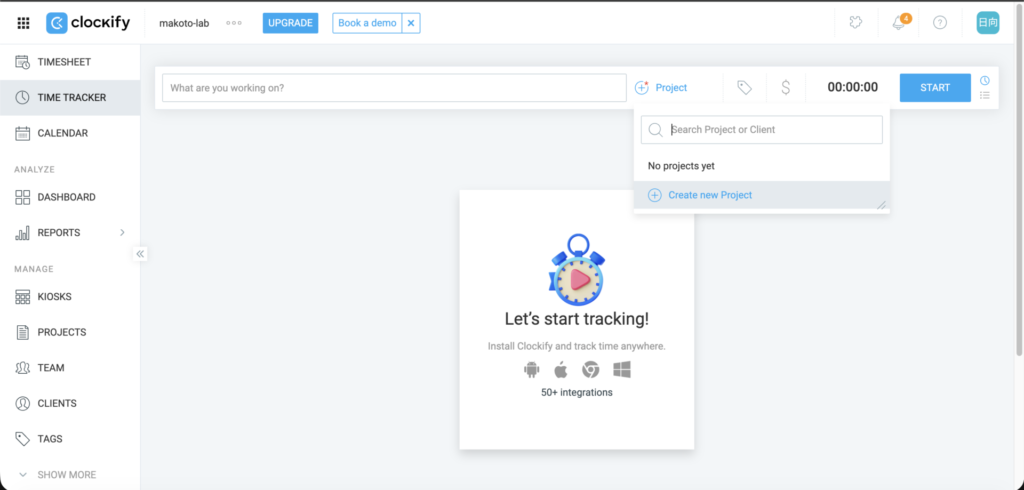
「Create new Project」をクリックすると、プロジェクト名を入力する画面が表示されます。
ご自身が時間計測を行いたいプロジェクトを作成することになりますが、Clockifyのプロジェクトの概念には注意してください。
Clockifyのプロジェクトの概念
タイムトラッキング(時間計測)をするタスクそのものではありません。
Clockifyの単位は以下のような構造になっています。
プロジェクト
↓
タスク
↓
実行するタスクの詳細
プロジェクトはタスクをまとめている「大きなカテゴリ」分類だと考えると良いでしょう。
Create new Projectの画面にプロジェクト名を入力していきましょう。
プロジェクトの色を決めることができるので、好きな色を選んでください。
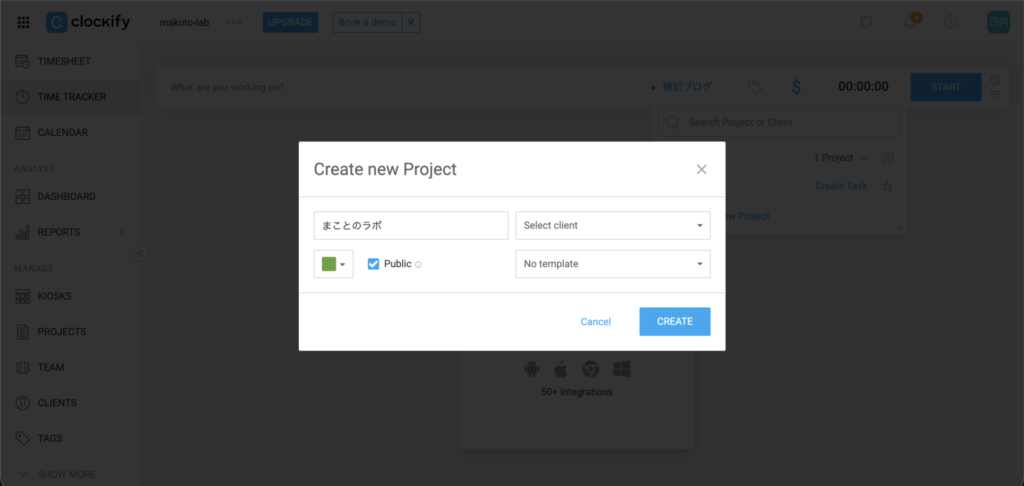
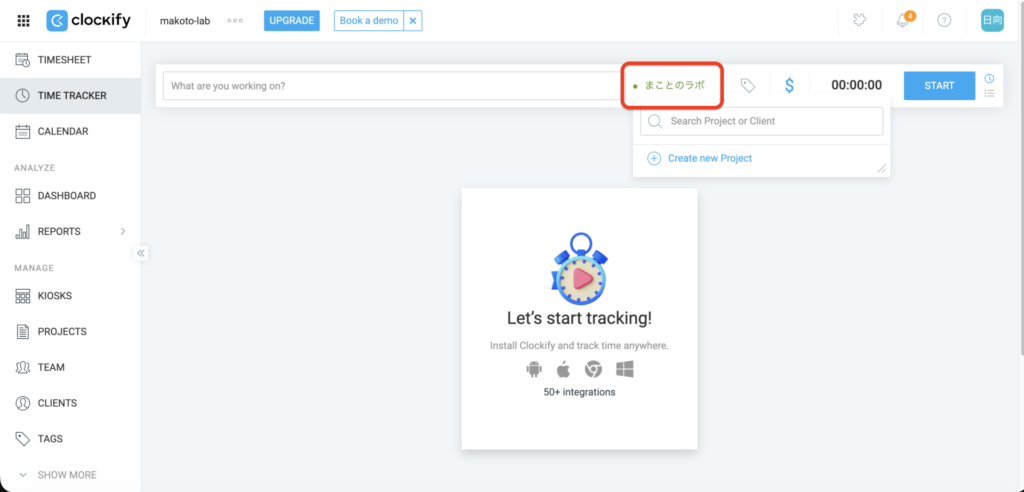
プロジェクト名を設定したら「CREATE(作成)」ボタンをクリックしてください。
今回は「まことのラボ」と入力し色を緑にしたので、画面に「・まことのラボ」というプロジェクトが作成されました。
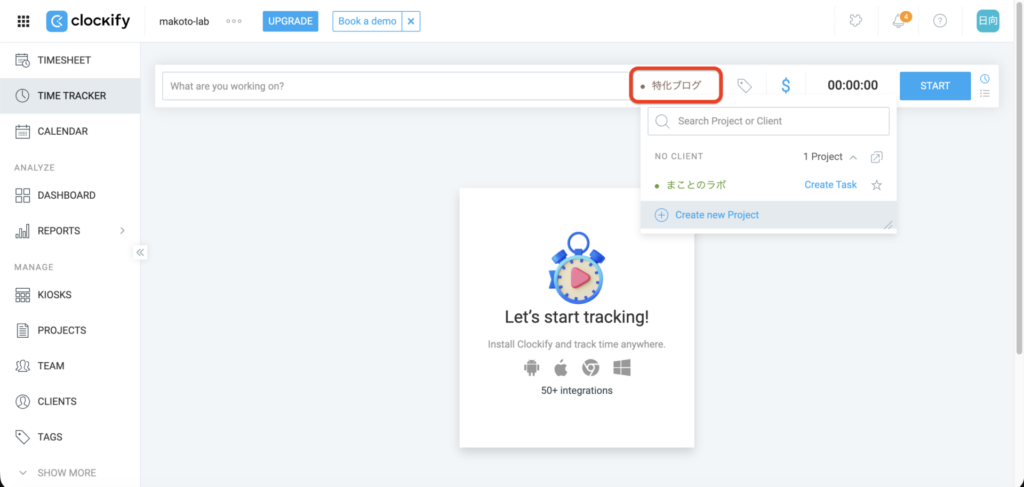
同様に「特化ブログ」のプロジェクトを色は茶色で作成します。
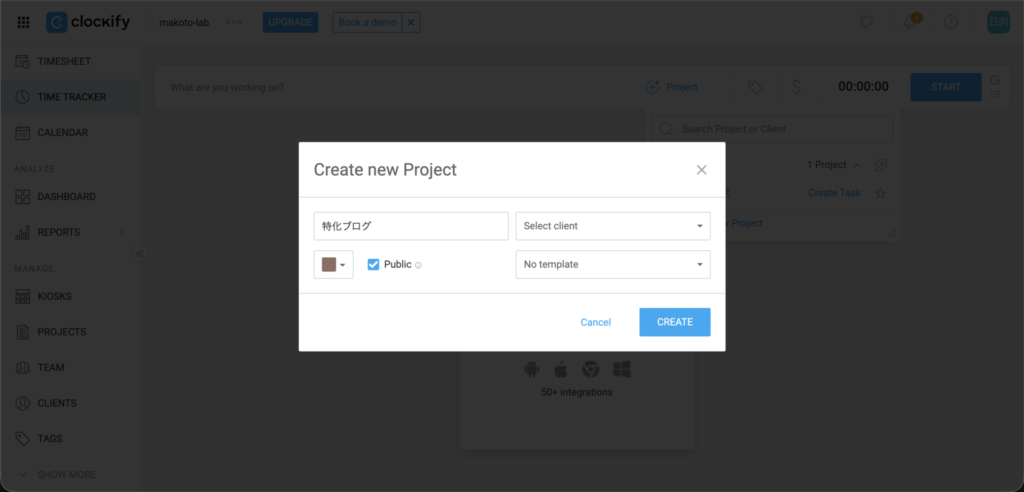
2つ目のプロジェクト「特化ブログ」を追加すると、先ほど「・まことのラボ」が表示されていた場所が「・特化ブログ」に変わります。
先に作成したプロジェクト「・まことのラボ」は選択肢に表示され、クリックすることでプロジェクトの切り替えが可能です。
最後に3つ目のプロジェクト「雑記ブログ」を色は水色で、追加してみます。
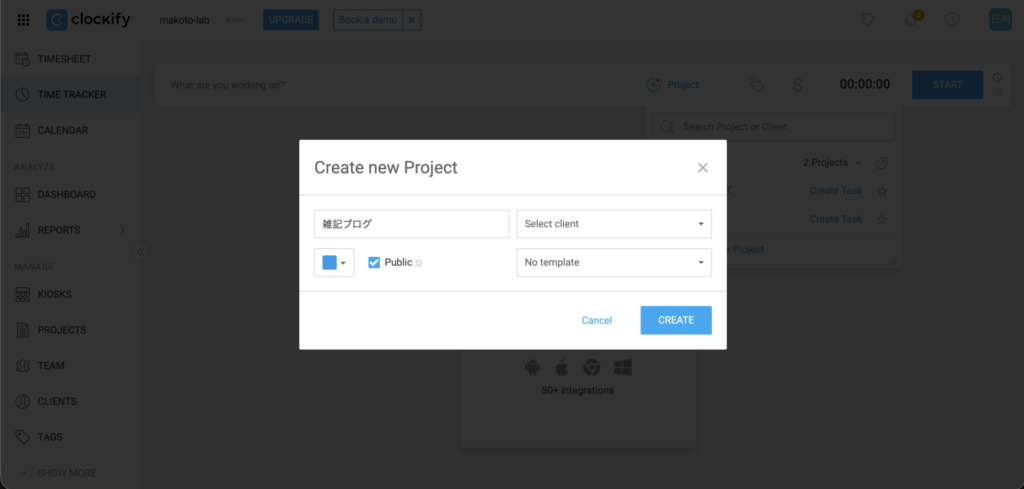
「・特化ブログ」を作成した時と同様に「・雑記ブログ」が選択された状態になっているのがわかります。
先に作った「・まことのラボ」と「・特化ブログ」は下のリストに表示され、プロジェクトの切り替えが可能です。
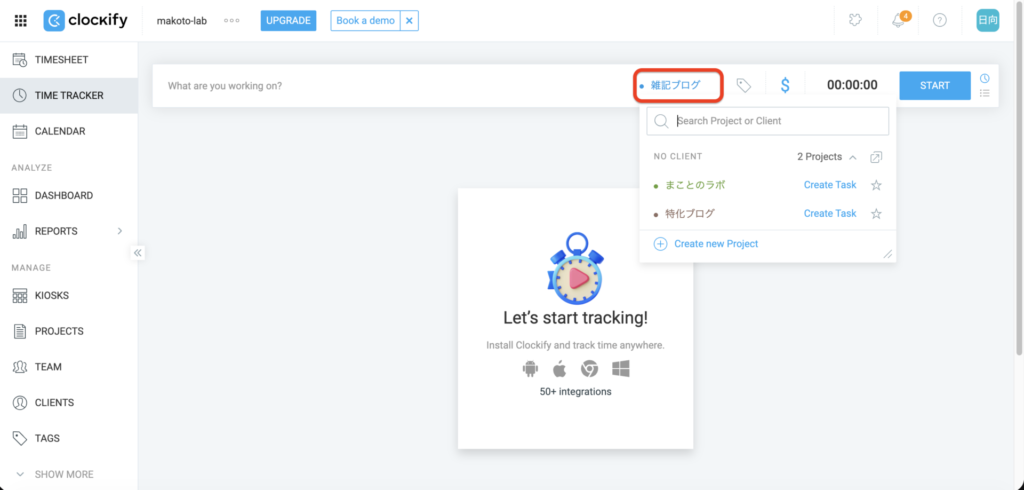
選択されているプロジェクトを解除する場合は、ページを更新してください。
何も選ばれていない状態で「Project」をクリックすると、作成したプロジェクトがリストで表示されます。
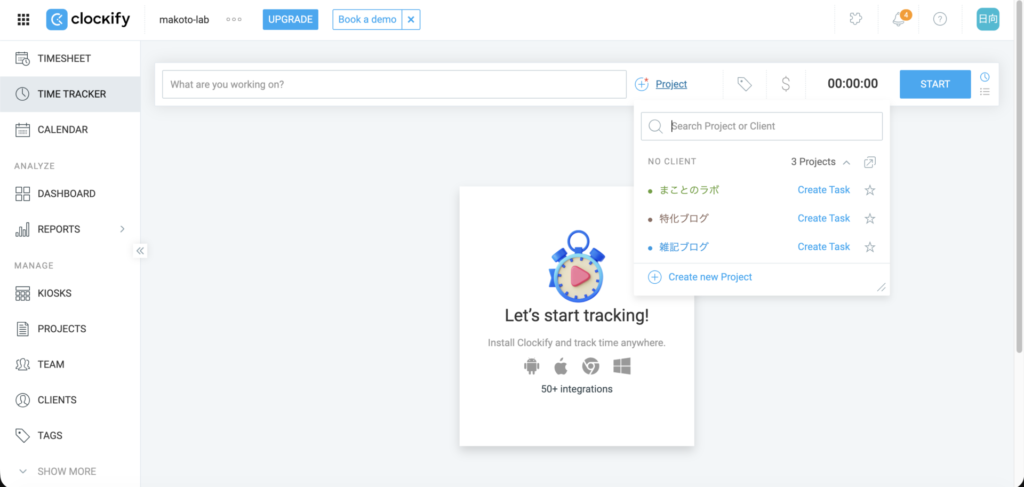

プロジェクトは「大きなカテゴリ分類」だと認識すると分かりやすいでしょう
【日本語解説】Clockifyの使い方をサンプル画像ありで解説!②タスクの作成
Clockifyのプロジェクトの作成が完了したら、次はタスクの作成に移ります。
タスクを作成する際は、プロジェクト名の横に表示されている「Create Task」を選択してください。
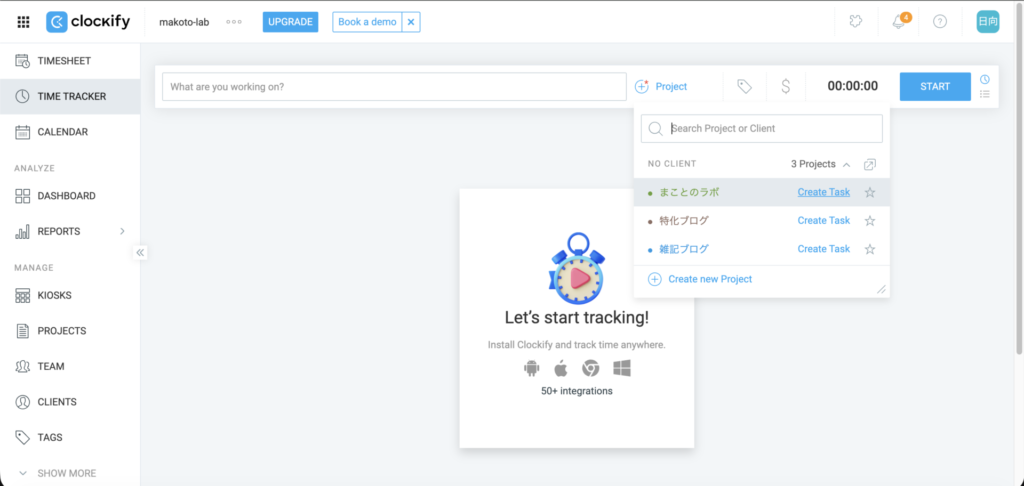
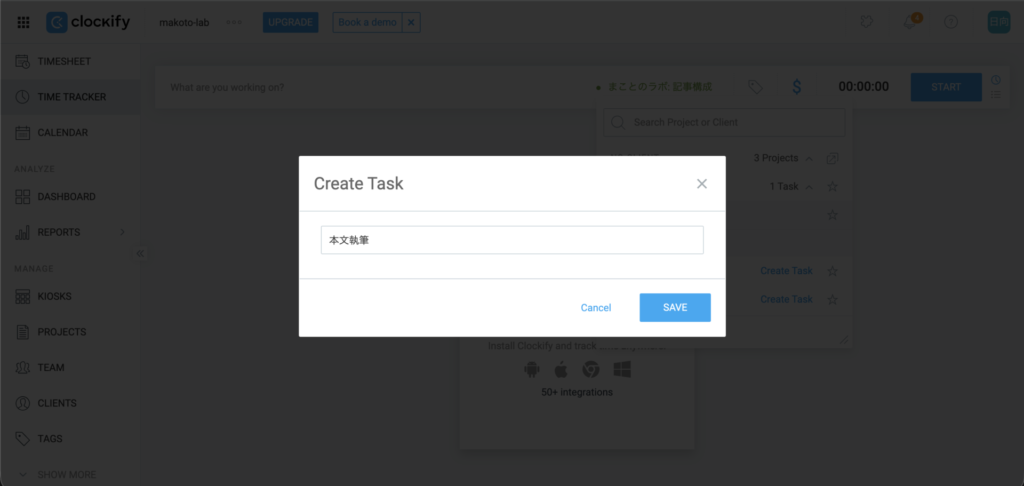
今回は「・まことのラボ」のプロジェクト内に「本文執筆」というタスクを作成します。
タスク名である「本文執筆」を入力後、SAVEボタンをクリックしてください。
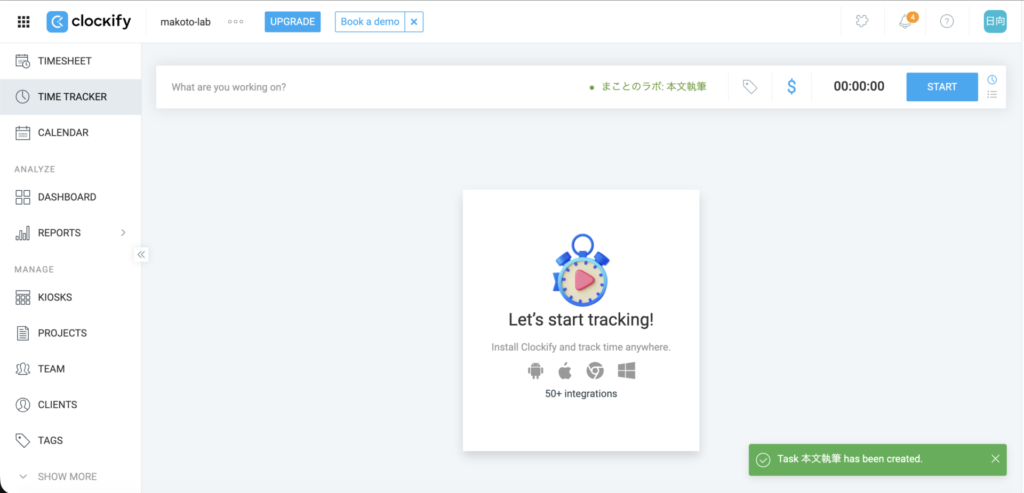
タスクを作成すると、画面の右下に「Task 本文執筆 has been created.(本文執筆のタスクが作成されました)」と表示されます。
同様にタスクをいくつか作成していきましょう。
先ほど作ったタスク「・まことのラボ:本文執筆」をクリックして「Create Task」を選ぶと、新規タスクを増やすことが可能です。
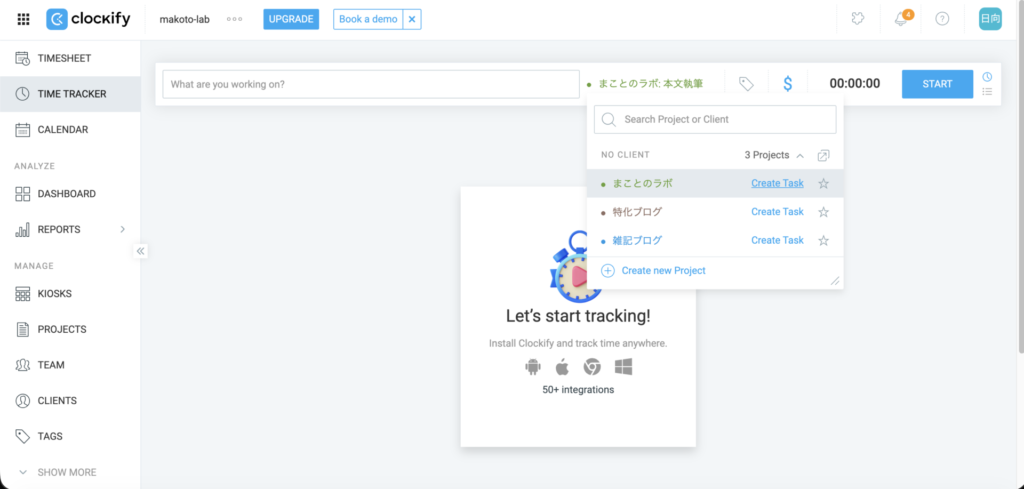
今回はブログ管理のタスクを例にしているので「記事構成」のタスクを追加してみます。
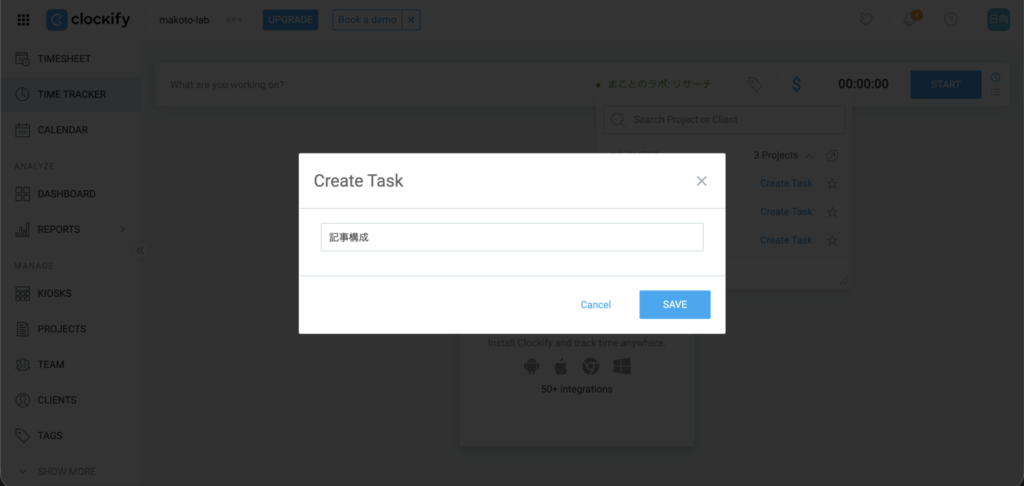
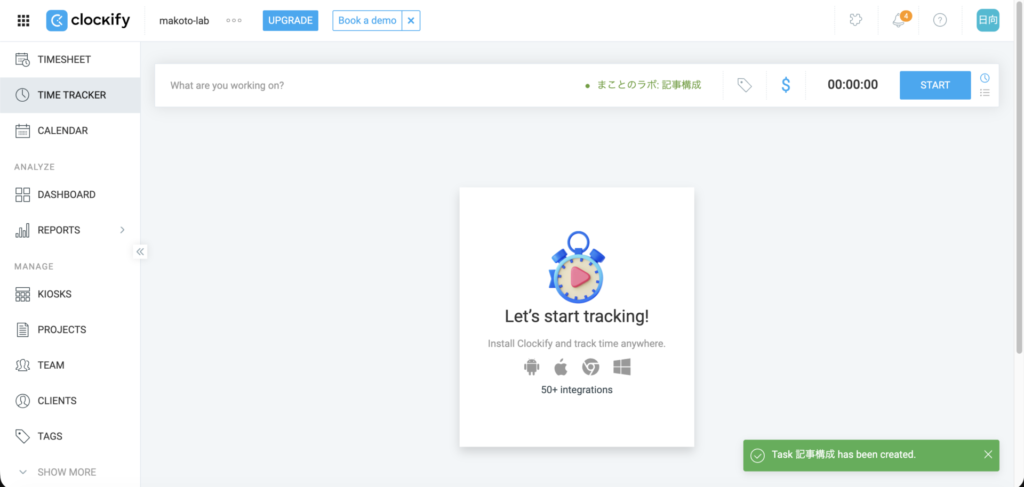
「記事構成」のタスクが出来上がったら、選択タスクが「・まことのラボ:記事構成」に変更されます。
「・まことのラボ:記事構成」をクリックすると、まことのラボのプロジェクトに「1 Task」の文字があるのでクリックしてみましょう。
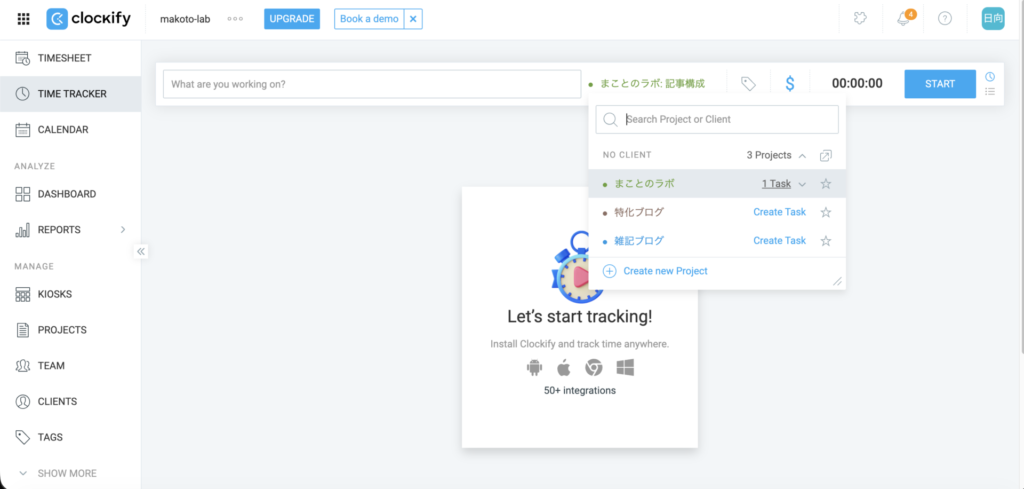
すると、先ほど作成した「本文執筆」のタスクが現れます。
「本文執筆」と「記事構成」のタスクを追加しましたが「1 Task」と書かれているのは、選択できるタスクの数を表しているからです。
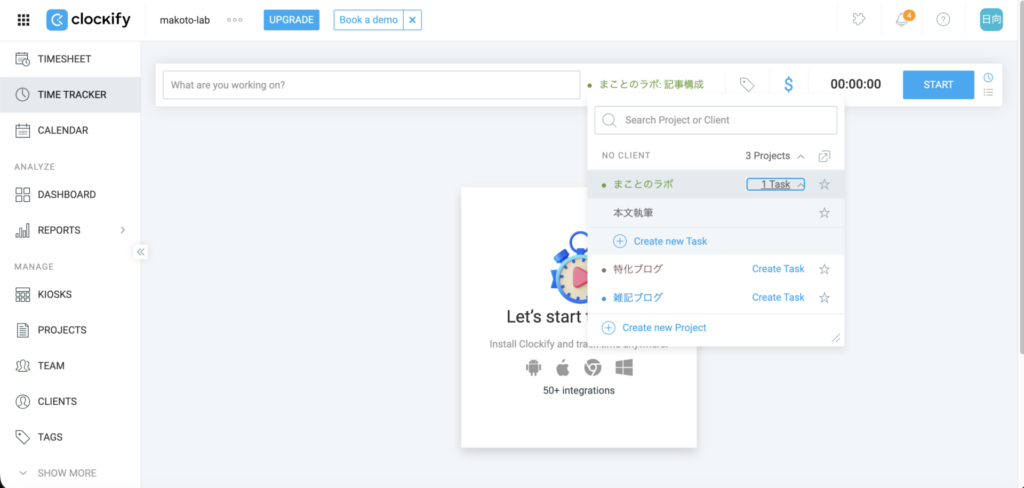
さらに「Create new Task」を選択して「リサーチ」も追加してみます。
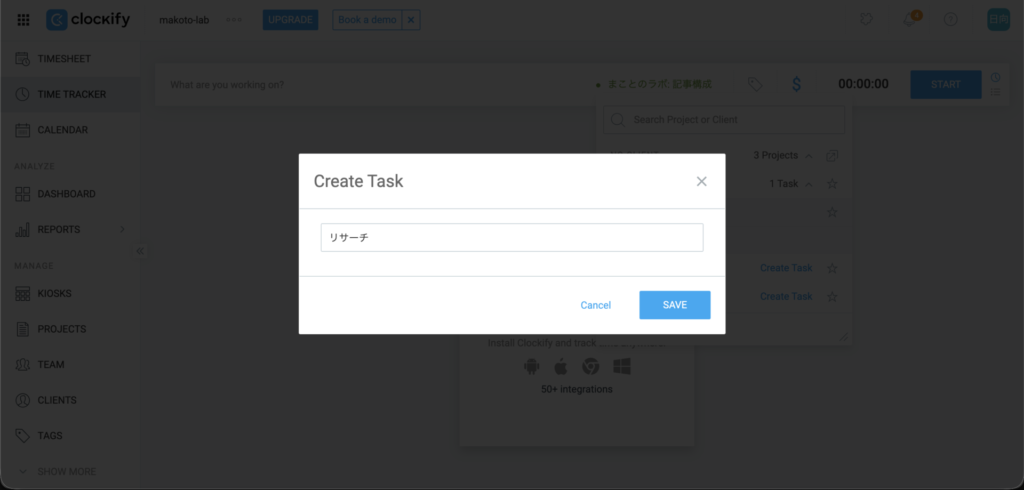
ここまでのタスクと同様に「Task リサーチ has been created.」と表示され、「リサーチ」タスクの追加が完了します。
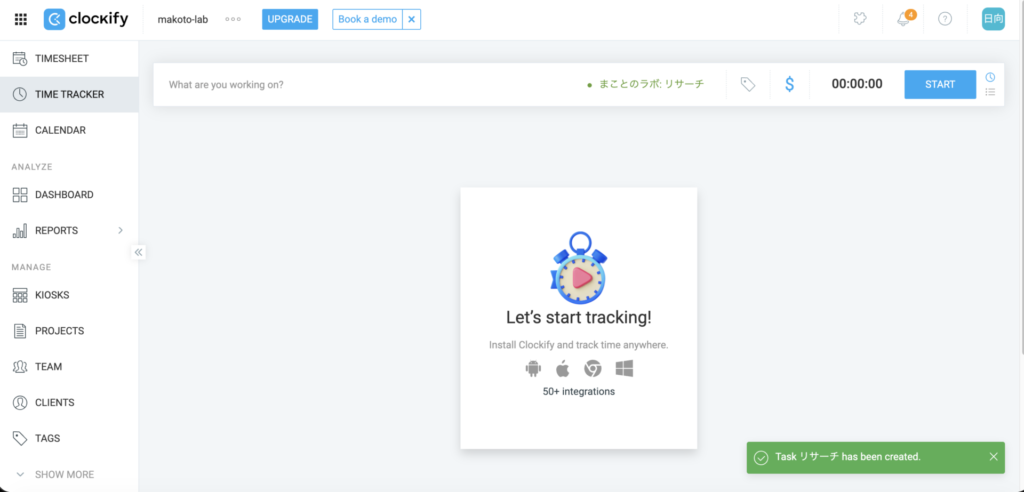
「・まことのラボ:リサーチ」をクリック後、「2 Tasks」の中に「本文執筆」「記事構成」のタスクが入っているのが確認できました。
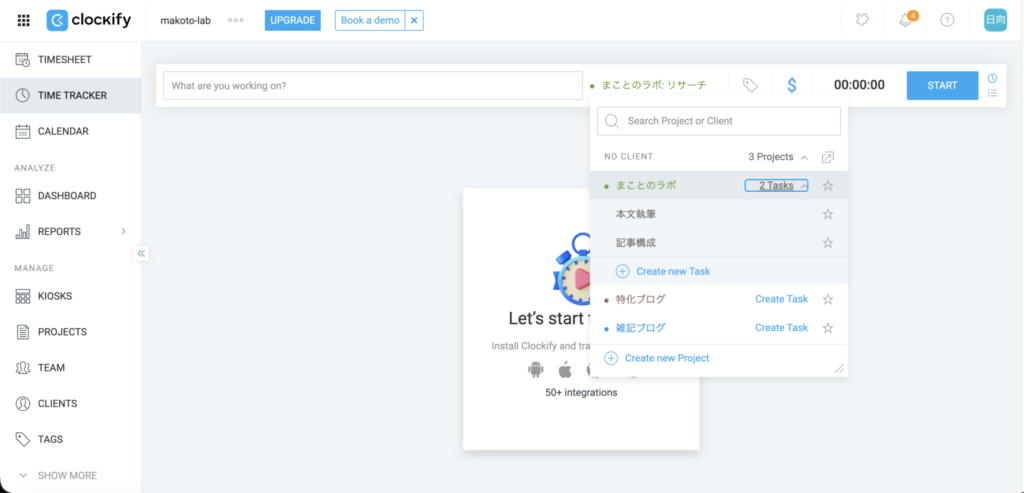
ここまでで「まことのラボ」にタスクの追加が完了です。
「特化ブログ」「雑記ブログ」にも同じ方法でタスクを登録させた後、ページを更新してみます。
全てのプロジェクトに3つのタスクが入っていると表示されました。
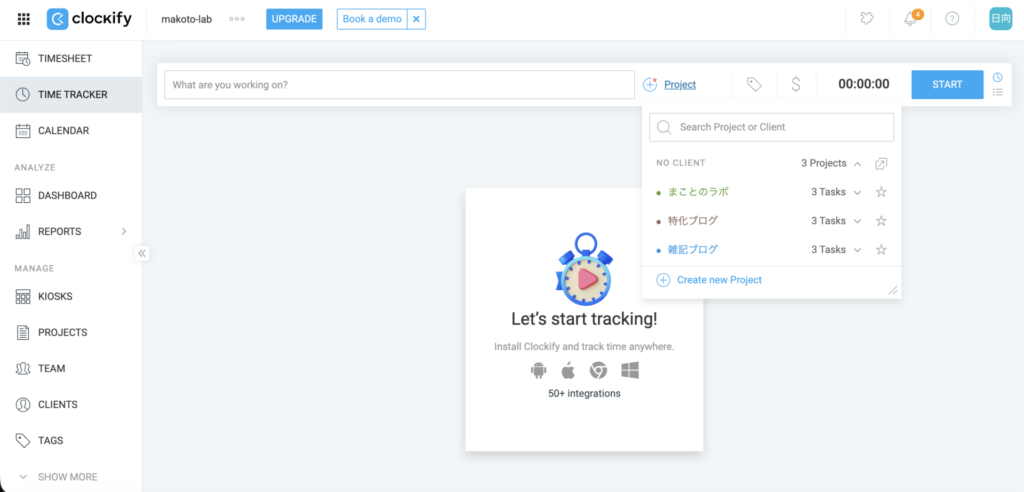
各プロジェクト全てに「本文執筆」「記事構成」「リサーチ」タスクを入れました
\ 仕事・勉強・なんでもOK /
【日本語解説】Clockifyの使い方をサンプル画像ありで解説!|タスクの実行〜マニュアルモードでの記録方法
Clockifyにプロジェクトとタスクの作成を終えたら、いよいよタスクの実行に移りましょう。
ここからは、Clockifyのタスクの実行からマニュアルモードでの記録方法までを画像を入れながら解説していきます。
【日本語解説】Clockifyの使い方をサンプル画像ありで解説!③タスクの実行・完了
Clockifyのプロジェクトとタスクが登録されたので、タスクの実行から完了までを行なっていきましょう。
今回は「・まことのラボ:本文執筆」タスクを選択して、タスク名に「記事タイトル:Clockifyの使い方」と入力しました。
タスク名を入力する際、変換してエンターキーを押すと、タスクの時間計測が始まります。
即時で始めたくない場合は、タスク名を入力後エンターキーではなく、入力バー以外の場所をクリックしてください。
タスク名を入力してから時間計測は「START」ボタンを押すと開始されます。
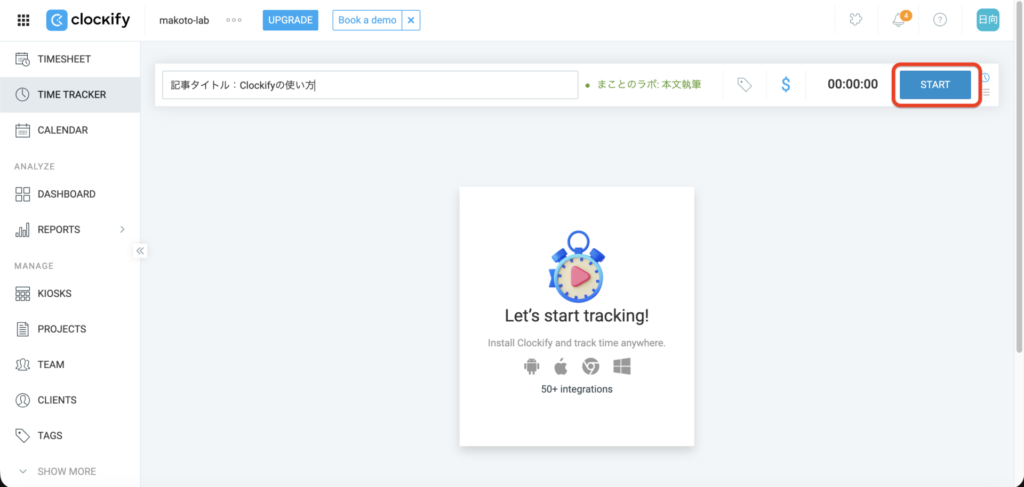
入力したタスクが完了したら、「STOP」をクリックしてタイマーを止めましょう。
すると、タスクにかかった時間が秒単位まで記録されます。
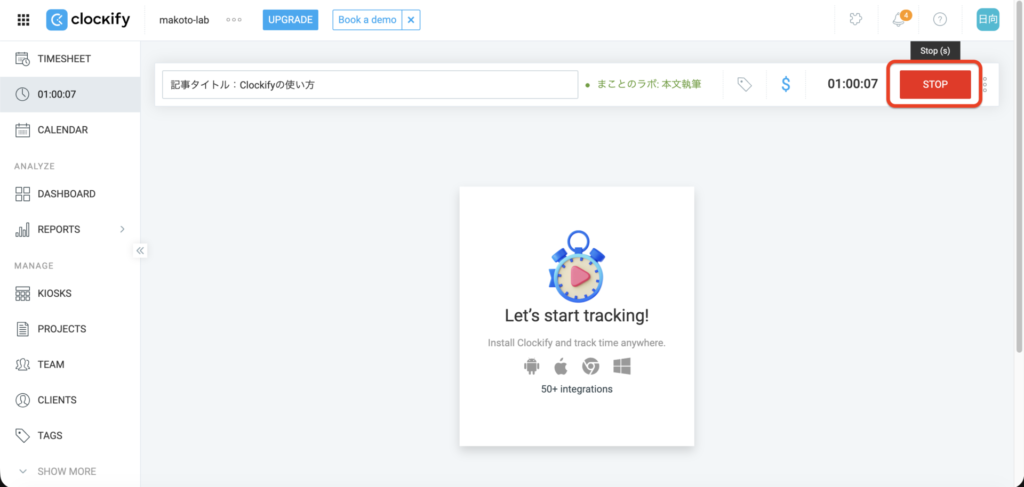
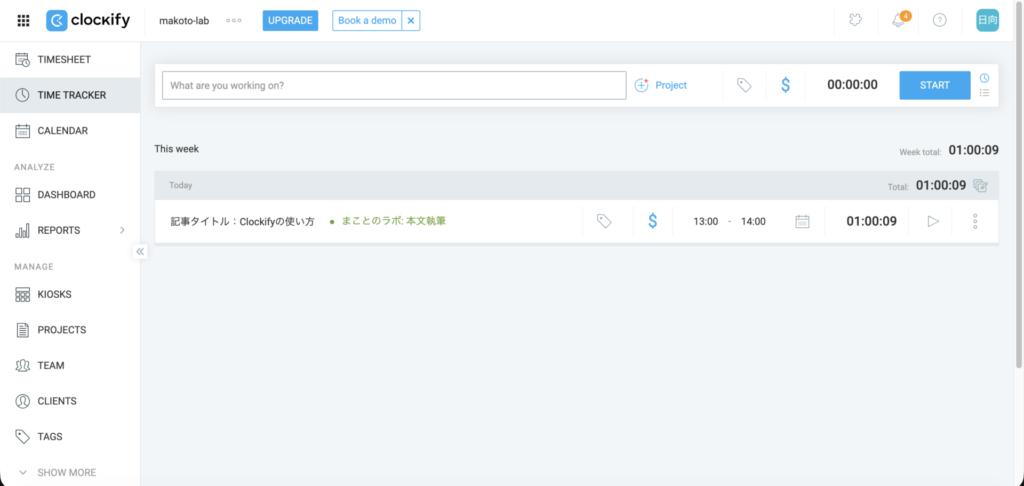
時間計測の機能は「START」「STOP」ボタンで完結するので、非常に簡単ですね!
\ STARTを押すだけ /
【日本語解説】Clockifyの使い方をサンプル画像ありで解説!④マニュアルモードでの記録方法
Clockifyの時間記録はタイマーによる自動計測以外にマニュアルモードでの記録も可能です。
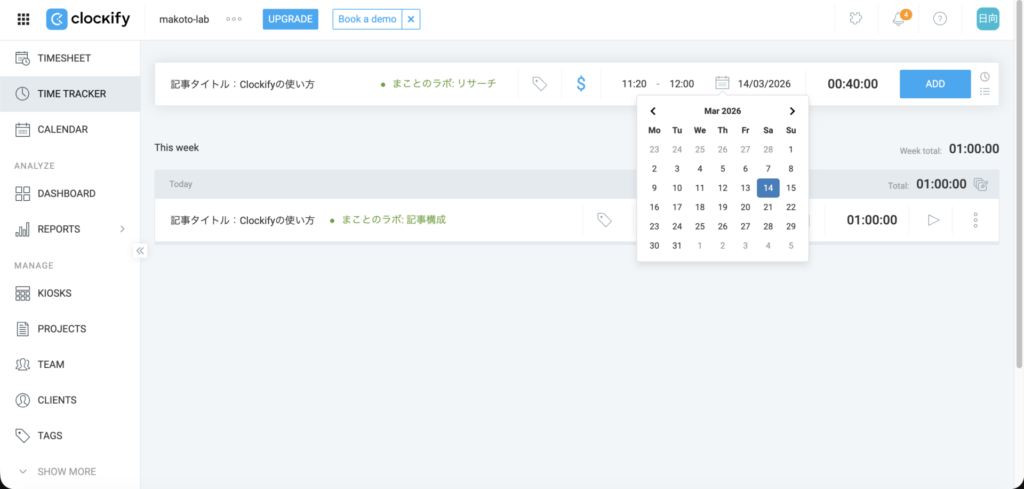
マニュアルモードへの切り替えは「START」ボタンの右にある「Manual」ボタンをクリックします。
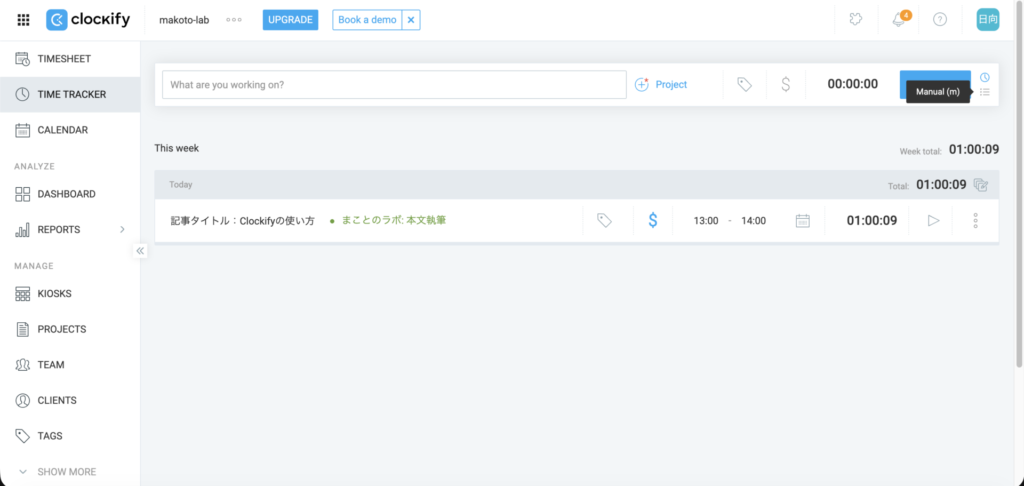
今回は以下のような情報を記録していきます。
- タスク名:「記事タイトル:Clockifyの使い方」
- プロジェクト:「まことのラボ」
- タスク:「リサーチ」
- 日付:「2026年3月14日」
- 計測時間:「10:40 – 11:20」
それぞれの情報を下記画像のように入力していきます。
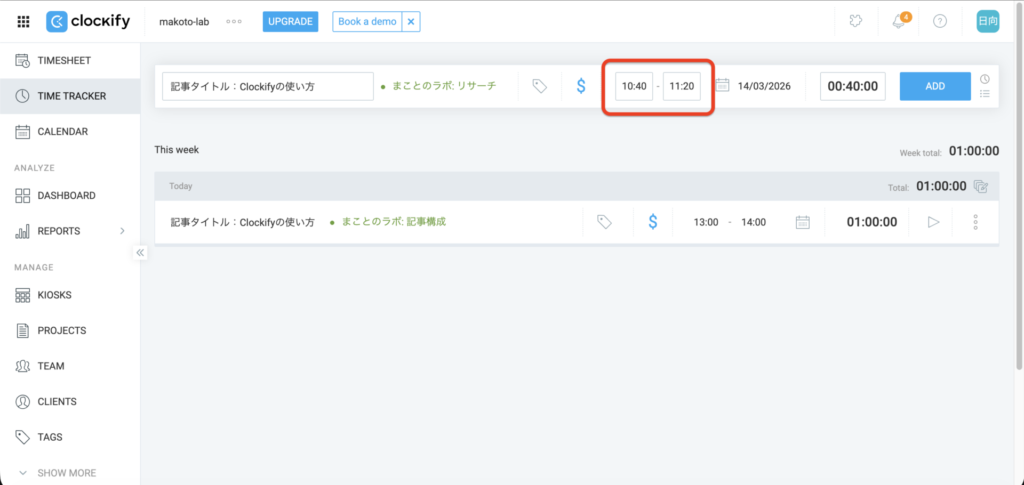
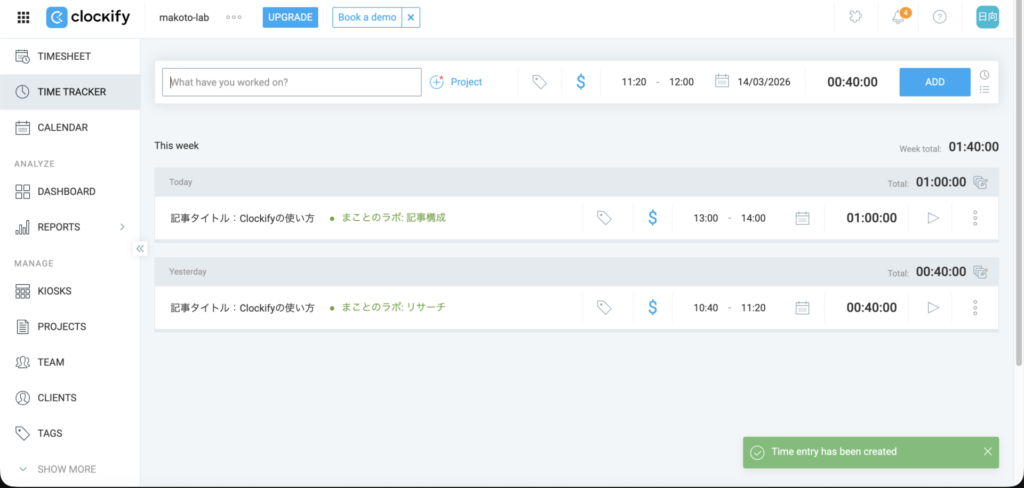
マニュアルモードで情報を入力し終えたら「START」「STOP」のボタンから変わっている「ADD(追加)」ボタンをクリックしてください。
記録が完了すると、右下に「Time entry has been created(タイムエントリーが作成されました)」と表示されます。
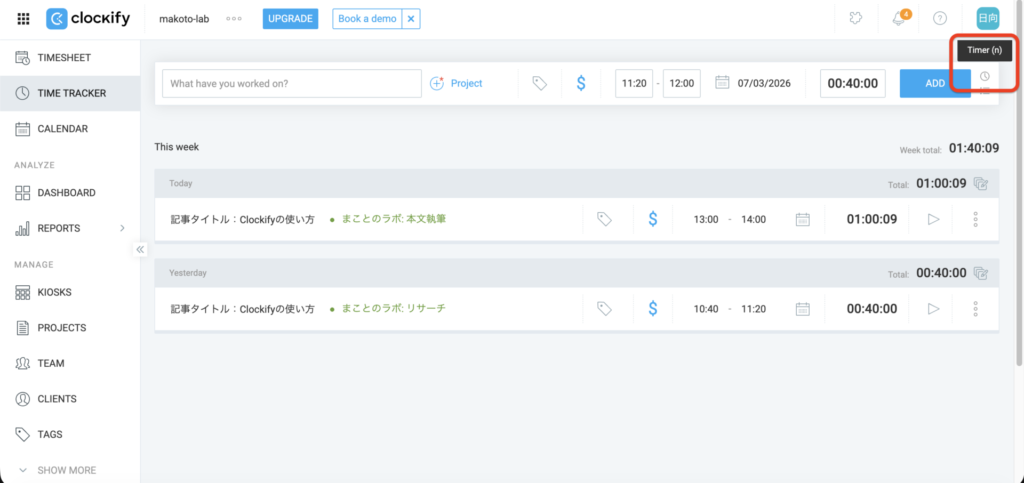
マニュアルモードでの記録から再度、自動記録計測機能に切り替える場合は「Manual」ボタンの上にある「Timer」ボタンで変更が可能です。
自動計測をし忘れた場合でも手入力ができるのはClockifyの便利な機能です
\ 忘れても手入力できる /
まとめ|【日本語解説】Clockifyの使い方をサンプル画像ありで解説!
この記事では、タイムトラッキングツールClockifyの使い方をサンプル画像を入れながら、日本語で解説してきました。
Clockifyの使い方は主に次のようなものがあります。
- プロジェクトの作成を行う
- プロジェクト下にタスクを作成する
- タスクの実行と完了をボタンひとつで自動で記録できる
- 自動計測を忘れた場合はマニュアルモードで記録が可能
「Clockify」は日本語化されていないタイムトラッキングツールですが、使い方は非常に簡単でわかりやすい設計になっています。
タスクの時間記録だけでなく「自分が何に時間をかけていたか」を自動で計測することが可能です。
記録したデータをレポートで分析する方法は、こちらの記事で詳しく解説しています。
ぜひ、あなたの日々の生産性向上に役立ててみてください。
\秒単位で時間を記録しよう!/