気になる情報をまとめておくのに役立つメモアプリ「Capacities」。
「便利だと思うけれど、英語表記で使い方がわからない」
「実際にどうやって使えば、活用できるのだろうか?」
こんなふうに思っている方もいるのではないでしょうか。
確かにCapacitiesは英語表記のツールで日本語には対応していません。
しかし、日本語で利用することは可能です。
まだアカウントをお持ちでない方は、登録方法の記事をご覧ください。
オブジェクトタイプを自作すればブログの管理に非常に役立ちます。
そこで、この記事ではCapacitiesで「新規でオブジェクトタイプを作る方法」と使い方を徹底解説していきます。
また、ブロガーの必須ツールに変化させる活用術も紹介しますので、ぜひ記事を参考に設定してみてください。
\ 日本語で使えます /
Capacitiesの使い方を徹底解説!タイプ自作で変わるブログ管理術を紹介①オブジェクトタイプの作成
ブログを運営していくと、記事が多くになっていくにつれて管理が行き届かなくなりがちです。
Capacitiesでオブジェクトタイプを自作すると、ブログの管理が非常に楽になります。
Capacitiesのアカウント登録がまだの方はこちらの記事を見ながら、作成してみてください。
ここからは実際に私が使用しているCapacitiesの使い方を日本語で徹底解説していきます。
ぜひ一緒に設定してみてください。
オブジェクトタイプの作成①新規オブジェクトタイプを追加する
まずは、Capacitiesで新しいオブジェクトタイプを作成していきましょう。
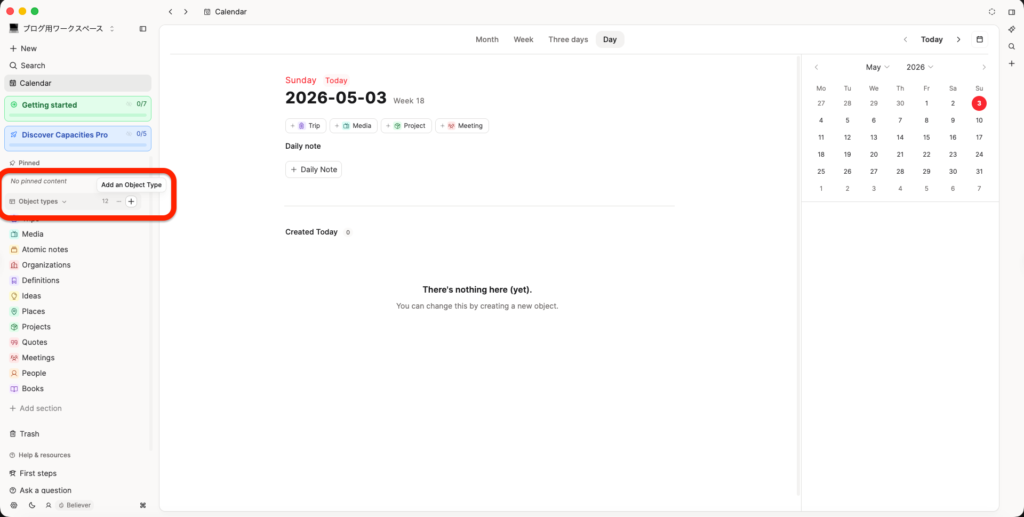
サイドバーにある「Object types」にカーソルを合わせると「+」が一番右に表示されます。
「+」マークの上には「Add an Object Type」の文字がポップアップが出てきますが、日本語では「オブジェクトタイプを追加する」という意味です。
新規オブジェクトタイプ作るために「+」をクリックしてください。
次に「Add new object type」(日本語訳:新しいオブジェクトタイプを追加)のページが開きます。
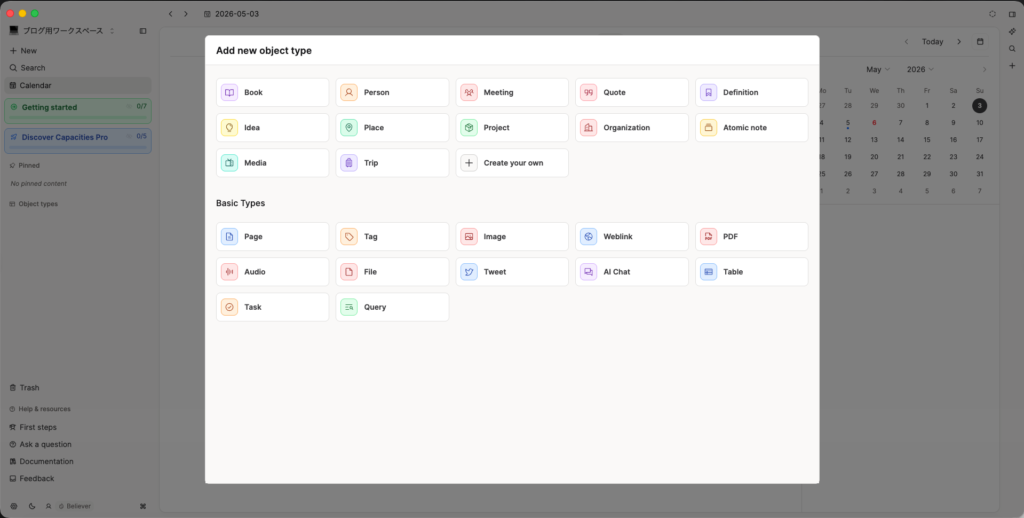
デフォルトで用意されているオブジェクトタイプの種類
- Book:本
- Person:人物
- Meeting:会議
- Quote:引用
- Definition:定義
- Idea:アイデア
- Place:場所
- Project:プロジェクト
- Organization:組織
- Atomic note:アトミックノート(一つの情報だけを個別に記録するメモ)
- Media:メディア
- Trip:旅行
Basic Types(基本のタイプ:データの形式のようなものを指します)
- Page:ページ
- Tag:タグ
- Image:画像
- Weblink:ウェブリンク
- PDF:PDFファイル
- Audio:音声
- File:ファイル
- Tweet:ツイート(Xの投稿)
- AI Chat:AIチャット
- Table:テーブル / 表
- Task:タスク
- Query:クエリ(特定の条件でデータを抽出する保存済みの検索)
ページ内にある「Create your own」(日本語訳:自分で作成する)を選択してみてください。
チェックマークが付き、タイトルやカラーを決めることが可能です。
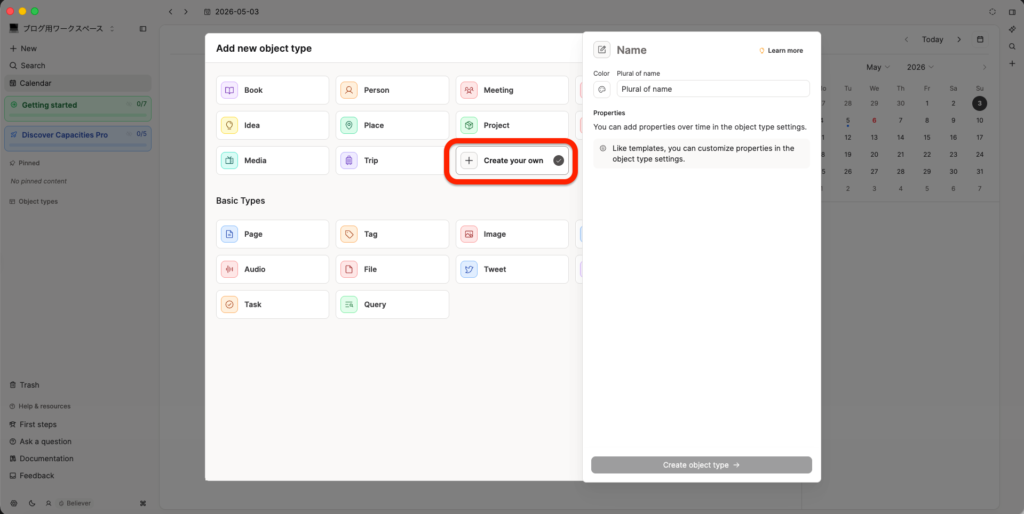
表示されている英語の内容
- Name:新規で作成するオブジェクトタイプの名称
- Color:オブジェクトタイプの色の選択
- Plural of name:複数形の名前
- Properties:プロパティ
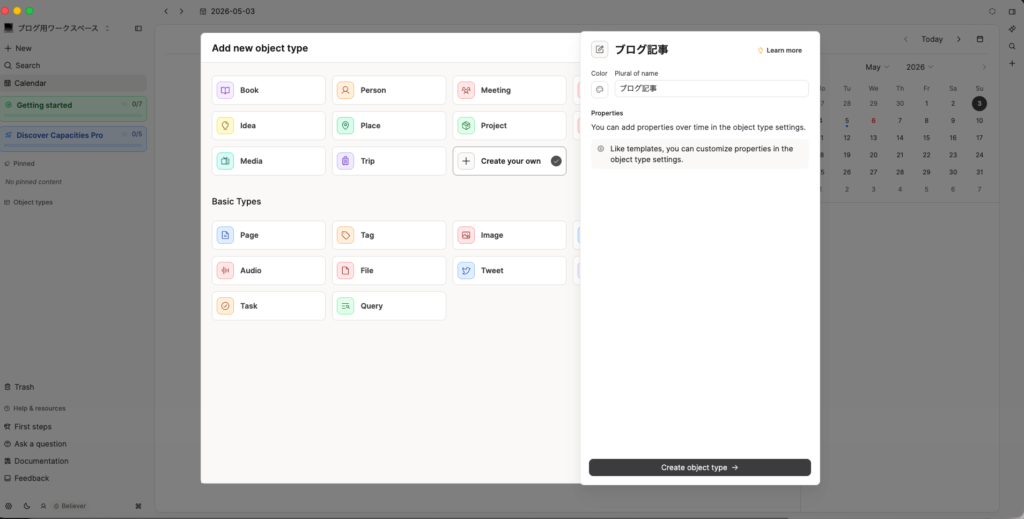
今回はNameに「ブログ記事」と入力してみます。
また、Plural of nameもタイトルと同様の名称にして構いません。
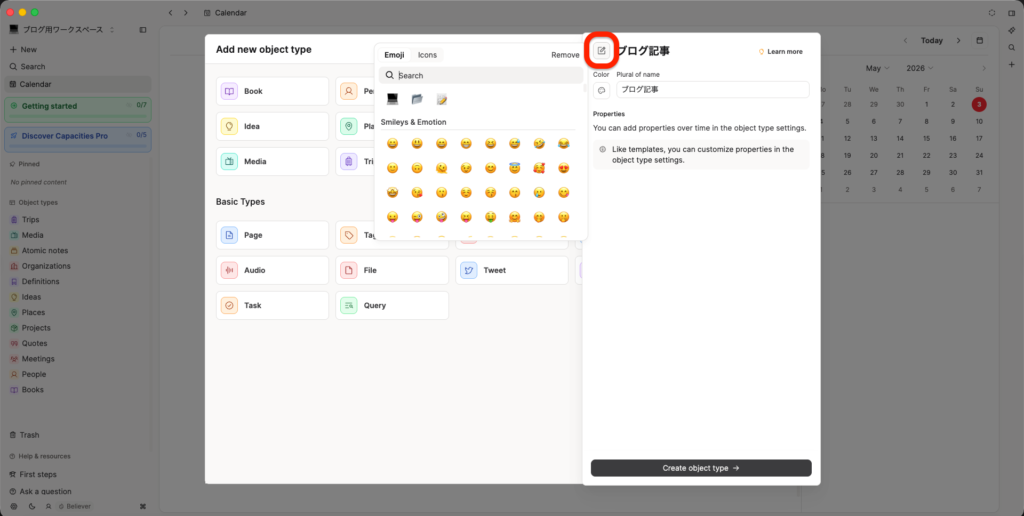
オブジェクトタイプの作成②アイコンとカラーの設定
次に作成するオブジェクトタイプのアイコンとカラーを設定します。
Nameに入れた「ブログ記事」の左に小さいアイコンマークをクリックすると、アイコンを決めることが可能です。
今回はアイコンを「📝」カラーは「Purple background」に設定します。
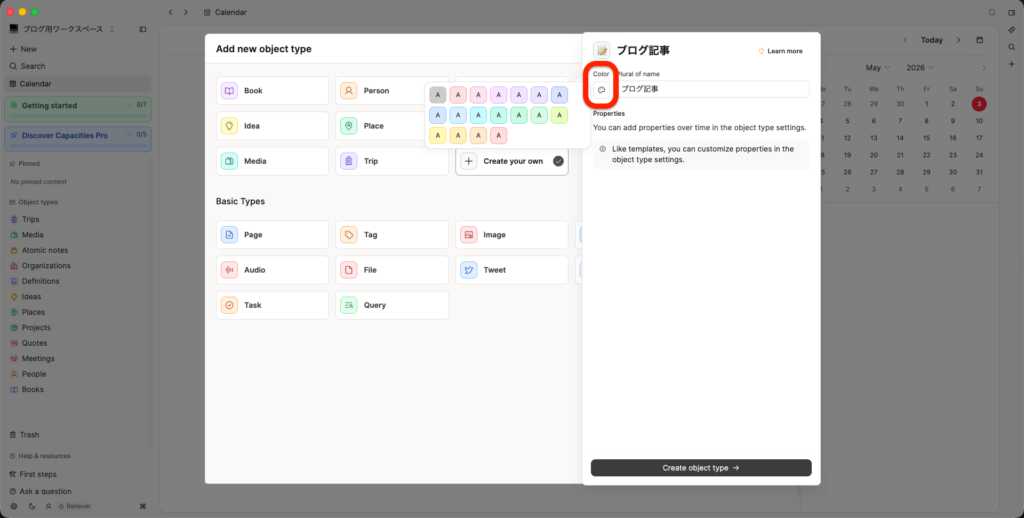
画面に表示されている英文の意味
Properties(プロパティについての説明)
You can add properties over time in the object type settings.
オブジェクトタイプの設定から、後でプロパティを追加することができます。
Like templates, you can customize properties in the object type settings.
最初から用意されているテンプレートと同様に、オブジェクトタイプの設定でプロパティのカスタマイズが可能です。
設定が終わったら「Create object type →」(オブジェクトタイプを作成)をクリックしてください。
すると、無事に「ブログ記事」のオブジェクトタイプが新しく作成されます。
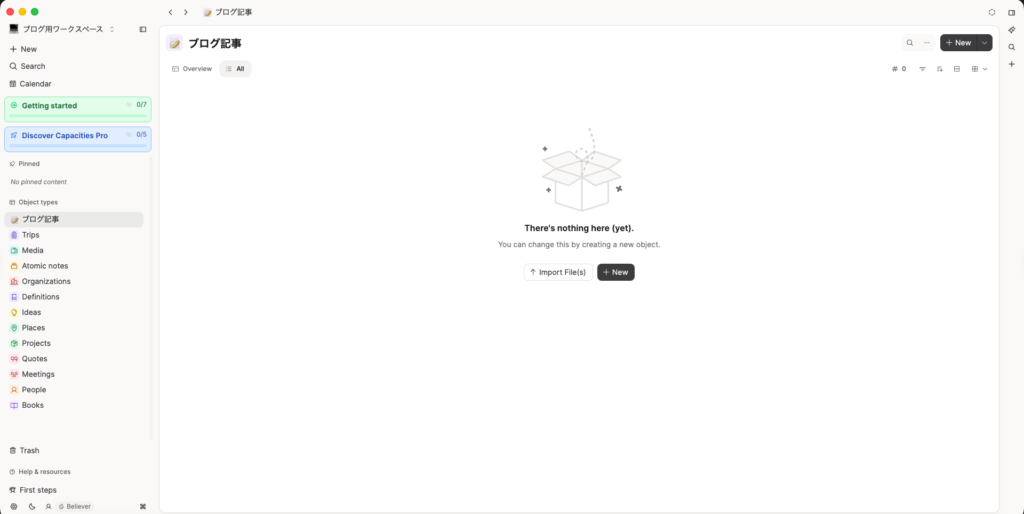

作成したオブジェクトタイプがサイドバーに追加されているのが確認できますね!
Capacitiesの使い方を徹底解説!タイプ自作で変わるブログ管理術を紹介②オブジェクトタイプの設定
引き続きオブジェクトタイプを自作して、ブログの情報を管理するのに役立てるCapacitiesの使い方を徹底解説していきます。
ここからは実際の画面を見ながら、新規で作成したオブジェクトタイプ「ブログ記事」の設定を行なっていきましょう。
オブジェクトタイプの設定①プロパティの追加
オブジェクトタイプで、まず設定したいのが「プロパティの追加」です。
オブジェクトタイプの設定に進むために「ブログ記事」のタイトル横にある「…」をクリックしてください。
その中から「Open Type Settings」(オブジェクトタイプの設定を開く)を選択します。
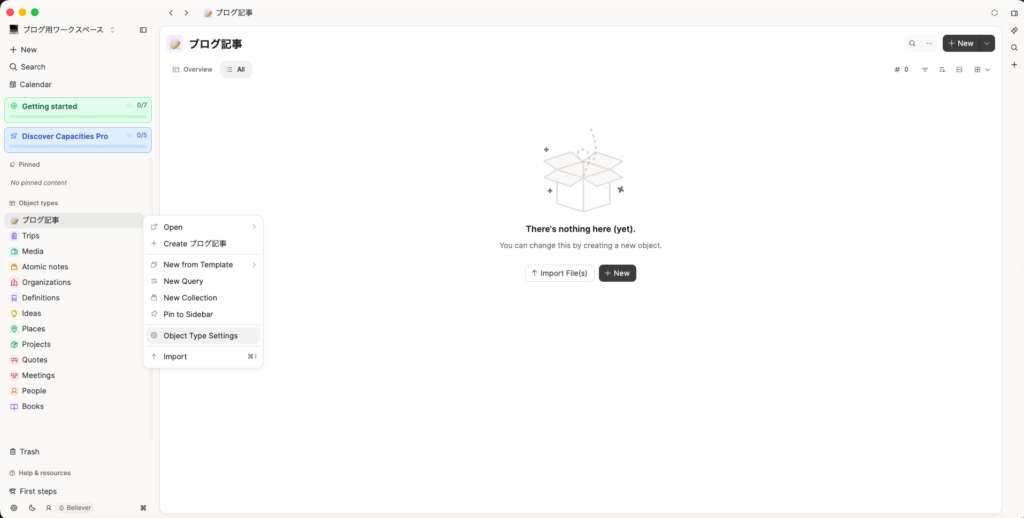
オブジェクトタイプの詳細「…」の項目内容
- Open:オブジェクトタイプのメインページを開く
- Create ブログ記事:オブジェクトタイプ「ブログ記事」のページを作成する
- New from Template(テンプレートから新規作成):あらかじめ作成しておいたテンプレートを使用して、「ブログ記事」のページを作成する
- New Query(新しいクエリを作成):条件を指定した検索結果を新規で作成する
- New Collection(新しいコレクションを作成):カテゴリ別など特定の記事だけをまとめる場所を作成する
- Pin to Sidebar(サイドバーに固定):サイドバーの上部にピン留めさせることができる
- Object Type Settings(オブジェクトタイプの設定):名前やアイコンの変更、プロパティをカスタマイズする画面を開く
- Import(インポート):外部のファイルなどからデータを一括で取り込む
「Object Type Settings」を開くと、設定した名前やアイコン・カラーの変更が可能です。
ここでは画面中央にある「Edit properties」(プロパティを編集)の部分を変更していきます。
プロパティを追加するためには「+Add Property」(プロパティを追加)選択してください。
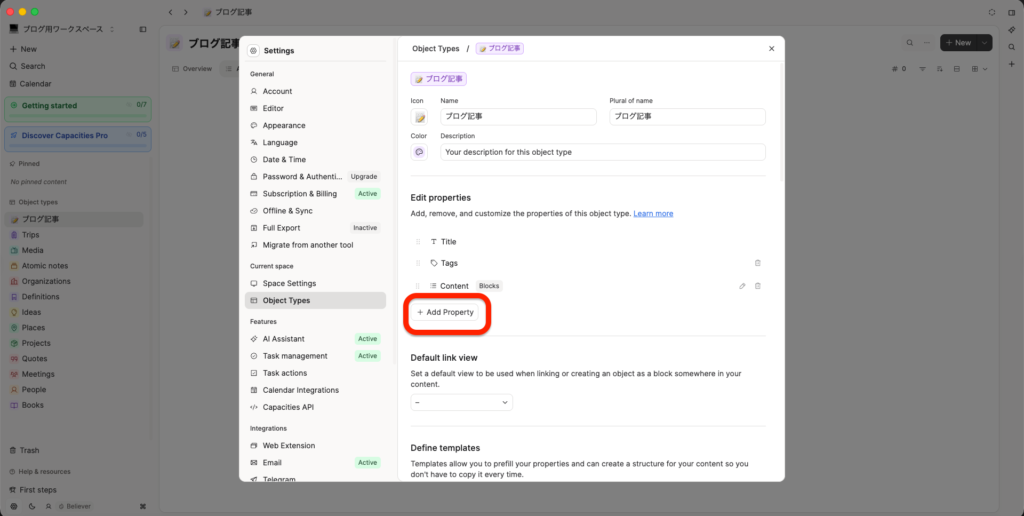
プロパティの選択では、さまざまなものを選ぶことが可能です。
今回は以下のような項目を設定します。
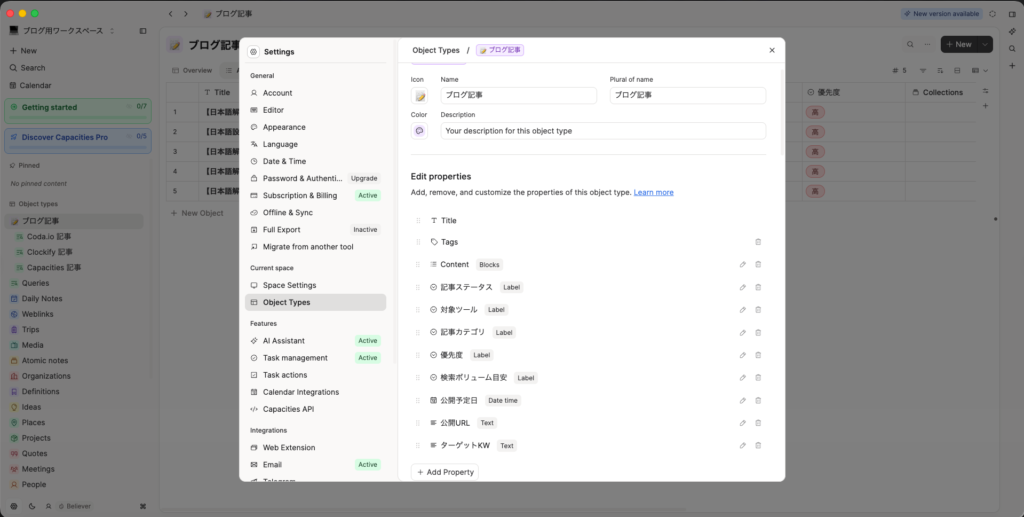
オブジェクトタイプ「ブログ記事」に登録するプロパティ
- Label:記事ステータスの選択
- Label:対象ツール
- Label:記事カテゴリ
- Label:優先度
- Date time:公開予定日
- Text:公開URL
- Text:ターゲットKW
- Label:検索ボリューム目安
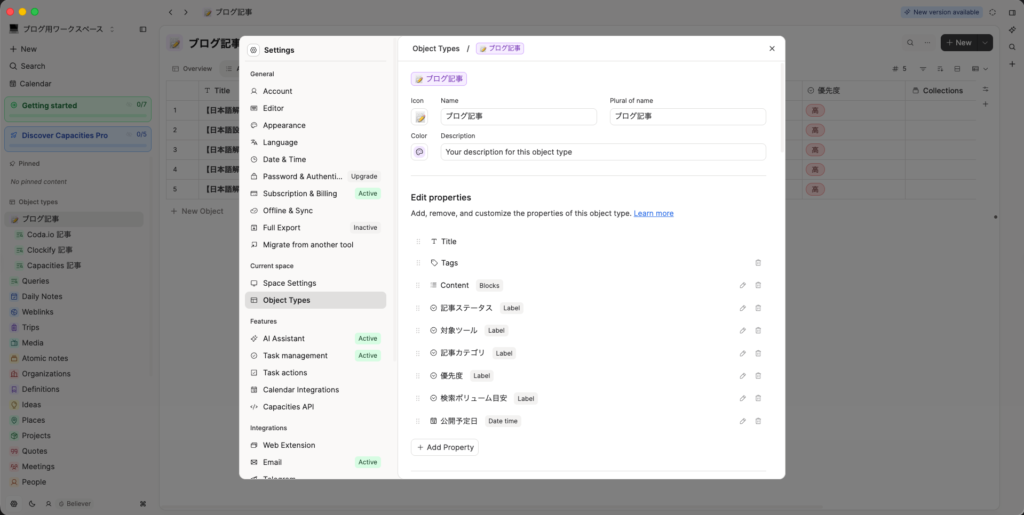
まずは「Label」プロパティを選択し、Nameに「記事ステータス」と入力してみます。
入力し終えたら、「+Create」(作る)をクリックしてください。
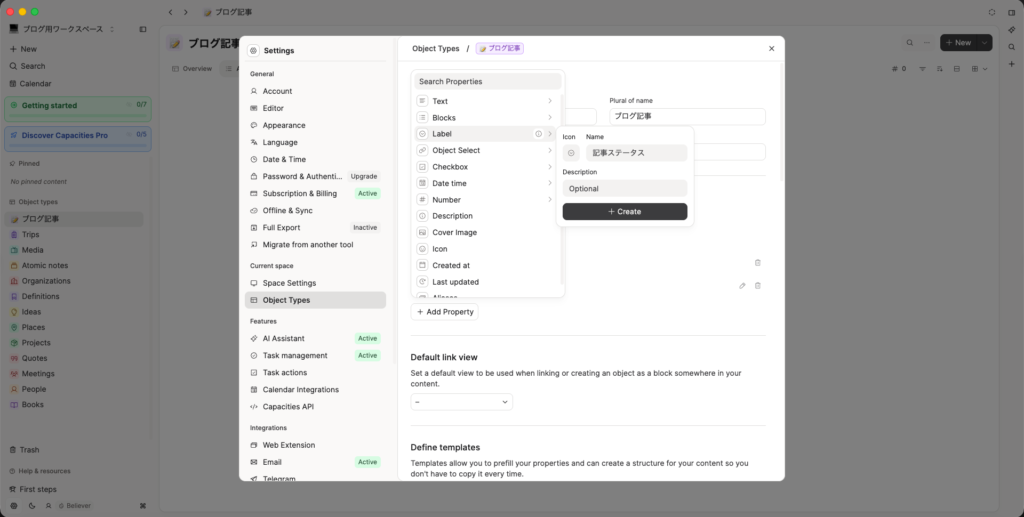
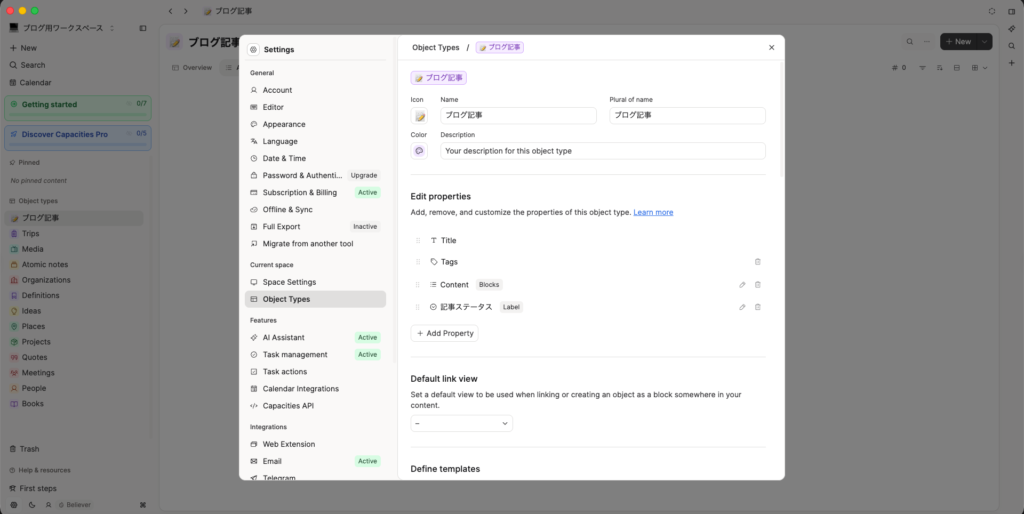
無事「記事ステータス」の新規プロパティが追加されました。
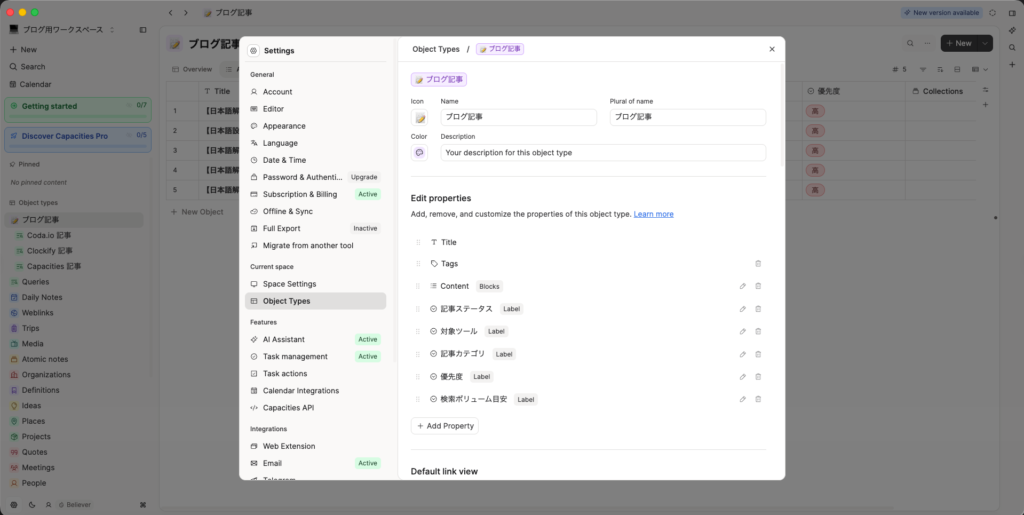
同様にLabelプロパティを使用して、「対象ツール」「記事カテゴリ」「優先度」「検索ボリューム目安」も設定しました。
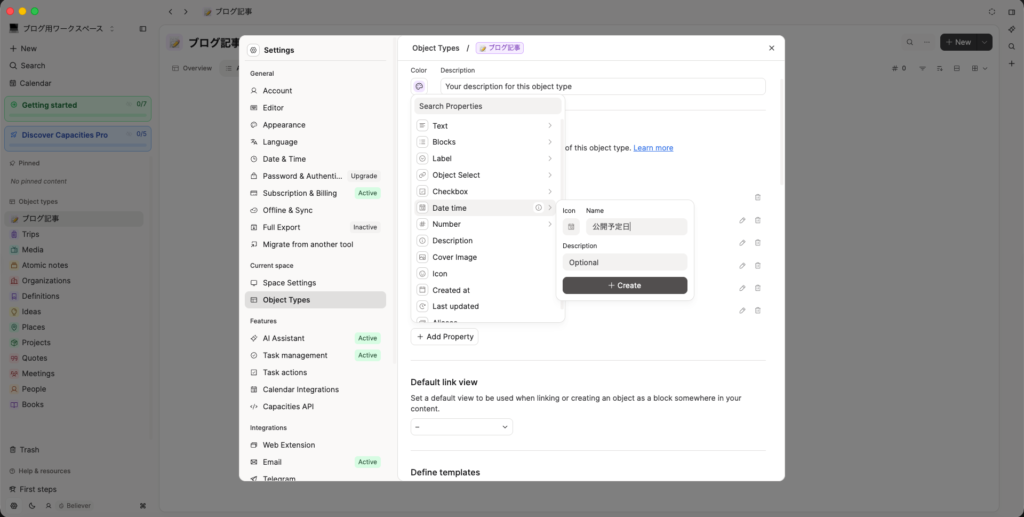
次に「公開予定日」プロパティを追加します。
公開予定日は日付を入力するので「Date time」(日時)プロパティを選択しましょう。
Name欄に「公開予定日」と入力できたら「+Create」(作る)をクリックして登録完了です。
次は、ブログ管理情報に記事URLとターゲットKWを入力したいので、それぞれのプロパティを作成します。
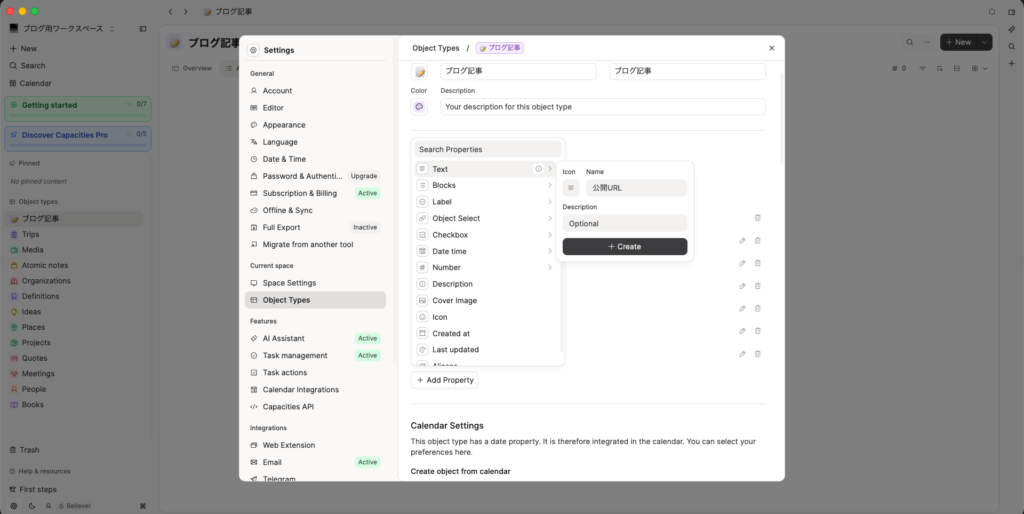
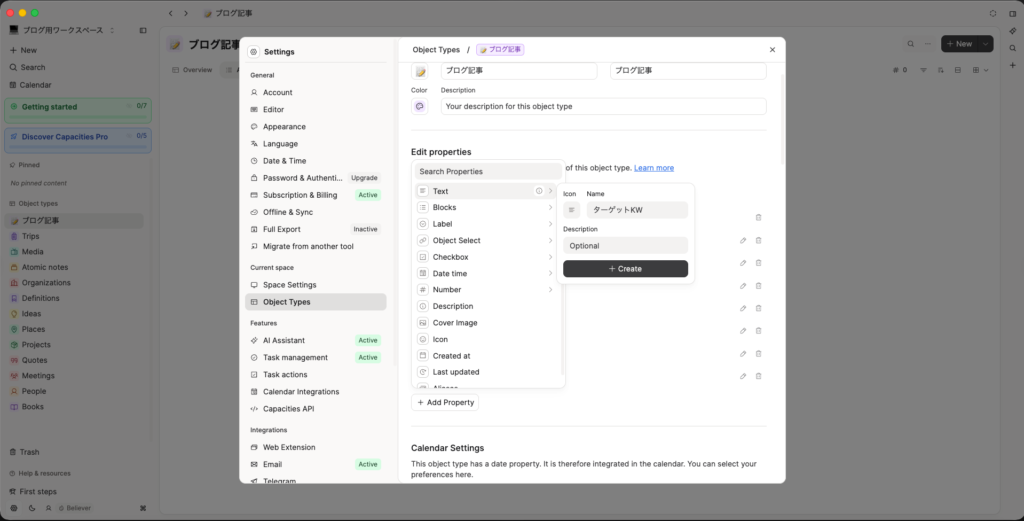
記事URLやターゲットKWの設定はテキストプロパティが最適です。
「Text」を選択し、Nameにそれぞれ「公開URL」と「ターゲットKW」を入力して「+Create」で追加しましょう。
これで、ブログ記事の情報を入れるために必要なプロパティは全て追加できました。
設定できるプロパティ項目と使い方
- Text(テキスト):文章やURLなど一般的なテキストが入力に使う
- Blocks(ブロック):見出しや箇条書きなど装飾が可能になる
- Label(ラベル):タグやステータスの選択肢を作成し、そこから選ぶ形式
- Object Select(オブジェクト選択):別のプロジェクトと関連付けたいときに使える
- Checkbox(チェックボックス):「完了/未完了」などのチェックをつけるための項目
- Date time(日時):公開予定日などの日付以外にも時間の入力も可能
- Number(数値):数字を入力できる(大きい順などで並び替え機能も役立つ)
- Description(説明):簡単なメモを記録するときなどに使える
- Cover Image(カバー画像):イメージ画像を追加できる
- Icon(アイコン):特定のアイコンを設定可能
- Created at(作成日時):情報を作成したときの日時を自動で記録する
- Last updated(最終更新日時):情報を更新した日時を自動で記録する
- Aliases(エイリアス / 別名):作成した情報の名称を複数設定可能
必要に応じてプロパティを追加したり、削除したりしてみてください
オブジェクトタイプの設定②ラベルの追加
オブジェクトタイプの設定の2つ目は「ラベルの追加」です。
先ほど作成した「Label:記事ステータス」を例に解説します。
「記事ステータス」の横にある鉛筆マークをクリックしてください。
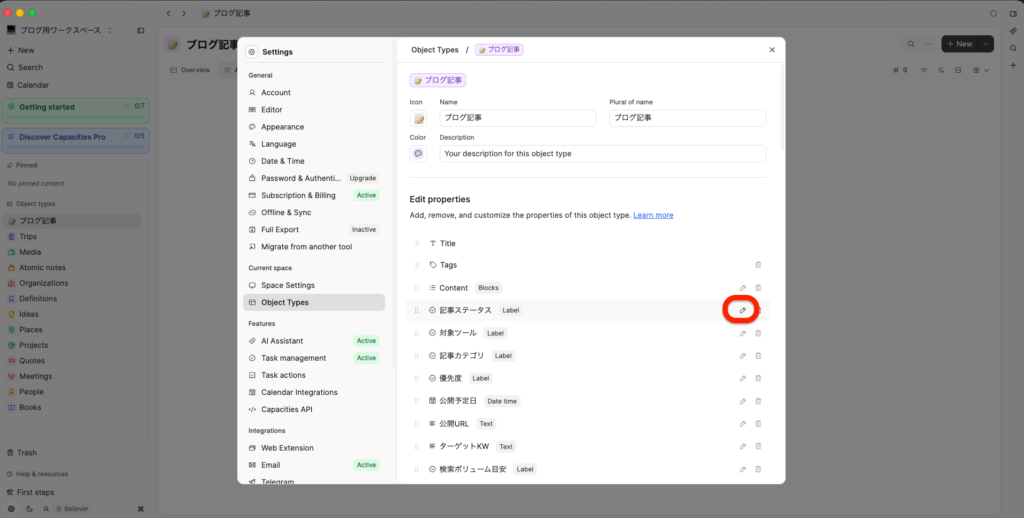
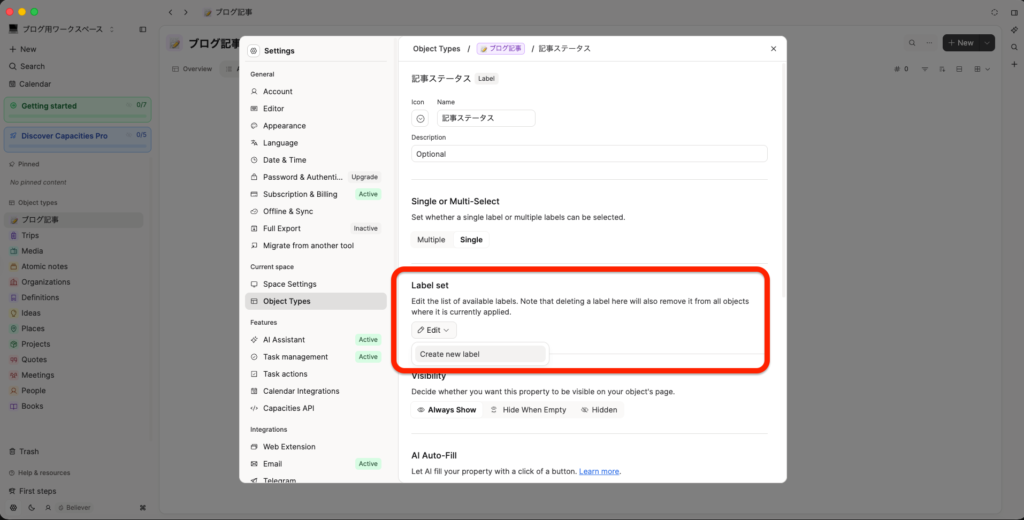
ラベルの設定画面が開くと、「Label set」(ラベルのセット)が真ん中あたりに見つかるはずです。
ここからラベルの追加を行なっていきます。
「Edit」(編集)をクリックすると「Create new label」(新しいラベルを作成)という項目が表示されるので、作成していきましょう。
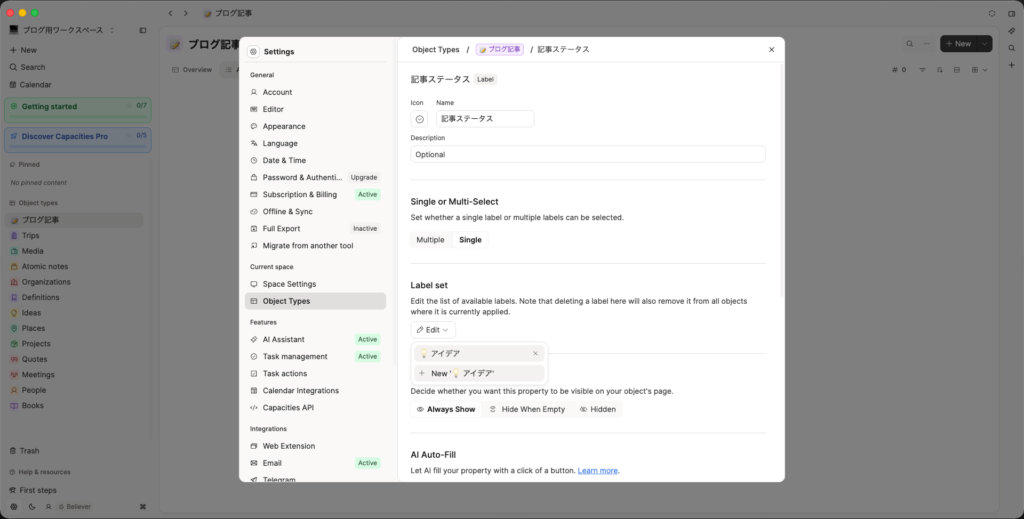
今回はラベル項目に「💡アイデア」と追加してみます。
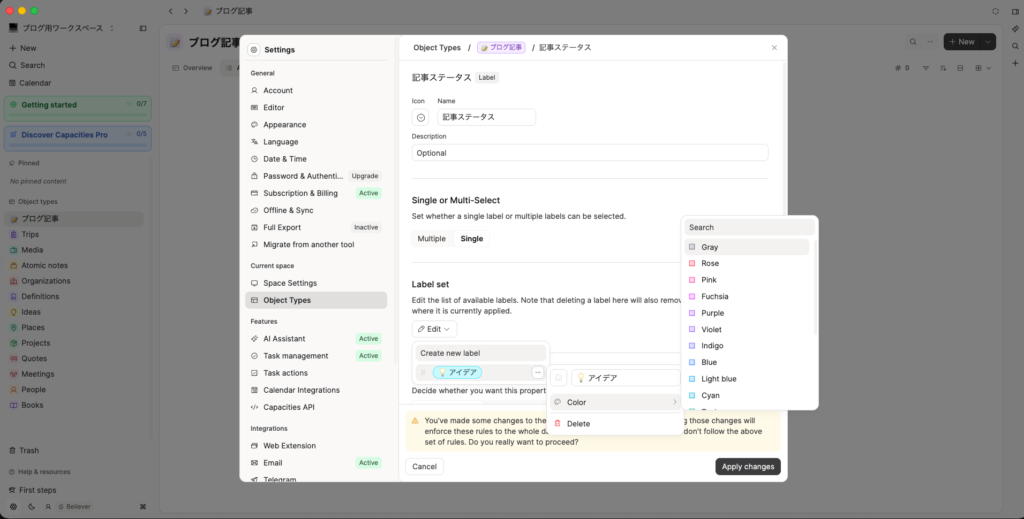
作成した「💡アイデア」ラベルの右にある「…」をクリックすると、カラーの設定もできます。
同様の手順で「✍️執筆中」「👀リライト中」「✅公開済み」「🔄 更新予定」ラベルも作成しました。
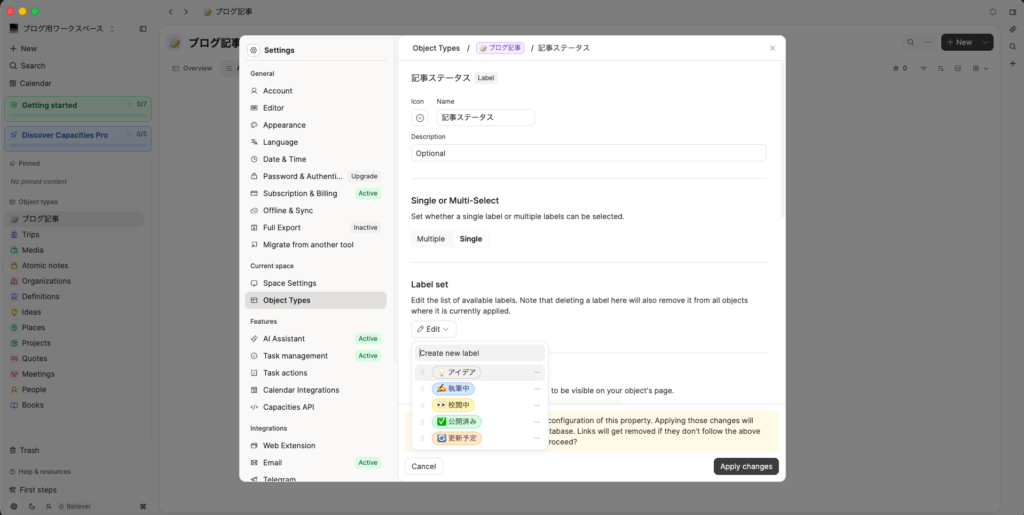
必要なラベルがセットできたら、右下にある「Apply changes」(変更を適用)をクリックしましょう。
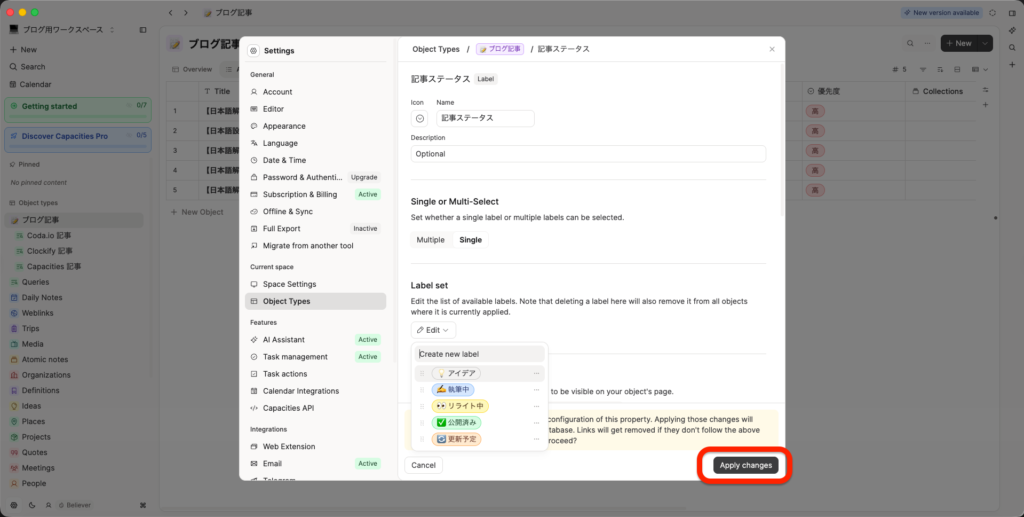
この際、黄色の枠に囲まれた警告文章が表示されますが「本当に変更しますか?」という意味なので、気にせず変更を適用して大丈夫です。
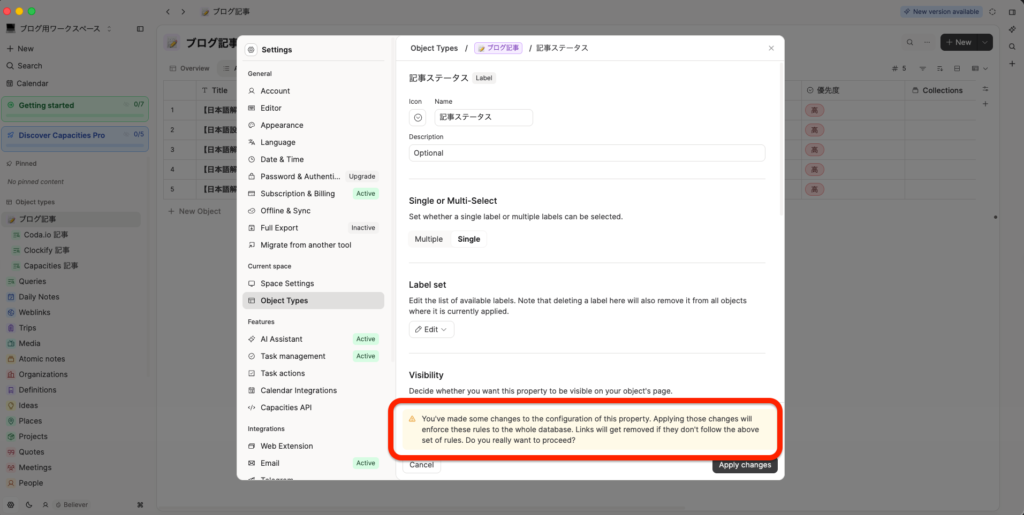
黄色枠に囲まれた警告文章の日本語訳
このプロパティの設定に変更を加えました。
これらの変更を適用すると、データベース全体にこのルールが強制されます。
上記のルールに従わないリンク(選択項目)は削除されます。
本当に続行しますか?
「対象ツール」「記事カテゴリ」「優先度」「検索ボリューム目安」のラベル追加も続けて行なっていきます。
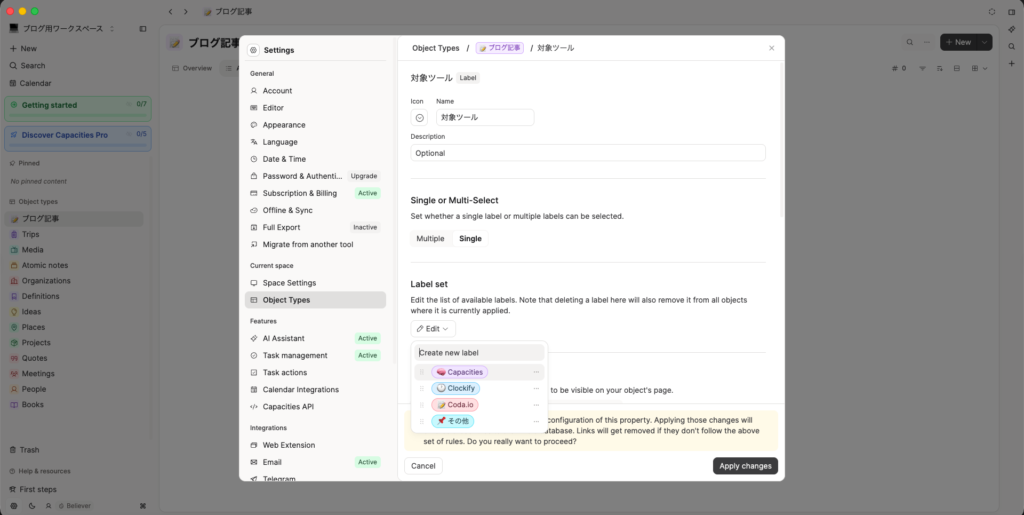
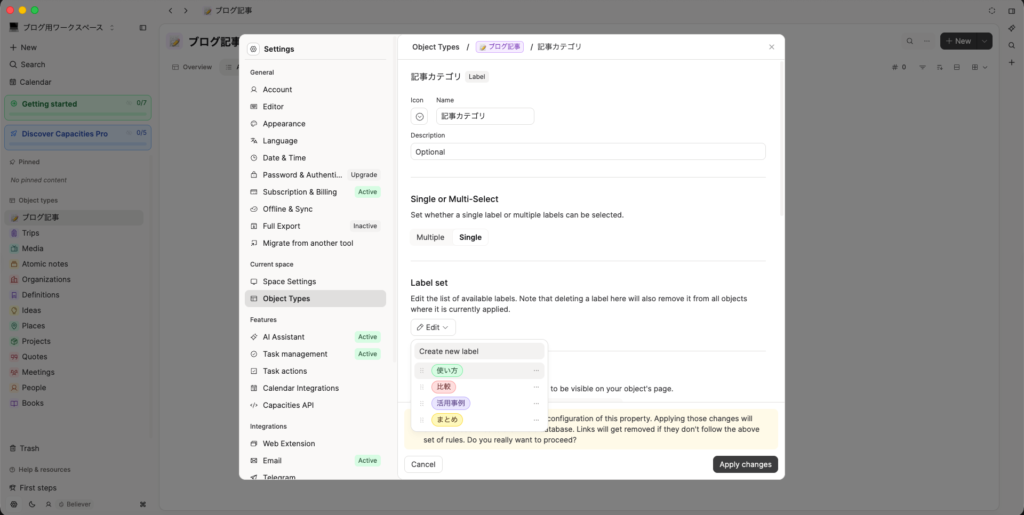
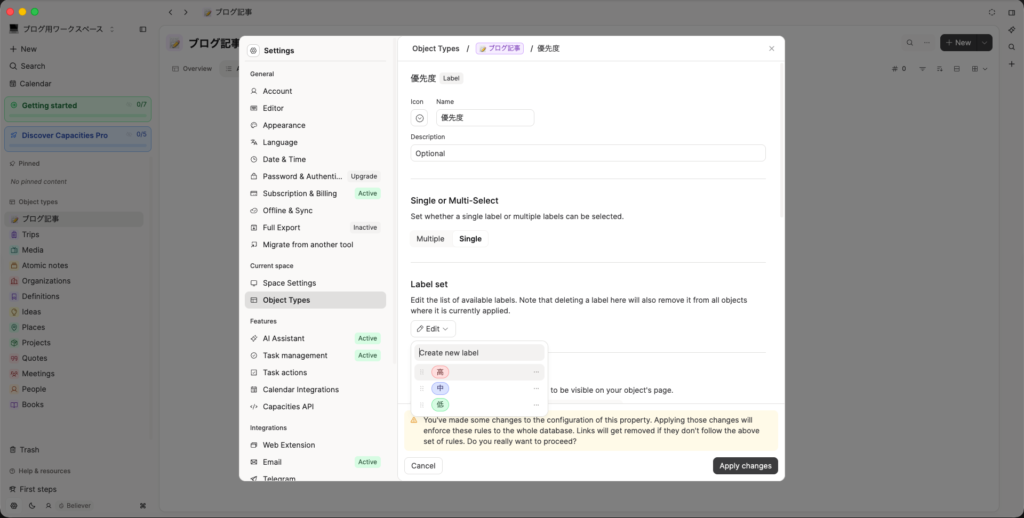
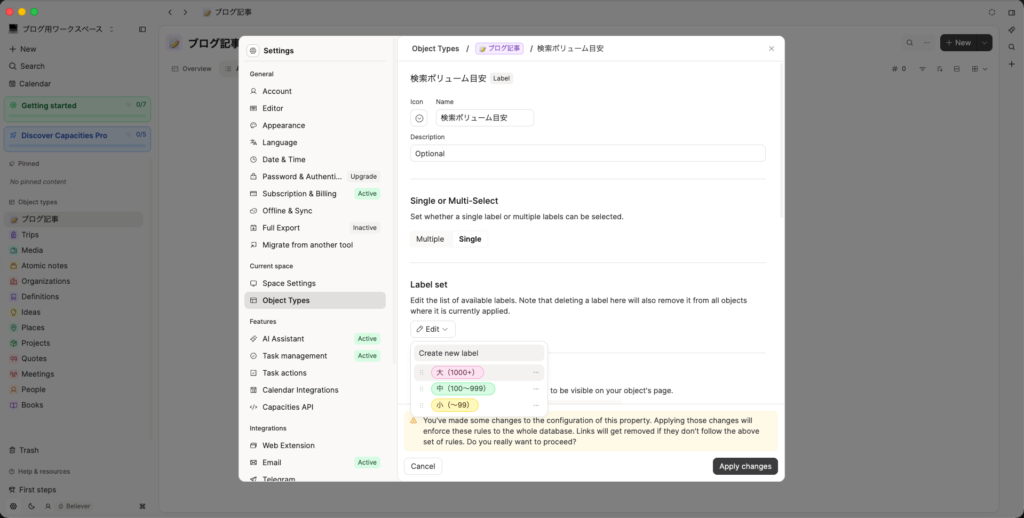
ラベルの追加は選択リストの項目の設定と考えると分かりやすいでしょう
\ 今すぐ使える /
Capacitiesの使い方を徹底解説!タイプ自作で変わるブログ管理術を紹介③記事情報の入力
Capacitiesでオブジェクトタイプを自作すると、ブログ管理の一元化が可能です。
ここからは実際にブログの記事情報の入力し、Capacitiesを活用する使い方を実際の画面とともに日本語で徹底解説していきます。
作成したオブジェクトタイプ「ブログ記事」を開くと、「+New」という文字が画面中央と右上に表示されているはずです。
「+New」をクリックすることで、記事の情報を入力するフォームが現れます。
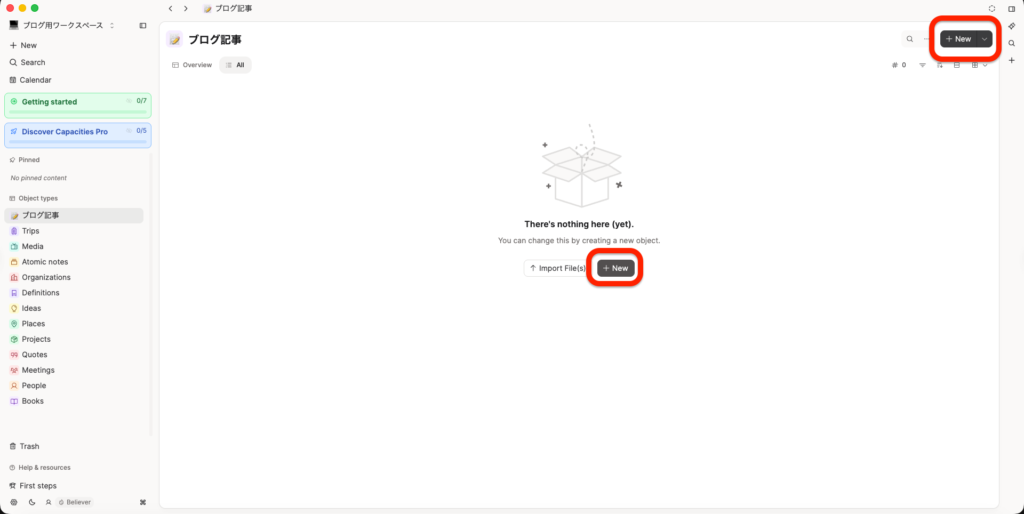
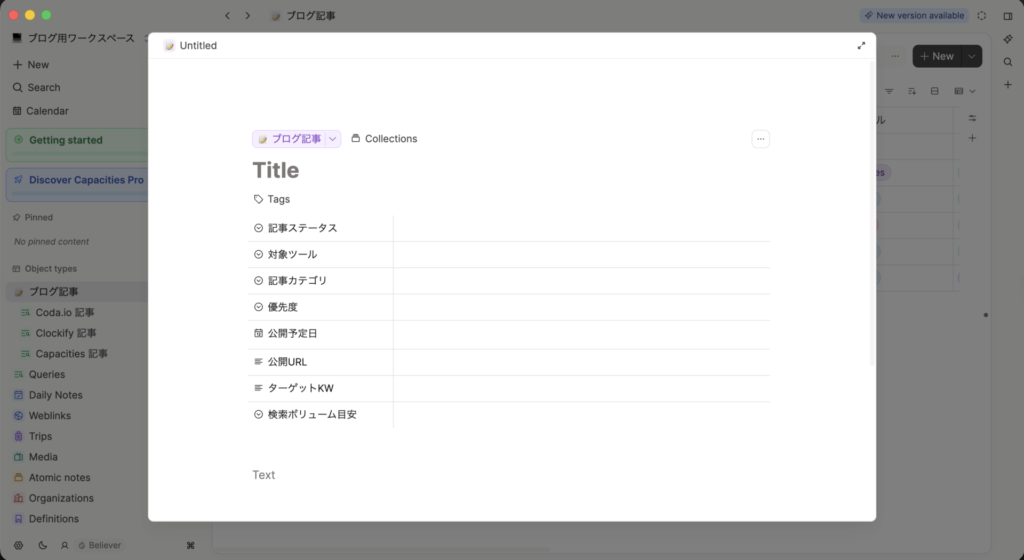
ブログ記事の情報を入力する画面が表示されたら、記事タイトルから順番にプロパティ追加で作成した項目を埋めていきましょう。
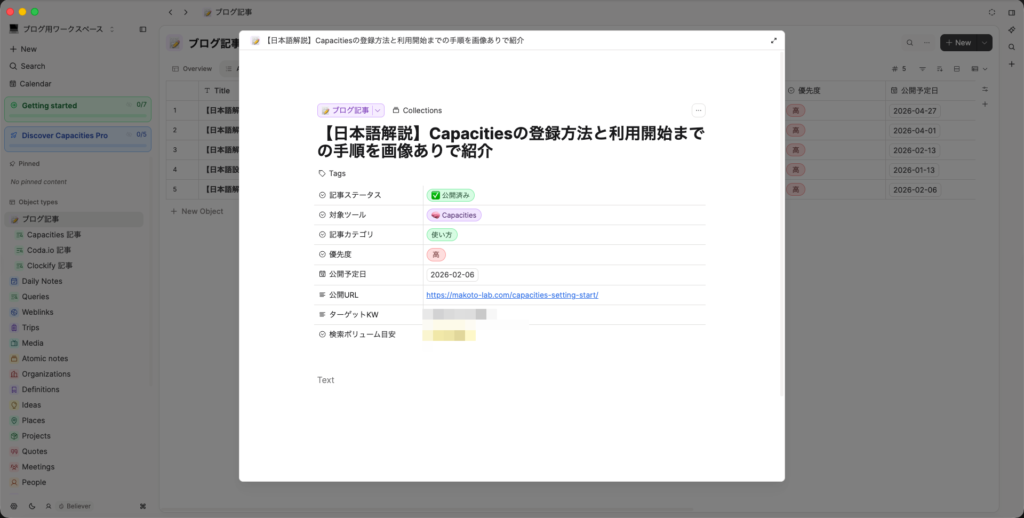
ブログ記事の情報を入力する際に「公開URL」を入力するプロパティを設定しました。
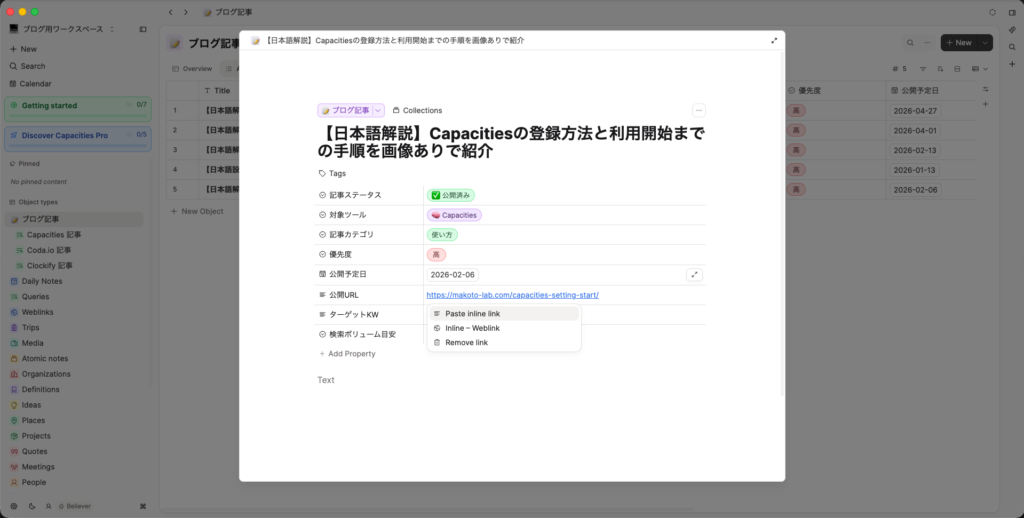
公開済みの記事のURLを入力すると、以下の3つの項目が表示されます。
公開URLにURLを入力した際に選択できる3つの項目
- Paste inline link:URLリンクを青文字で表示される
- Inline-Weblink:URLリンクが記事タイトル名に変換されて表示される
- Remove link:URLリンクの文字が通常テキストとして認識される
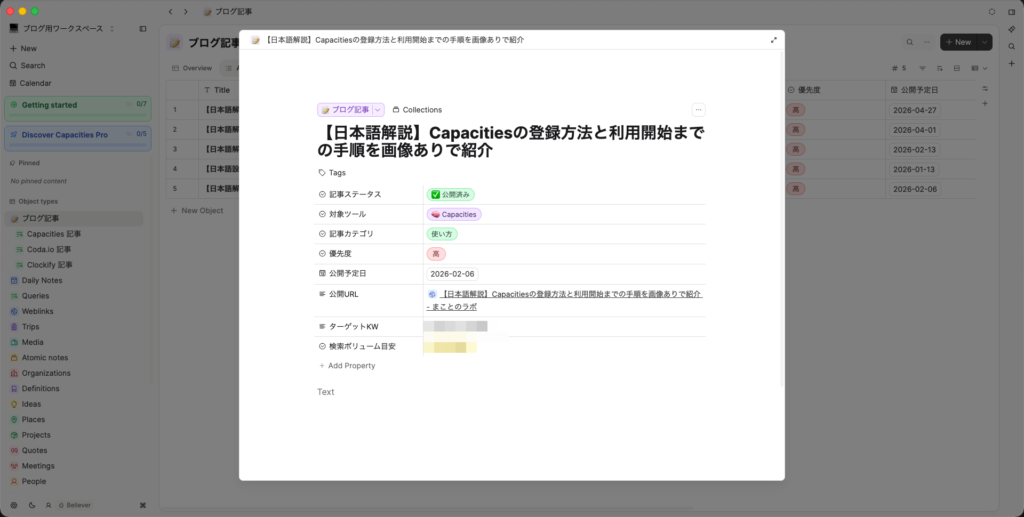
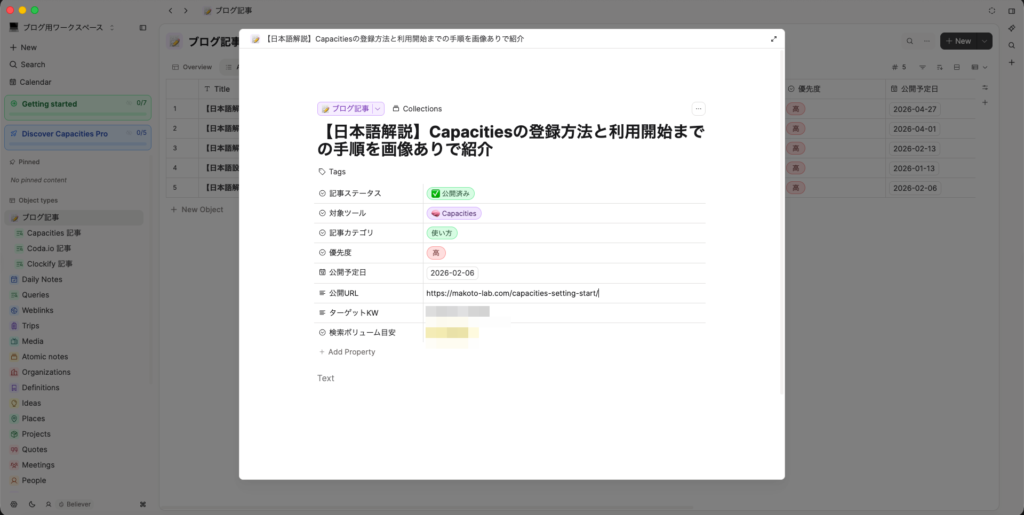
URL表示は基本的にジャンプできるようにしておくと、使いやすいですよ
Capacitiesの使い方を徹底解説!タイプ自作で変わるブログ管理術を紹介④テーブルビューの設定
Capacitiesのブログ管理術に活用できる使い方には「テーブルビュー」の設定もあります。
ここまで「ブログ記事」のオブジェクトタイプを自作し、プロパティやラベルの追加を行なってきました。
ここからは入力した記事情報を、よりわかりやすく把握できる環境の作り方について徹底解説していきます。
テーブルビューの設定①テーブルビューに切り替える
Capacitiesで作成したオブジェクトタイプ「ブログ記事」に入力した記事情報は、表示形式が「Gallery」になっています。
この状態では、設定したプロパティの項目が見ることができません。
そこで、情報が見れるようにGalleryビューから「テーブルビュー」に変更してしていきましょう。
画面右上に表示されているビューの切り替えボタンをクリックしてください。
すると、選択可能項目に以下のような項目が表示されます。
ビュー切り替えボタンで選択できる項目
- List:ブログ記事タイトルのみが並ぶリスト形式
- Wall:ブログ記事のタイトルのみで表示されるタイル形式
- Kanban:プロパティでグループ化されたカンバン形式
- Gallery:新規オブジェクト内に記載した内容が表示される形式
- Table:プロパティを含めたオブジェクトの項目が一覧で確認できるテーブル形式
- Embed:作成したオブジェクトの中身を折りたたんで表示する形式
デフォルトではGallaryビューになっているため、「Table」を選択して表示形式を変更します。
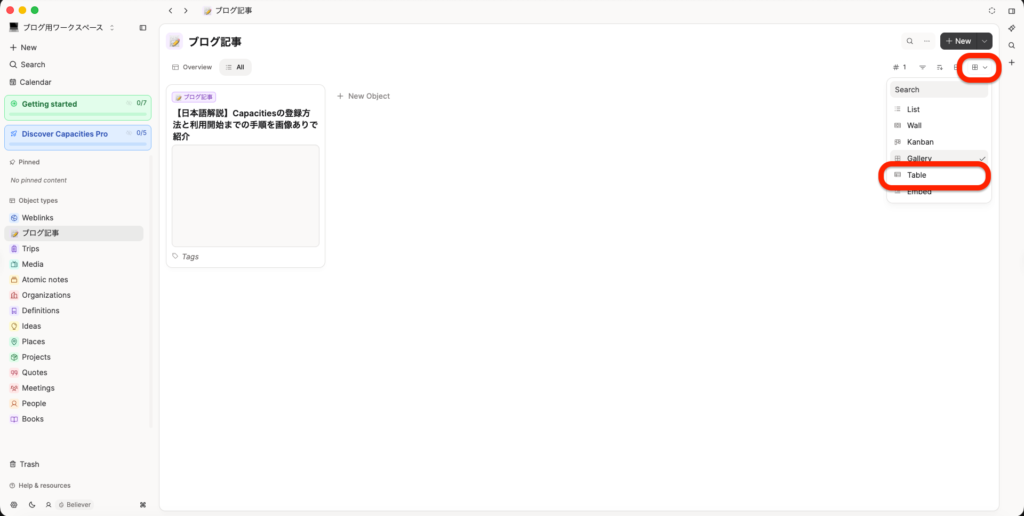
テーブルビューに変更すると、プロパティで設定した項目が横並びで確認できる状態になりました。
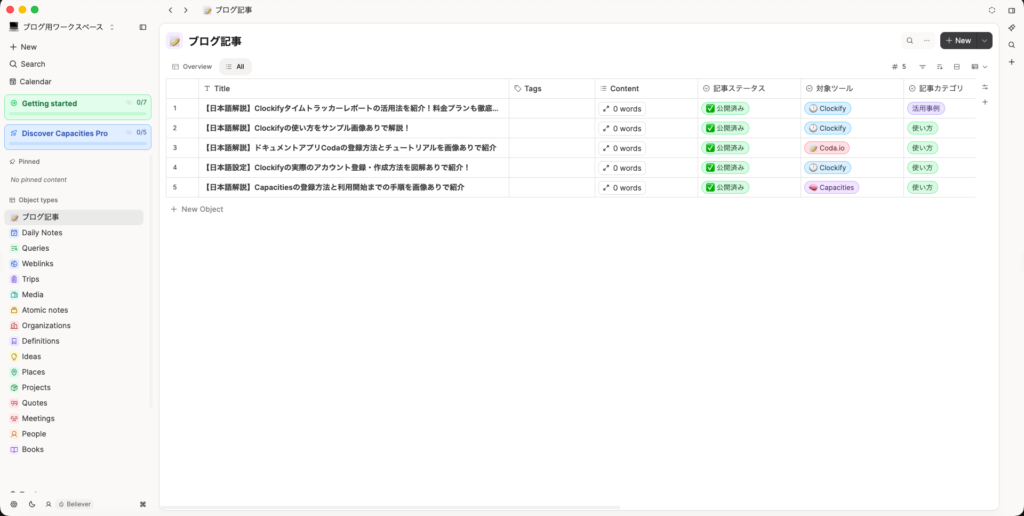
記事ごとに入力したプロパティを一覧で表示されるため、ひと目で各記事の情報を把握できます
テーブルビューの設定②必要な項目だけ表示させる
Capacitiesのテーブルビューの設定では、必要な項目だけを表示させることも可能です。
今回は「Tags」と「Content」には情報が入っていないので、非表示にしていきます。
「Tags」をクリックすると「Hide(隠す)」の文字が出てくるので、選択してみてください。
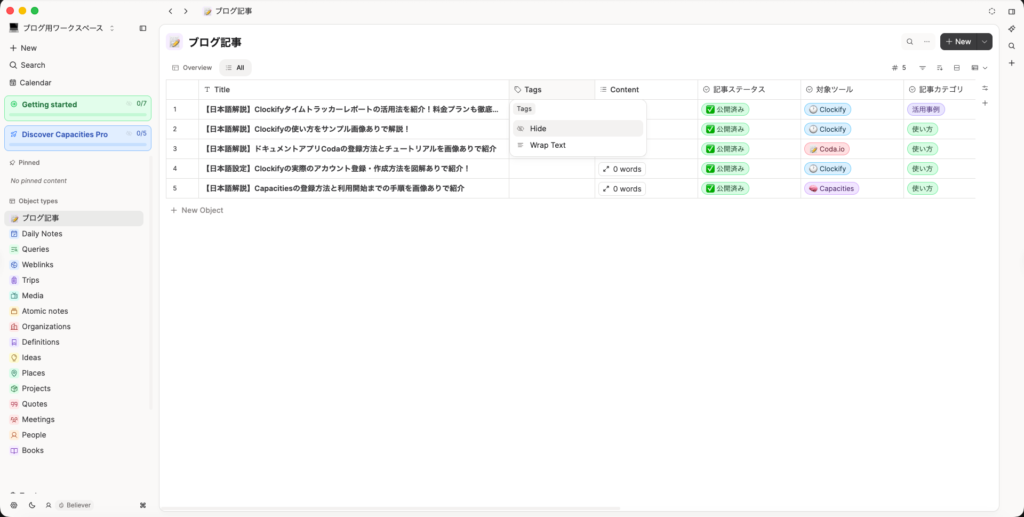
「Tags」のプロパティが一覧から消えたのが確認できるはずです。
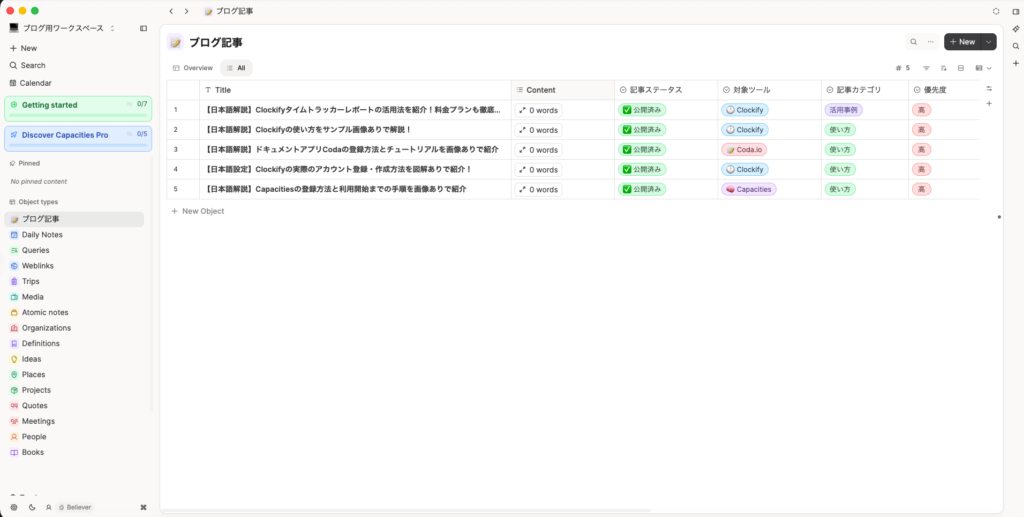
同様に「Content」のプロパティもHide機能で隠してみます。
すると、記事情報入力の際に登録したプロパティ項目だけが表示されて、非常に見やすくなりました。
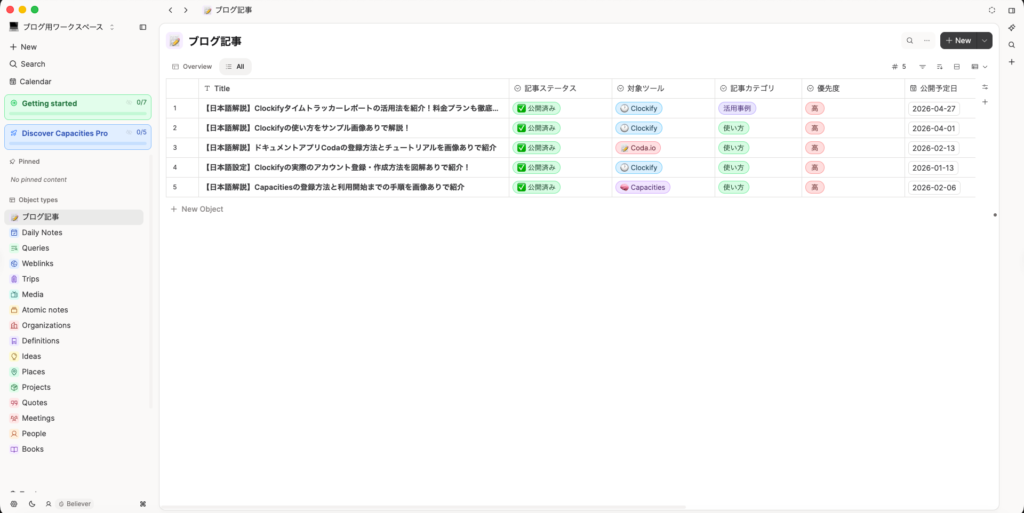
今回非表示にした「Content」は、作成したオブジェクト内の文字数を表示する項目です
Capacitiesの使い方を徹底解説!タイプ自作で変わるブログ管理術を紹介⑤フィルターでの絞り込み
Capacitiesでオブジェクトタイプを自作することで、ブログ管理の改善が可能です。
ここから先は、作成したオブジェクトタイプ「ブログ記事」のフィルターで絞り込み機能の使い方を徹底解説していきます。
まず、新規で追加したオブジェクトタイプ「ブログ記事」に記事情報を入力し、テーブルビューに設定しました。
テーブルビューに切り替える際に使ったボタンの2つ左にあるアイコンをクリックすると、フィルターの設定ができます。
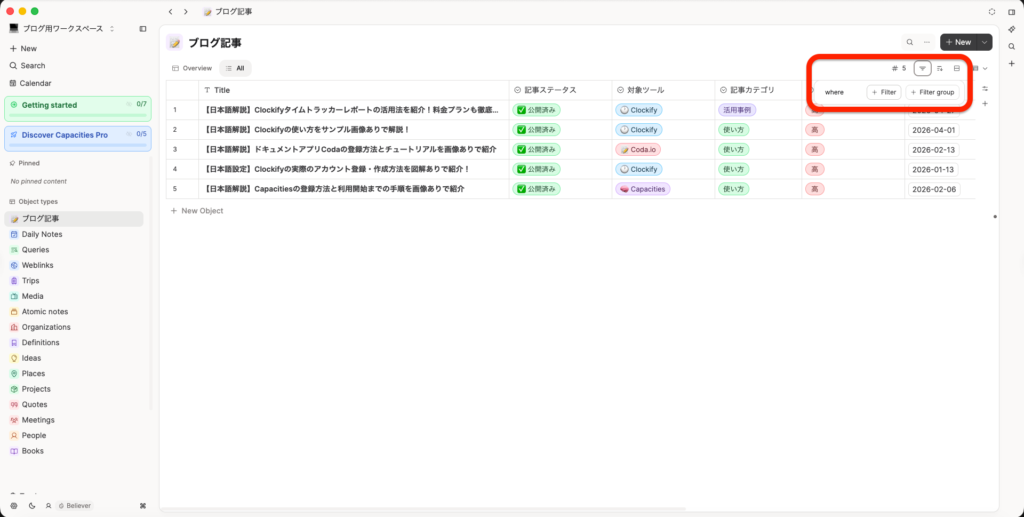
「+Filter」(フィルター)をクリックして、絞り込む条件を入力していましょう。
ここでは「Title」を「対象ツール」に変更してみます。
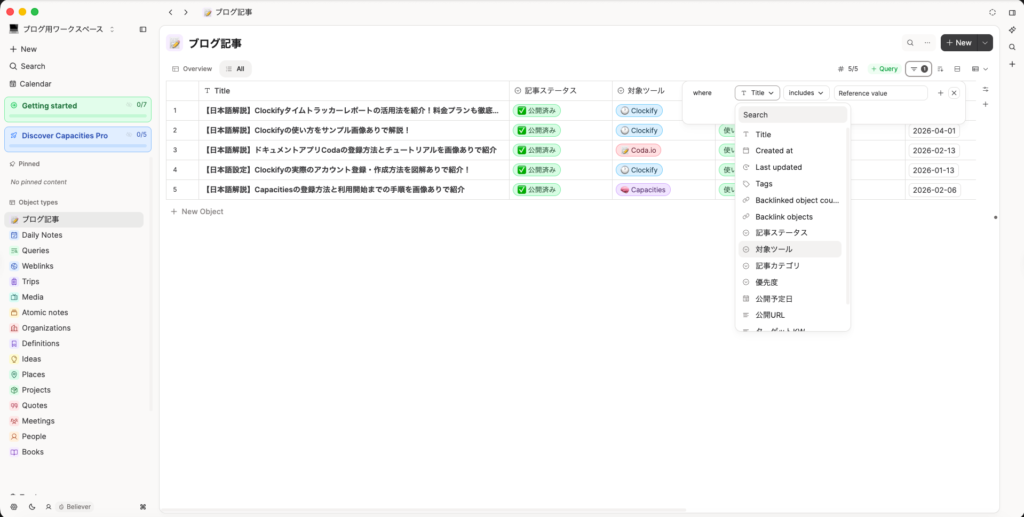
「対象ツール」を選択すると、右側に条件を指定が可能です。
条件設定では「includes」(含む)を選びましょう。
フィルター機能の条件に設定できる項目
- is not empty(空ではないもの):指定した条件で情報が何かしら入っているものに絞り込む
- is empty(空のもの):指定した条件で情報が何も入っていないものに絞り込む
- includes(含んでいるもの):指定した条件を含んでいるものに絞り込む
- does not includes(含んでいないもの):指定した条件を含んでいないものに絞り込む
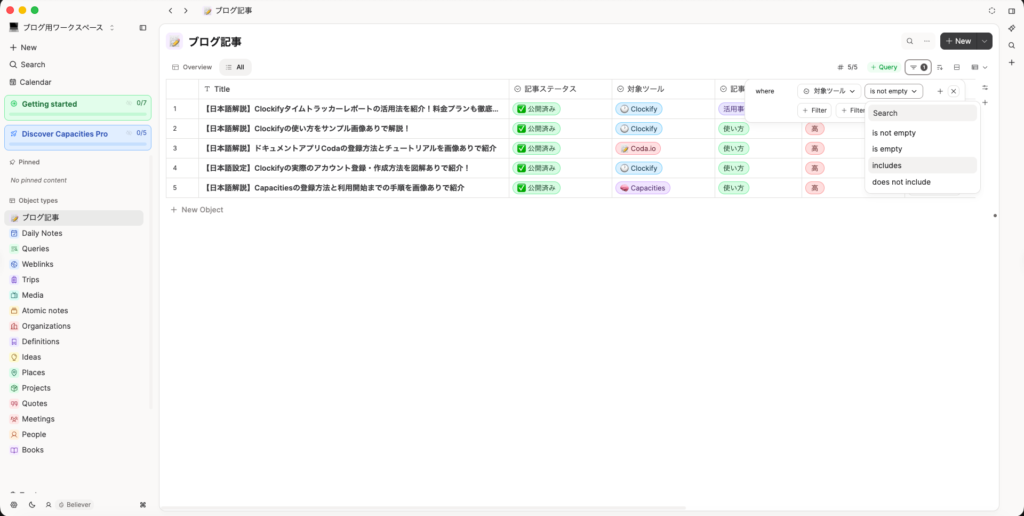
「includes」を選択すると、右側にプロパティで登録した「対象ツール」に設定した項目がプルダウンで表示されるはずです。
ここでは「🧠Capacities」のみを選んでいきます。
数秒経つと「🧠Capacities」の情報のみがテーブルビューに反映されました。
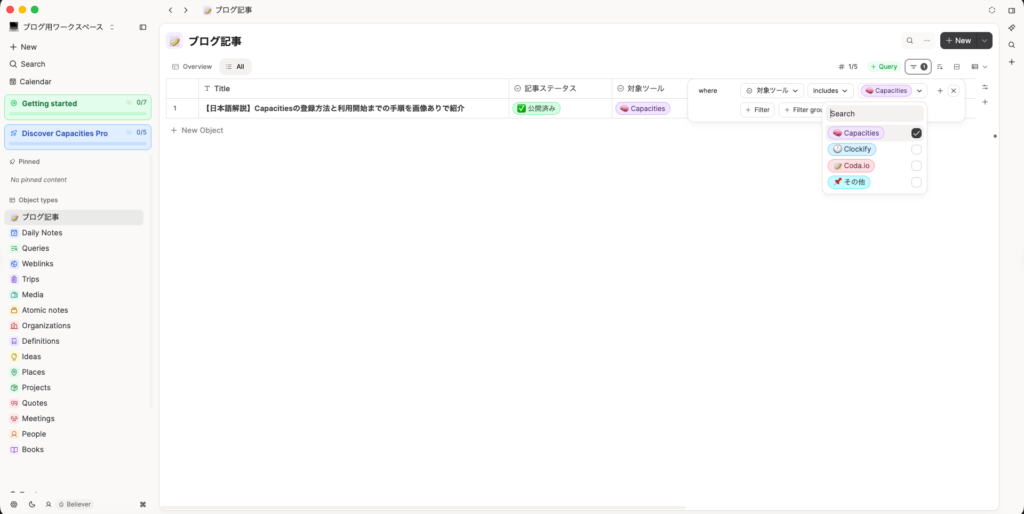
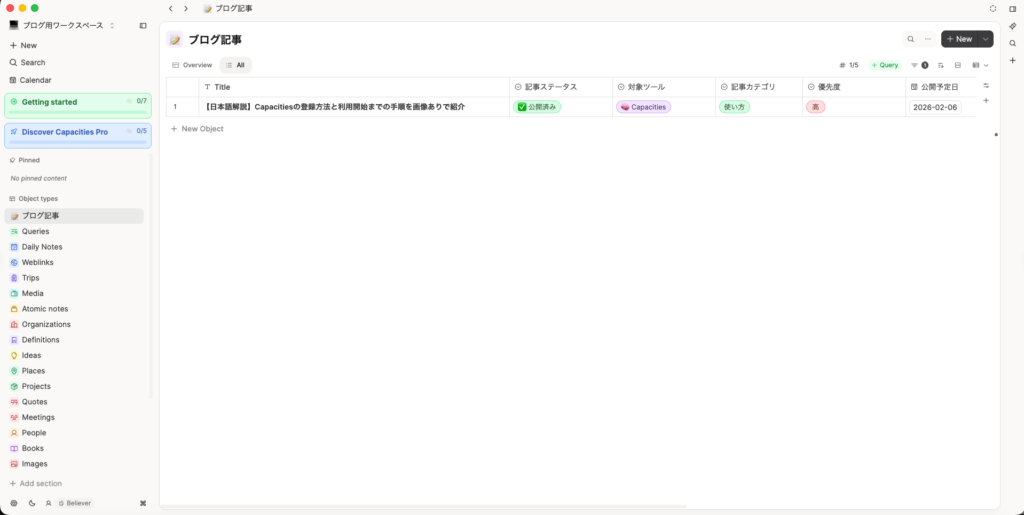
フィルター機能は、設定したプロパティごとで選択できるので、好みの情報で絞り込んでみてくださいね
Capacitiesの使い方を徹底解説!タイプ自作で変わるブログ管理術を紹介⑥クエリの活用
Capacitiesのオブジェクトタイプを自作して、ブログを管理する術として「クエリの活用」が有効です。
Capacitiesで非常に役立つ使い方の一つなので、こちらも画像を入れながら徹底解説していきます。
「フィルター」を設定すると、左に緑色で「+Query」(クエリ)という表示が確認できるはずです。
クエリは「検索したい結果を自動で集めてきてくれる」機能になります。
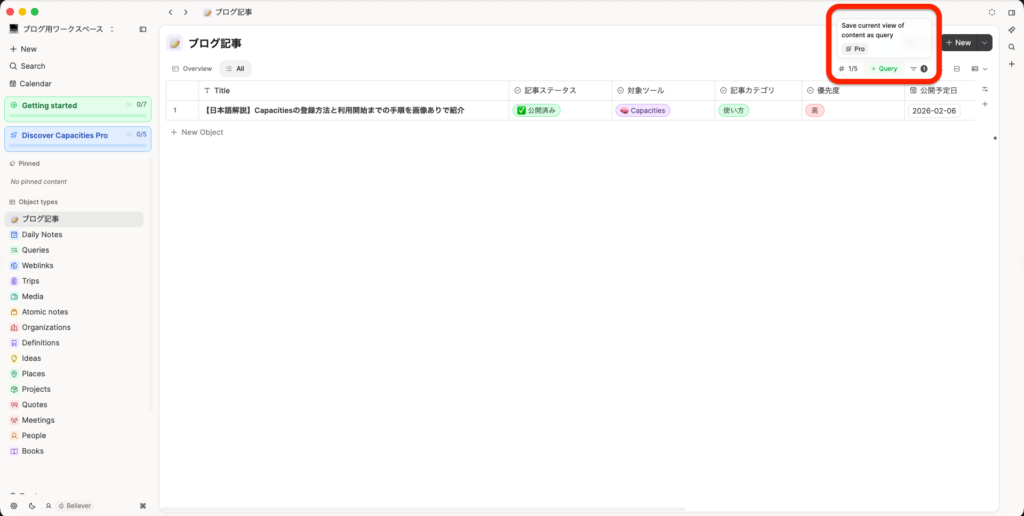
Query(クエリ)機能の選択の際に出ている英語訳
Save current view of content as query
今、表示されている状態をそのまま検索条件として保存します
Queryボタンをクリックすると、絞り込みたい詳細な情報を設定することが可能です。
今回はフィルター機能で「対象ツール」に「🧠Capacities」を含む条件で絞り込んだので、そのままクエリとして登録してみます。
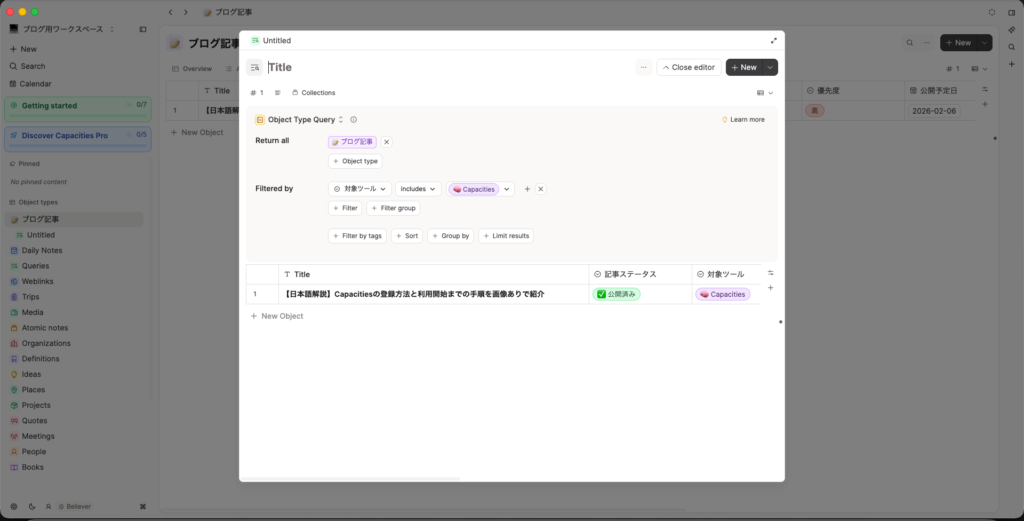
タイトルには「Capacities 記事」と入力し、右上の「+New」ボタンをクリックします。
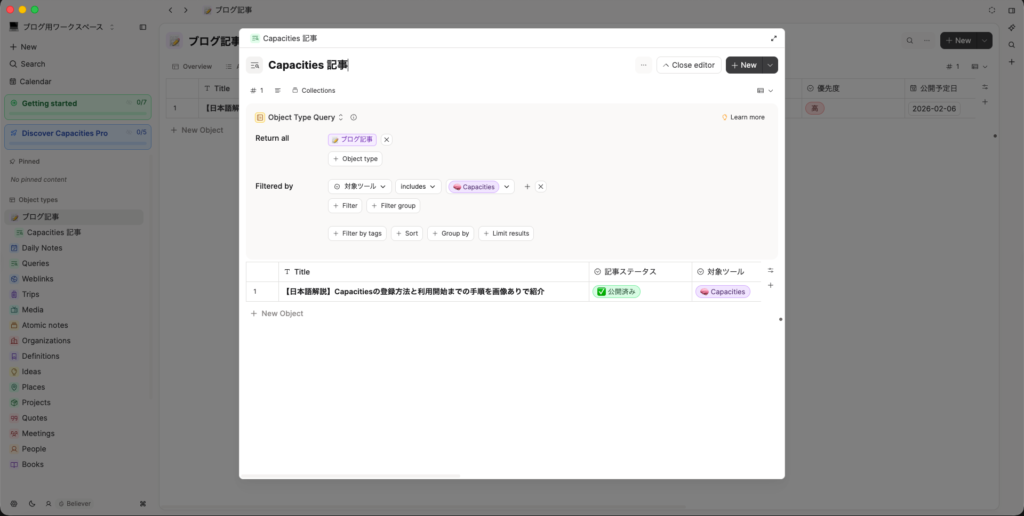
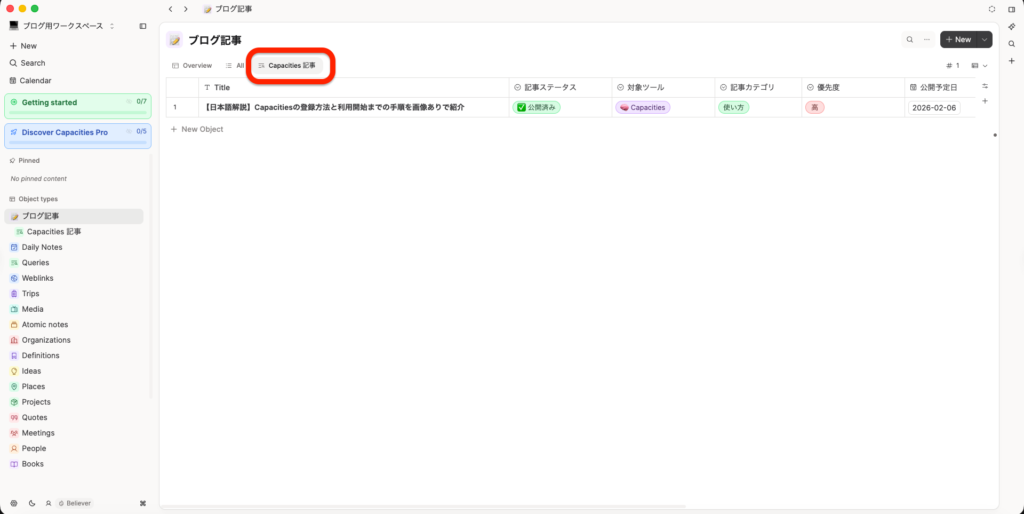
登録した「Capacites 記事」のクエリがテーブルビューの選択画面に表示されました。
これで「Capacities 記事」タブをクリックすることで、フィルターで毎回絞り込む必要がなくなります。
クエリ機能を使えば、さまざまな条件を保存できるため、ブログの管理には打ってつけです
Capacitiesの使い方を徹底解説!タイプ自作で変わるブログ管理術を紹介⑦Dairy Notesでログを記録
Capacitiesのオブジェクトタイプを自作することで変わるブログ管理術の最後に紹介するのは「Dairy Notes」の使い方です。
Dairy Notesは日々の情報を記録できる「日記機能」になります。
ブログ記事を執筆した際にその日のログを残しておくのに最適な機能です。
実際の使い方を画面を見ながら、徹底解説していきます。
まずはサイドバーにある「Calender(カレンダー)」をクリックしてください。
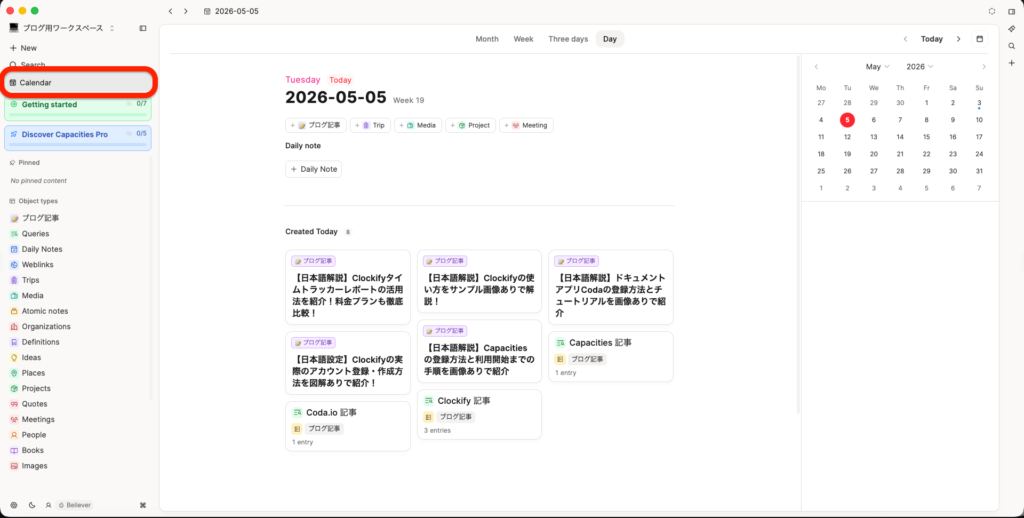
カレンダーを選択すると、今日作成したものが表示されます。
今回の記事では、新規オブジェクトタイプ「ブログ記事」内に記事情報を入力したのと「クエリ」を設定しました。
そのため、ブログ記事の情報のタイトルとクエリに設定したタイトルが表示されています。
「+Dairy Note」(日記を作成)をクリックして今日の作業ログを記録していきましょう。
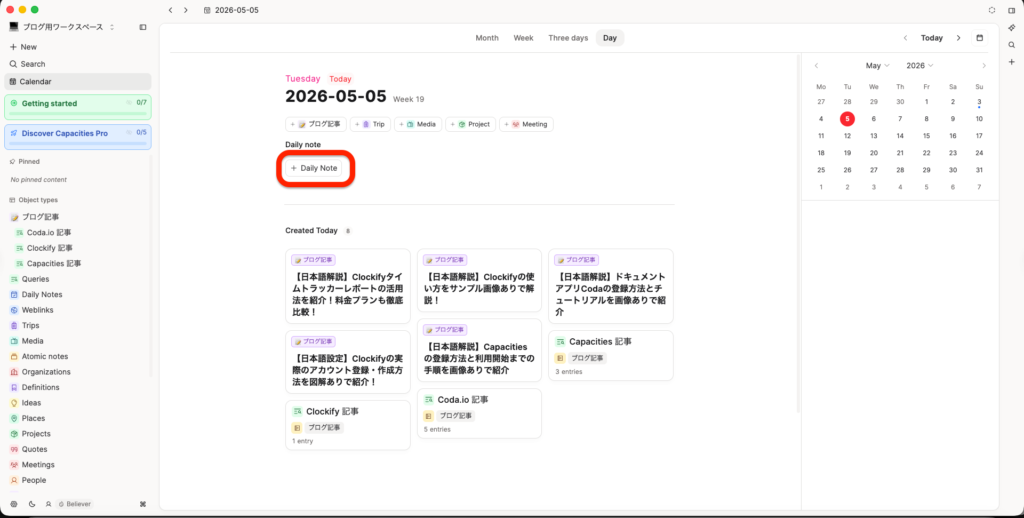
今日作った情報が一目でわかるのがDairy Noteの画面の特徴です
Dairy Notesでログを記録①見出しの設定
Dairy Notesでログを記録する際に使えるのが「見出しの設定」です。
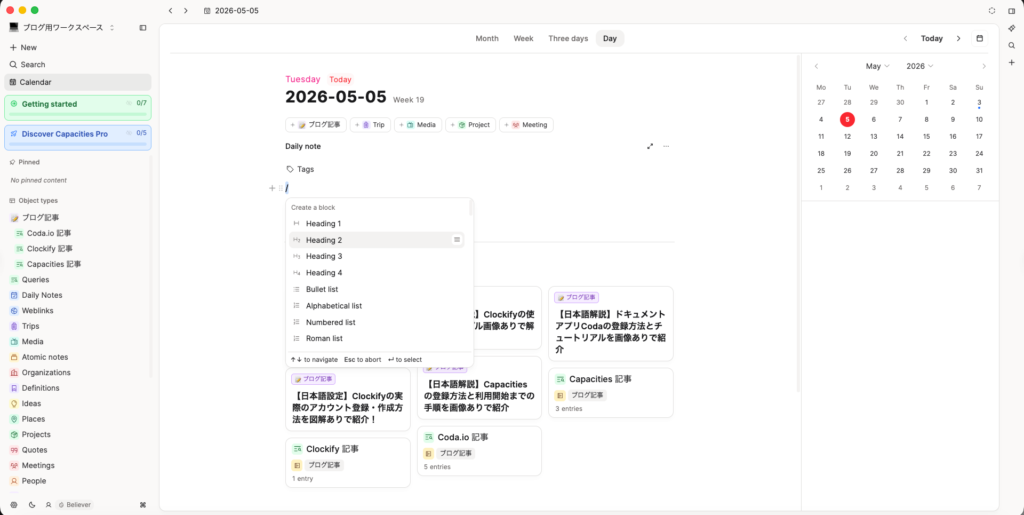
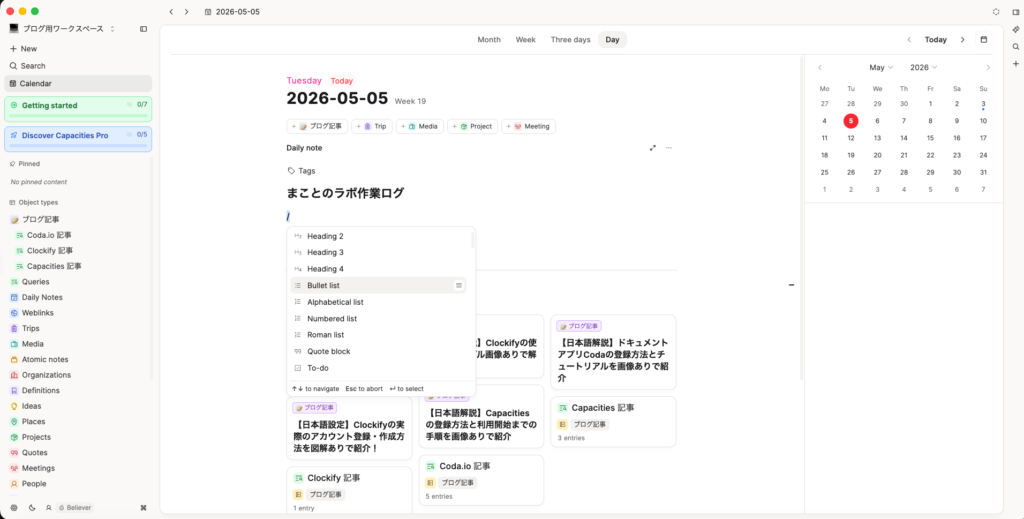
テキスト入力画面で「/」を入力すると、使用できる機能が一覧で表示されます。
ここで「Heading2」(見出し2)を選択してみてください。
すると、通常のテキスト入力ではなく、見出しの入力が可能になります。
Dairy Noteでそのままテキスト入力をして記録を残すのもいいですが、見出しを設定すると見栄えがよくなるので
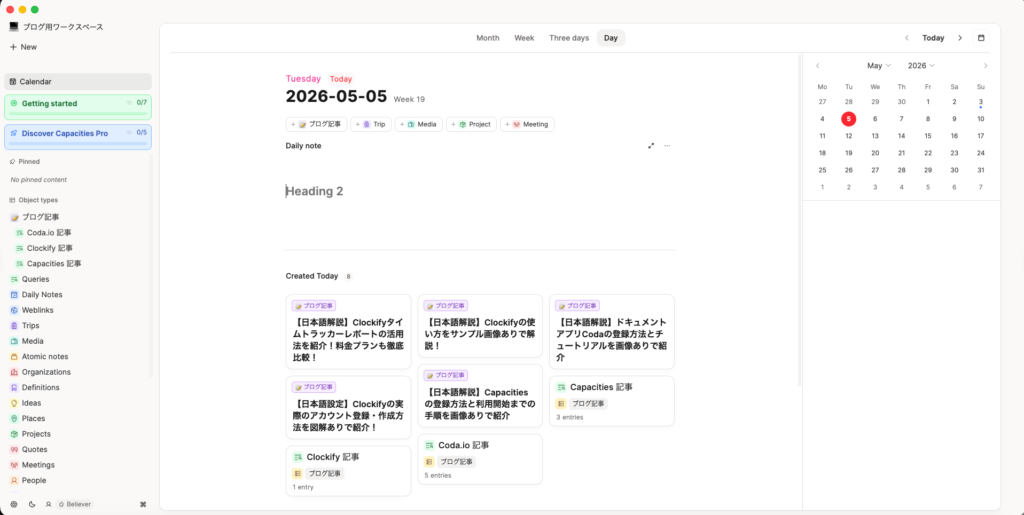
今回は「まことのラボ作業ログ」という見出しを設定しました。
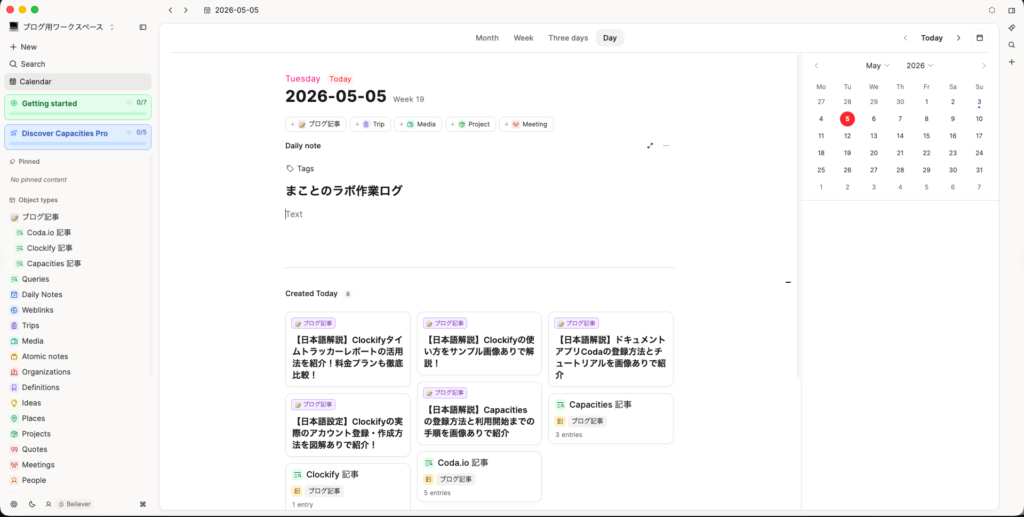
通常のテキストで記録を残すよりも、見出しを設定すると見栄えがよくなるのでおすすめです
Dairy Notesでログを記録②リスト項目を使う
Dairy Notesでログを記録する際のおすすめ設定の2つ目は「リスト項目を使う」ことです。
見出し作成時と同様に「/」を入力します。
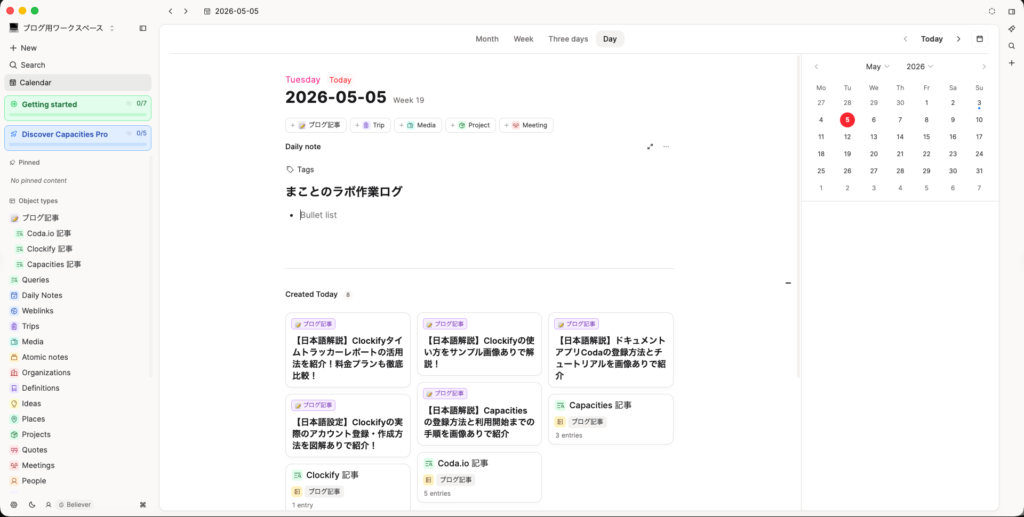
使用できる項目の中に「Bullet list」(箇条書きリスト)を見つけて選択してみてください。
すると、通常テキストの入力ではなく、箇条書きでの記録を残すことができます。
実際に今回おこなった作業のログを箇条書きで入力してみます。
ひと目見ただけで、今日の作業ログを確認できるようになりました。
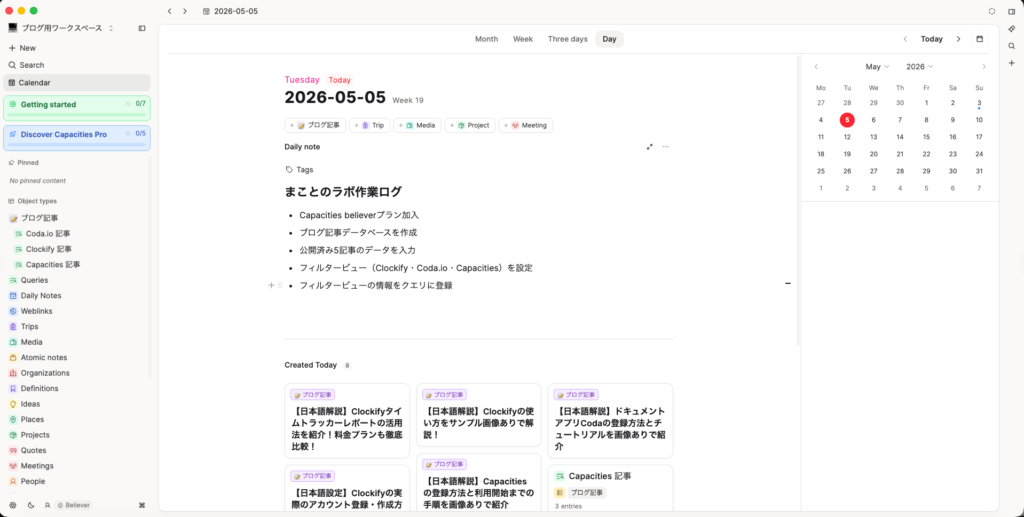
ログを残しておくことで、日別でおこなった作業を振り返ることにも活用できますよ
まとめ|Capacitiesの使い方を徹底解説!タイプ自作で変わるブログ管理術を紹介
この記事では、さまざまな情報をメモできるツール「Capacities」の使い方を画像とともに、日本語で徹底解説していきました。
オブジェクトタイプを自作することで、劇的にブログの管理が楽になる術も紹介しました。
記事の内容をまとめておくと、以下のとおりです。
- オブジェクトタイプを新規で作成して「ブログ」の情報を管理できるようにする
- プロパティを設定し、記事情報を簡単に入力する
- テーブルビューで登録した情報を一覧で確認が可能になる
- フィルター機能とクエリ機能を活用して、指定したブログ記事の情報だけを抽出できる
- Dairy Notes機能で日々のブログ運営の作業ログを記録する
Capacitiesは日本語に対応していませんが、日本語での使用は可能なツールです。
ブロガーとの相性も非常にいいので、一度導入するとブログ管理に打ってつけともいえます。
ブログ管理に悩んでいる方は、ぜひ導入してみてください。
登録方法はこちらの記事で解説しています。
\ 無料で始められます /