ブログ記事のネタや日常のちょっとしたメモを効率的に記録できるノートアプリCapacities。
Capacitiesは日々の生活の中で取り入れることで、生産性を劇的に向上させてくれます。
しかし、Capacitiesは日本語に対応しておらず、実際に登録するのを迷っている方も多いでしょう。
そこで、この記事ではCapacitiesのアカウント登録方法と利用開始までの手順を画像を入れながら、日本語で解説していきます。
アカウントの作成方法も利用開始までの手順も非常に簡単なので、この記事を参考にしながら一緒に進めていきましょう。
\ 今すぐ試せる /
【日本語解説】Capacitiesの登録方法を画像ありで紹介
まずは、GoogleやYahoo!などで「Capacities」と検索してみましょう。
検索結果に表示されているCapacitiesの公式サイトが見つかります。
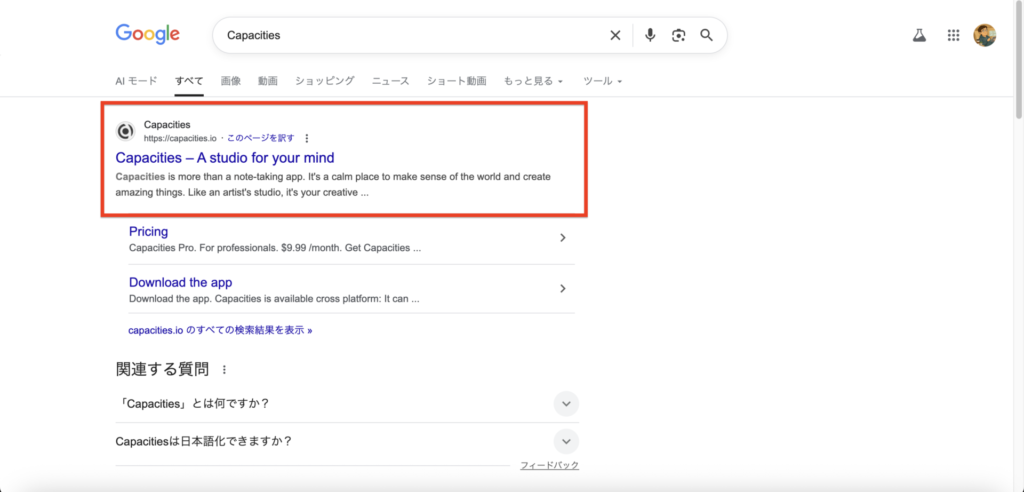

今回はGoogleを使用して検索しています
検索後、Capacitiesのトップページに入ると、右上に「Register」(意味:登録)という黒いボタンをクリックすることで、アカウント登録画面に移ります。
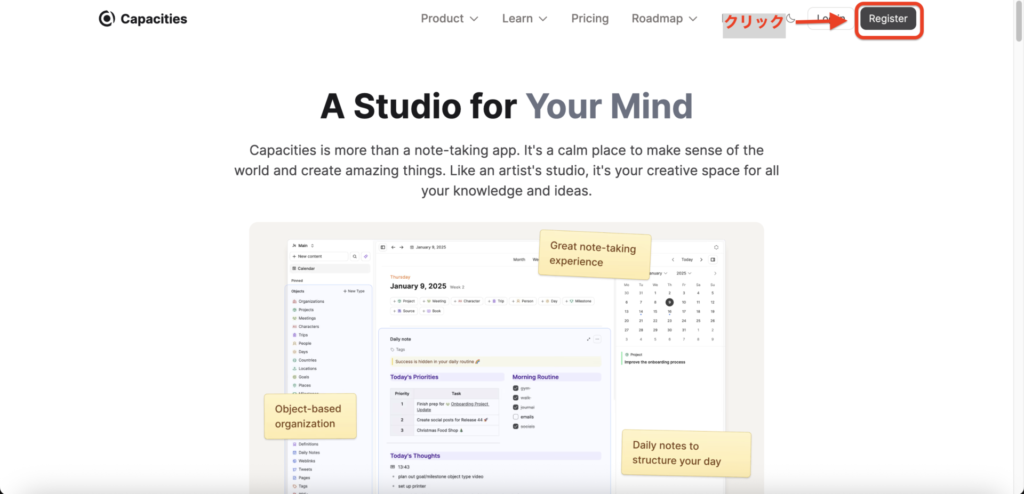
TOPページ書かれている英語の説明
Capacitiesはメモアプリを超えたアプリケーションです。
バラバラになった考えを一つの場所にまとめます。
そして、Capacitiesにまとめたアイデアから、より素晴らしいものを作り出すアプリです。
まるで、考えを生み出すアーティストスタジオのように、あなたの中にある全ての知識とアイデアを作り出すための場所といえます。
引用:Capacities TOPページ
※日向真琴により意訳されています。
Capacitiesは、まさにアイデアや考えをまとめるためのメモアプリですね
「Register」をクリックすると、アカウント作成画面に移動します。
ここではCpacitiesに登録する「メールアドレス」と「パスワード」を入力し、設定してください。
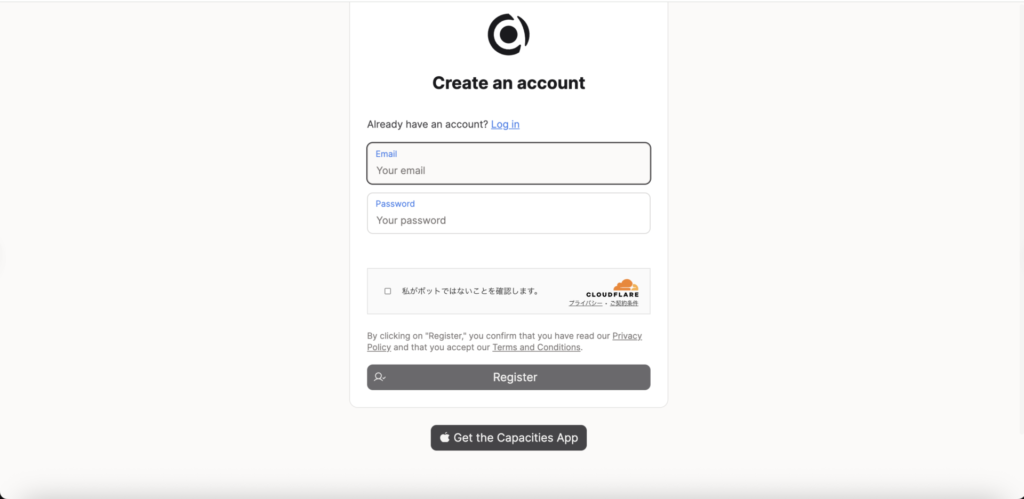
「パスワード」を入力する際、パスワードが強力なものであるかどうかが、下に表示されているバーの色でわかるようになっています。
バーの色が緑になり、横に「Strong」(意味:強力)と表示されたら、パスワードの強度が高いという印です。
パスワードの設定時には、バーが緑になり「Strong」になっているのを必ず確認しましょう
メールアドレスとパスワードの入力が完了したら、バーの下に表示されている「私がボットではないことを確認します」にチェックをクリックしてください。
数秒経つと、下記画像のように緑色のチェックと「成功しました!」の文字が表示されますので「Register」を押してアカウント情報を登録します。
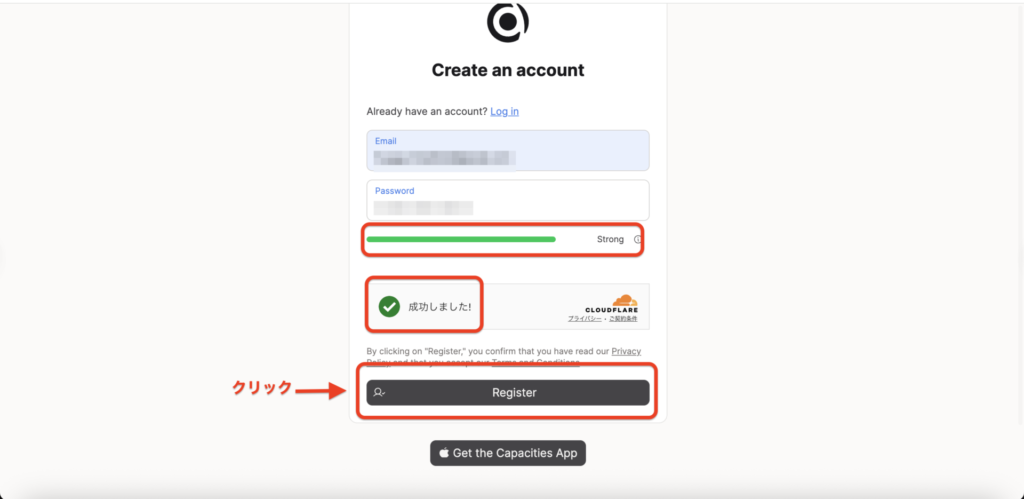
以上で、アカウント登録に必要な情報を入力が完了します。
【日本語解説】Capacitiesの利用開始までの手順を画像入りで紹介
Capacitiesで使用するアカウントの情報を登録し終えたら、実際に使える機能の説明画面が英語でいくつか表示されていきます。
英語の表記で分かりにくいため、混乱するかもしれません。
そこで、ここからはCapacitiesで利用できる機能を紹介した英語の画面を日本語で詳しく解説していきます。
ぜひ参考にしてみてください。
Capacitiesの利用開始までの手順①言語選択画面の設定
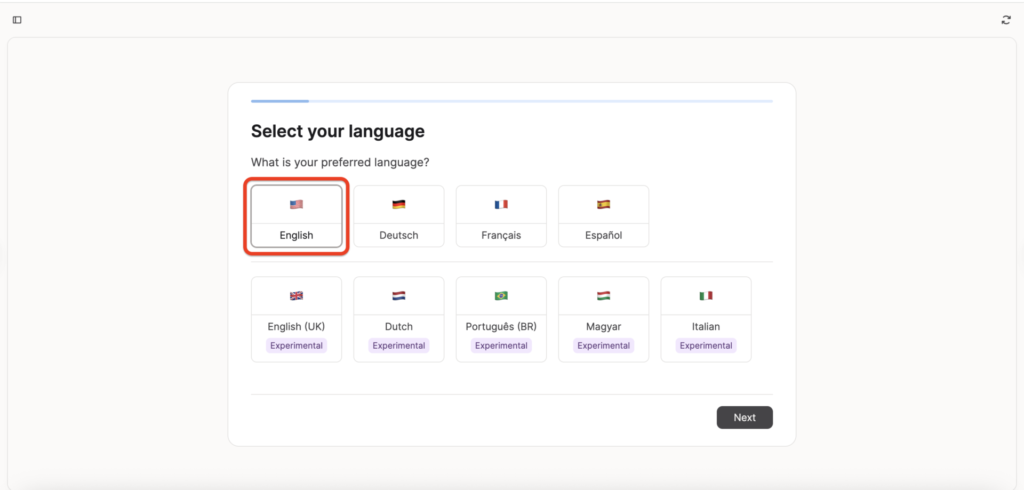
まずは、言語選択画面を設定していきます。
2026年2月現在の時点では、選択できる言語の中に日本語は含まれていません。
そのため、まことのラボでは「English(英語)」を軸に解説しますので「English」を選択してください。
Capacitiesの利用開始までの手順②アカウント名の設定
次の手順として、Capacitiesを利用する際のアカウント名を決める画面に移ります。
「First name」「Last name」の欄に名前を入力しましょう。
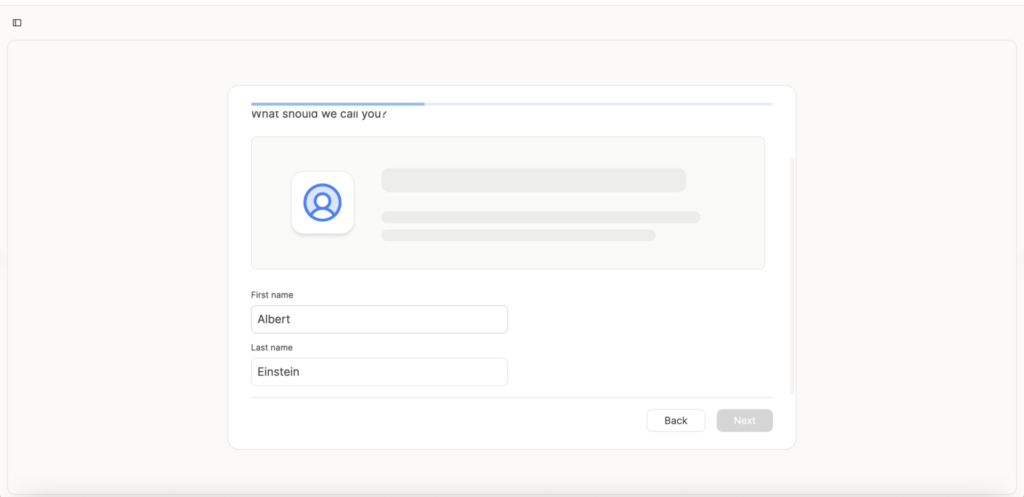
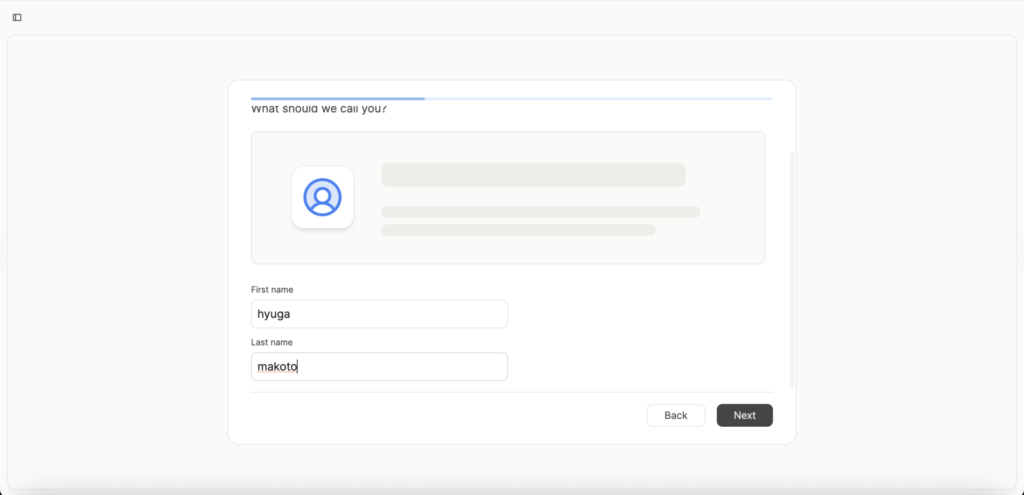
このときも名前も日本語では入力できないので、英語で入力していきましょう。
私の勘違いでFirst nameに「hyuga」と入力してしまいましたが、特に利用する際に問題は起こっていません
Capacitiesの利用開始までの手順③Welcome画面の説明
Capacitiesの利用開始までの手順3つ目は、名前入力後に表示されるCapacitiesのWelcome画面の説明です。
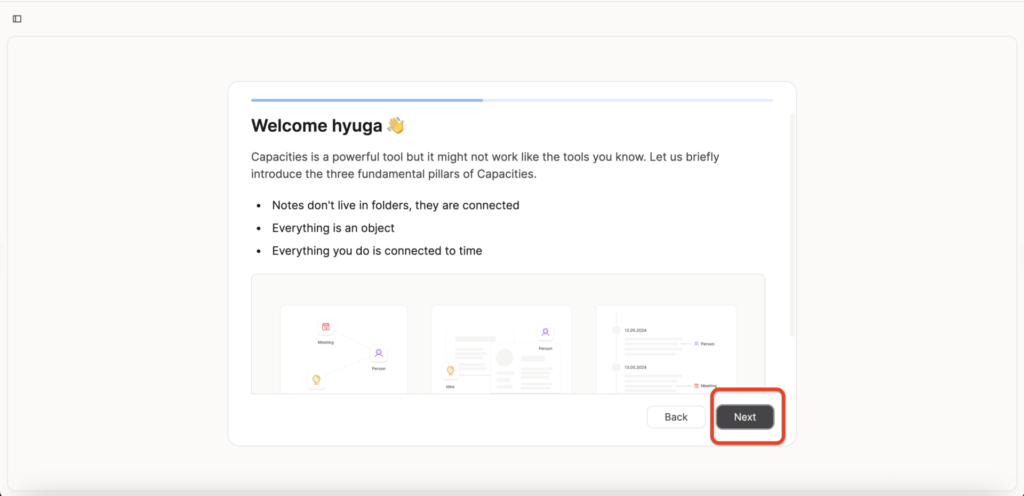
Welcome画面で表示されている英語の説明
Capacitiesは私が知っているようなツールではなく、強力なアプリケーションです。
Capacitiesの以下の3つの軸となる機能を簡単に紹介していきます。
- メモはフォルダの中に収まるのではなく、繋げられます。
- 全ての情報はオブジェクトタイプとして扱われます。
(※オブジェクトタイプとは、プログラミングなどにおけるデータの種類のことを指しますが、Capacitiesでのメモの種類を説明しています) - Capacitiesに残したあらゆるデータは、時間で結び付けられていきます。
※日向真琴により意訳されています。
Welcomeの画面の内容を確認したら、「Next」をクリックしてください。
Capacitiesの利用開始までの手順④Capacitiesの3つの軸の説明
Capacitiesの利用開始までの手順4つ目に「Capacitiesの3つの軸になる内容」が画像で詳しく紹介されます。
各機能の説明を日本語訳を入れて、詳しく解説しますので、参考にしてください。
Capacitiesの3つの軸①メモはフォルダ保存ではなく、繋げられる
1つ目の機能は「メモはフォルダの中に保存されるのではなく、繋げられる」という内容を説明してくれています。
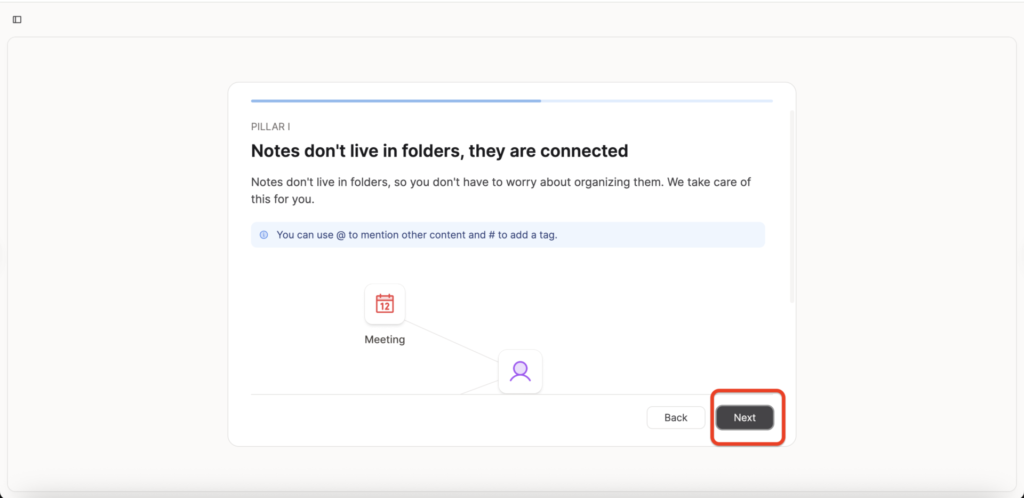
「メモはフォルダの中に収まるのではなく、繋げられます」に関する英語の説明
メモはフォルダには入らないので、整理する心配はありません。
この機能で、私たちは便利にCapacitiesを扱えます。
「@」マークで、さまざまなコンテンツと繋げることができ、「#」でタグをつけることが可能です。
※日向真琴により意訳されています。
Capacitiesの3つの軸②全ての情報はオブジェクトタイプとして扱われる
Capacitiesの3つの軸の2つ目は「全ての情報はオブジェクトタイプとして扱われる」の説明画面です。
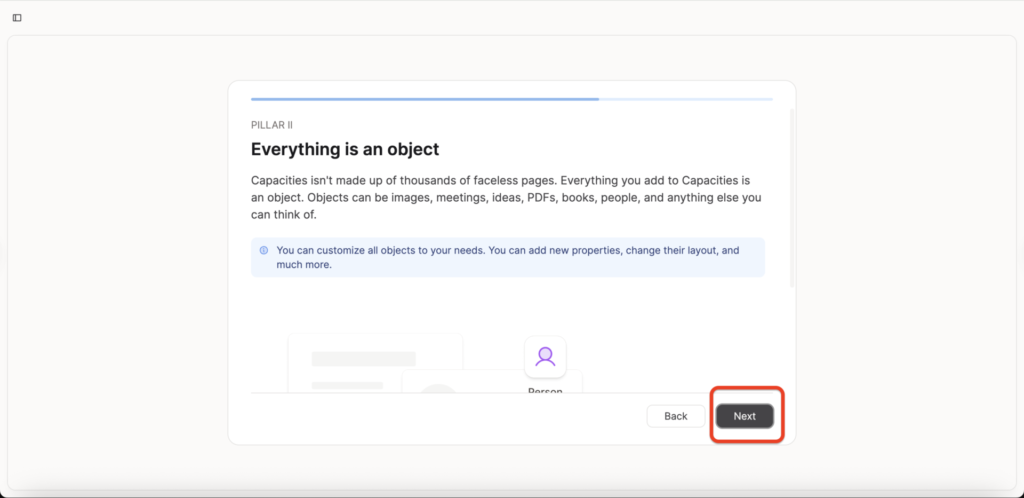
「全ての情報はオブジェクトタイプとして扱われます」に関する英語の説明
Capacitiesは、表示しきれない何千ものページで構成されているわけではありません。
Capacitiesに記録された全ての情報は「ページ」ではなく、「対象物」として管理されます。
対象物の種類は「画像」「会議などの予定」「アイデア」「PDFの書類」「本の情報」「人の情報」です。
私たちが考えているもの全ての情報をページとして扱うわけではなく、「オブジェクト(ひとつずつのもの)」として整理できます。
必要に応じてオブジェクトはカスタマイズでき、新しいプロパティを加えたり、レイアウトを変えたりすることも可能です。
※日向真琴により意訳されています。
Capacitiesの3つの軸③あらゆるデータは時間で結びつけられる
最後にCapaitiesの3つ目の軸となる「Capacitiesに残したあらゆるデータは、時間で結びつけられる」機能の説明に移ります。
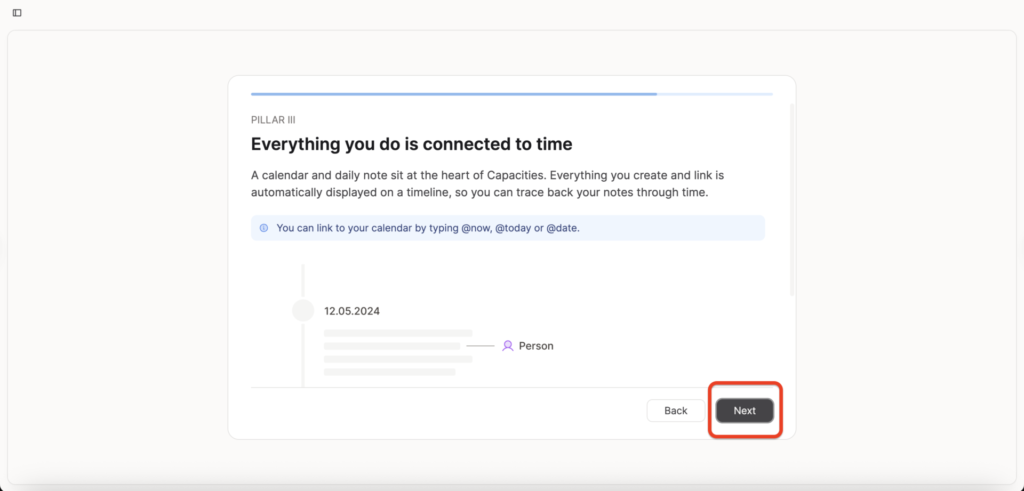
「Capacitiesに残したあらゆるデータは、時間で結び付けられる」の英語の説明
カレンダーと日々の記録は、Capacitiesの心臓部分です。
私たちが作った情報やリンクさせた情報は、自動的にタイムラインに表示されます。
タイムラインを見れば、記録したメモをいつでも確認可能です。
カレンダーには「@now」「@today」「@date」で、結び付けられます。
※日向真琴により意訳されています。
仮にここで分からなくても実際にCapacitiesを使用していくと、何を表しているのか理解できますので、心配しないで大丈夫ですよ!
\ アイデアを整理 /
Capacitiesの利用開始までの手順⑤使いたいオブジェクトタイプの選択
次にCapacitiesの利用開始までの手順の5つ目である「使いたいオブジェクトタイプの選択」ページに進んでいきます。
ここでは自分が管理したい情報の種類を選ぶことが可能です。
画面は英語表示になっているので、それぞれ日本語に訳しながら詳しく説明していきますね。
使いたいオブジェクトタイプの選択画面①の日本語訳
使いたいオブジェクトタイプの選択画面の上部3つから順番に日本語訳で解説していきます。
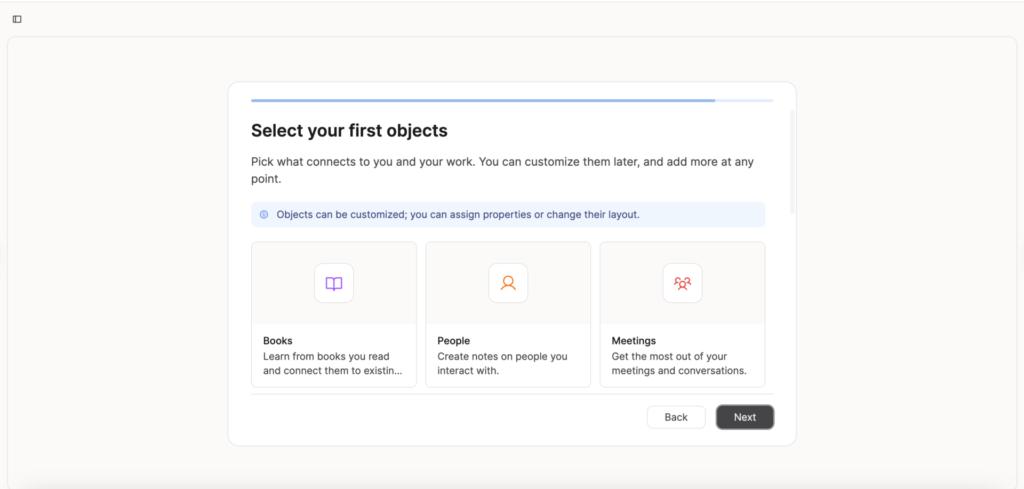
使いたいオブジェクトタイプの選択画面①の説明
あなたが繋げたい情報を選んでください。
ここで選ばなくても後からでもカスタマイズすることが可能です。
また、他の情報を追加することもできます。
- Books
読んだ本からの情報を記録する場所 - People
あなたが交流した人の情報を記録する場所 - Meetings
会議や会話の情報を記録する場所
※日向真琴により意訳されています。
使いたいオブジェクトタイプの選択画面②の日本語訳
次に使いたいオブジェクトタイプの選択画面②に当たる真ん中の段の日本語訳で紹介します。
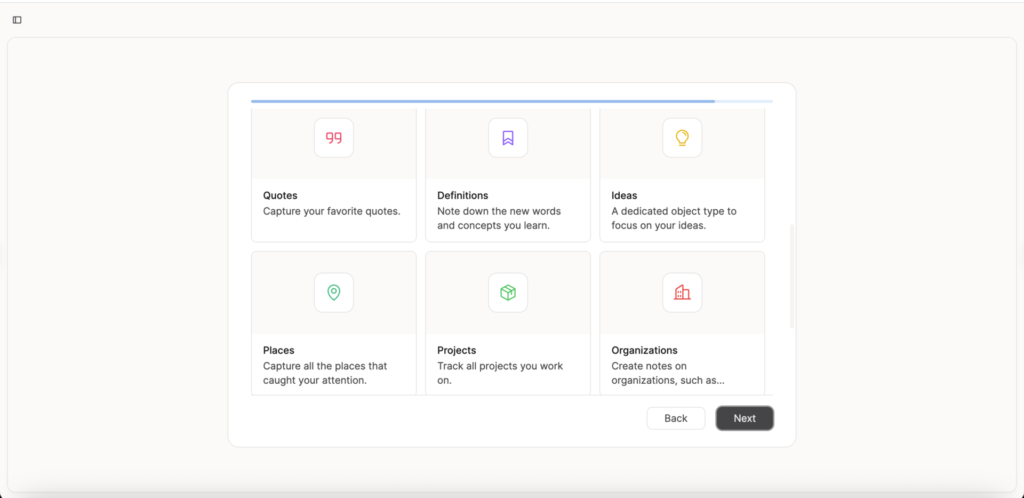
使いたいオブジェクトタイプの選択画面②の説明
- Quotes
お気に入りの言葉を記録しておく場所 - Definitions
学んだ新しい言葉などを記録しておく場所 - Ideas
思いついたアイデアを記録しておく場所 - Places
お気に入りの場所を記録しておく場所 - Project
あなたが動かしているプロジェクトを管理しておく場所 - Organizations
会社についての情報を記録しておく場所
※日向真琴により意訳されています。
使いたいオブジェクトタイプの選択画面③の日本語訳
最後に使いたいオブジェクトタイプの選択画面3つ目に当たる最後の段の日本語訳での解説です。
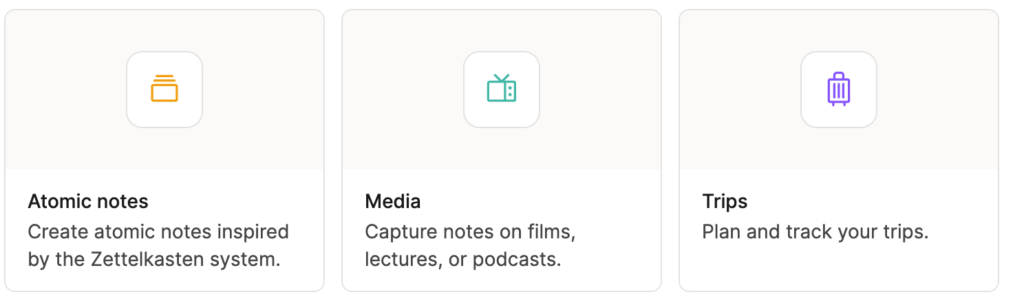
使いたいオブジェクトタイプの選択画面③の説明
- Atomic notes
記録したメモ同士を関連させて管理する場所 - Media
映画や講義、ポッドキャストの内容を記録しておく場所 - Trips
旅行のための計画などを記録する場所
※日向真琴により意訳されています。
Capacitiesのオブジェクトタイプの新規作成の方法はこちらの記事で解説しています。
3つの画面で選択できる項目は、後からカスタマイズできるので、ひとまず全て選択しておくといいでしょう。
Capacitiesの利用開始までの手順⑥メールアドレスの認証画面の説明
最後に「メールアドレスの認証画面」へ移動します。
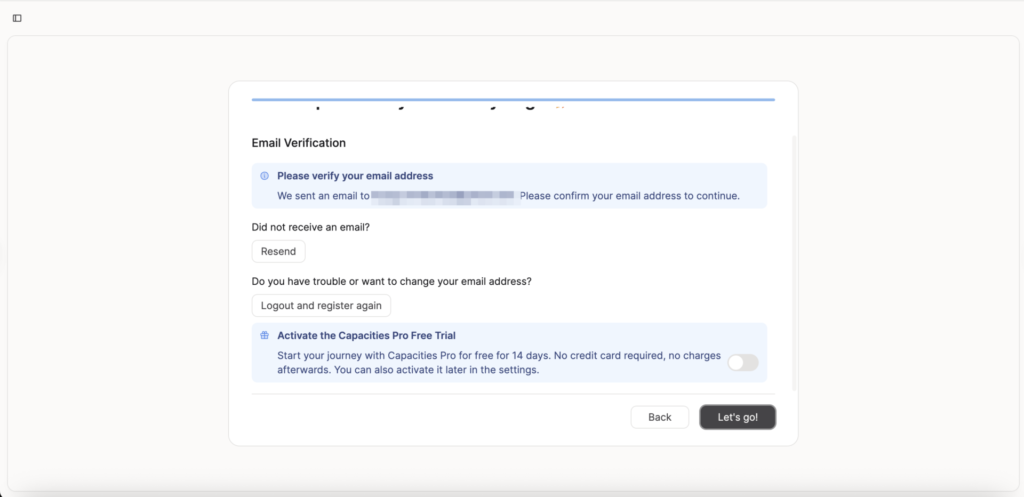
メールアドレス認証画面の説明
登録したメールアドレスに認証メールを送られたので、メールを承認してください。
メールが届いてない場合は「Resend」(再送信)をクリックすると、メールが届くようになります。
再送信してもメールが届かない場合は「Logout and register again」をクリックすると、再度登録をし直すことが可能です。
この場合、初めからの設定を行うことになりますので、この記事の最初に戻って再度設定してみてください。
※日向真琴により意訳されています。
一番下にあるスイッチは「無料で有料プランを使えるトライアル」を受け取るかどうかの選択ボタンです。
トライアル期間は14日間になりますが、トライアル期間が終了時にクレジットカードの登録やお金の請求が自動的に行われることはありません。
この設定は次の画面でも可能ですので、ここではオンにしなくても大丈夫です。
ここまで来たら登録したメールアドレスに認証メールが届いているかどうかを確認してください。
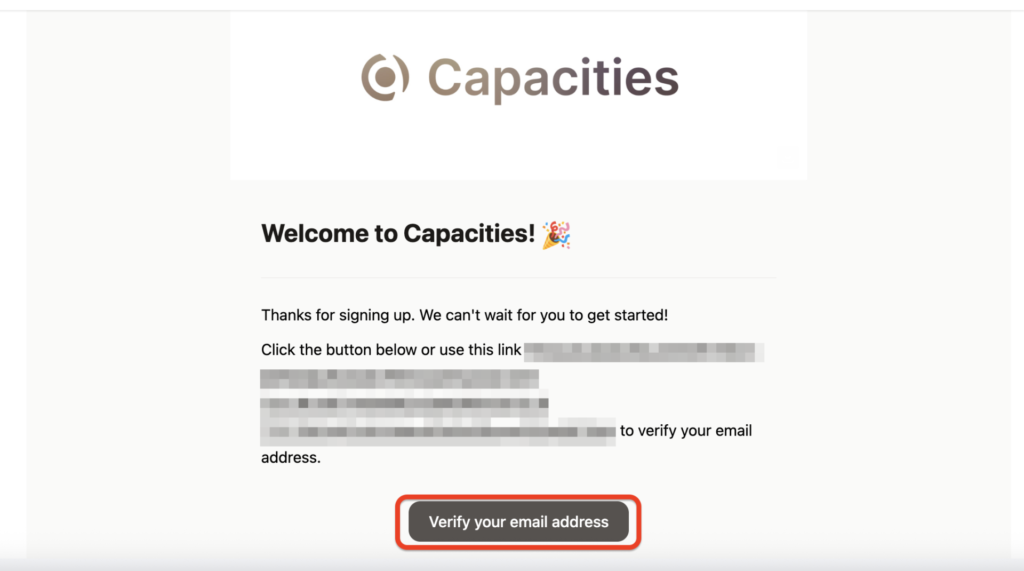
メールアドレスが間違っていなければ、上の画像のようなメールが届いているはずです。
メールには登録が完了したので「Capacitiesのリンクが使えるようにするためにメールアドレスの認証を行なってください」との内容が書かれています。
赤枠のボタンを押して認証を完了させましょう。
メールアドレスの認証ボタンをクリックすると、Capacitiesにメールアドレスが認証成功した画面が表示されます。
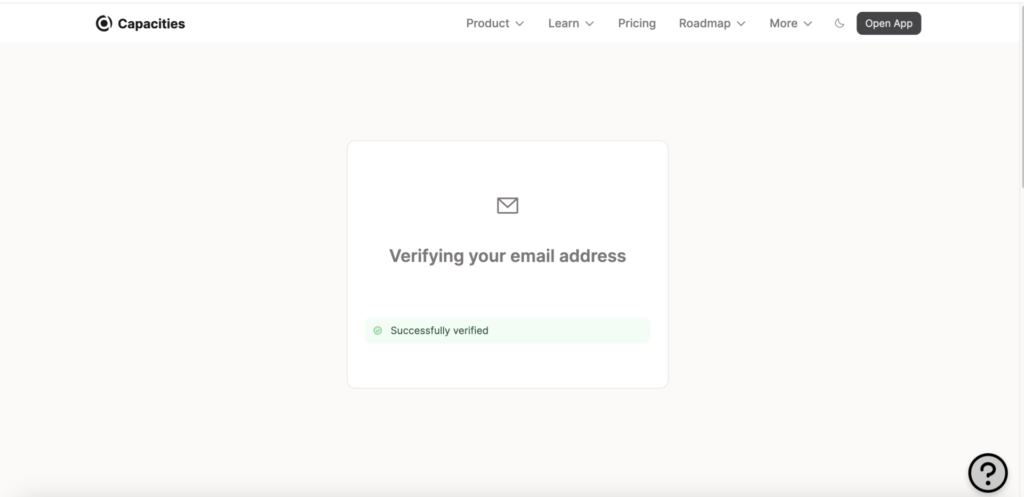
最後に先ほど有料プランのトライアルを有効にするスイッチをオンにしていなかった場合は、クリックしてオンにしておきましょう。
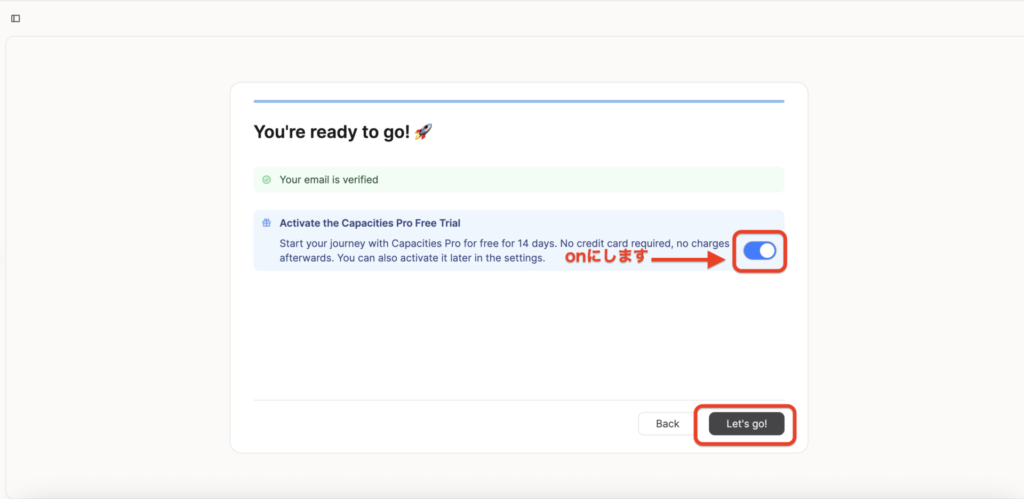
スイッチをオンにした後は「Let’s go!」をクリックすると、登録は完了です。
Capacitiesの利用開始までの手順⑦登録の完了
Capacitiesの利用開始までの手順は、ここまでで終了です。
Capacitiesの登録が無事に完了すると、ダッシュボード画面に入ることができます。
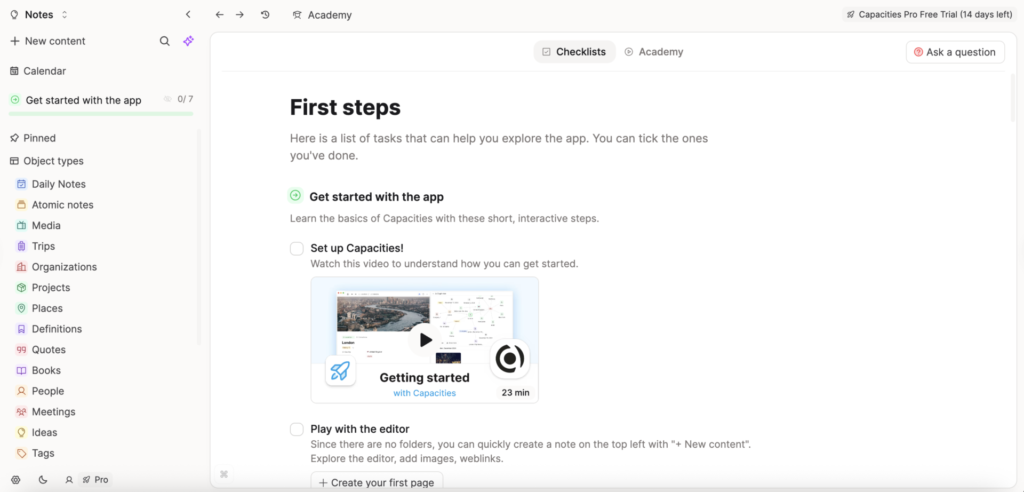
お疲れ様でした。これでCapacitiesの登録は完了です!
登録できたら、次はオブジェクトタイプの活用方法を読んでみてください。
まとめ|【日本語解説】Capacitiesの登録方法と利用開始までの手順を画像ありで紹介
この記事では、Capacitiesの登録方法と利用開始までの手順を画像を入れながら解説していきました。
記事の内容をまとめると、以下のとおりです。
- Capacitiesは3つの軸でできている
①メモはフォルダ保存ではなく、繋げられる
②全ての情報は、オブジェクトタイプとして扱われる
③あらゆるデータは、時間で結びつけられる
- Capacitiesの利用開始までの手順は大きく分けて3つ
①言語選択
②アカウント名の設定
③メールアドレスの認証
Capacitiesは日本語に対応していませんが、日本語でも使用できる多くの機能を備えたアプリケーションです。
Capacitiesは、あなたの生産性を向上させるツールとして必ず役立ちます。
英語の訳が分からず、アカウントの登録に悩んでいた方も、記事で説明した流れに沿って進めてみてくださいね。
Capacitiesの実際の使い方はこちらの記事で詳しく解説しています。
\ 登録は3分以内 /