自分だけのワークフローシステムを作れるツール「Fibery」。
「Fiberyを使ってみたいけれど、海外ツールで英語表記だし、分かりにくい」
「実際にワークフローを作成するのは、時間がかかるんじゃないの?」
そんな不安や疑問を感じている方も多いのではないでしょうか?
しかし、FiberyはAIを搭載したツールで、ワークフローの構築は非常に簡単です。
しかも、たった数秒で自分が作って欲しいワークスペースを作ってくれます。
そこで、今回の記事ではFiberyの登録方法を画像を入れながら、日本語で解説していきます。
英語がわからない方でも、この記事を読めば簡単に設定やワークスペースの使い方をマスター可能です。
ぜひ、参考しながらFiberyを利用してみてください。
\ 無料でアカウント作成 /
Fiberyの登録方法を画像ありで解説!
自分だけの専用ワークフローを構築できる「Fibery」。
海外のツールなので、基本的な設定は英語で行う必要があります。
しかし、Fibery AIの登録方法は非常にシンプルです。
ここから実際の画像を入れながら、Fibery AIの登録方法を紹介していきます。
まずは、GoogleやYahoo!などで「Fibery」と検索してください。
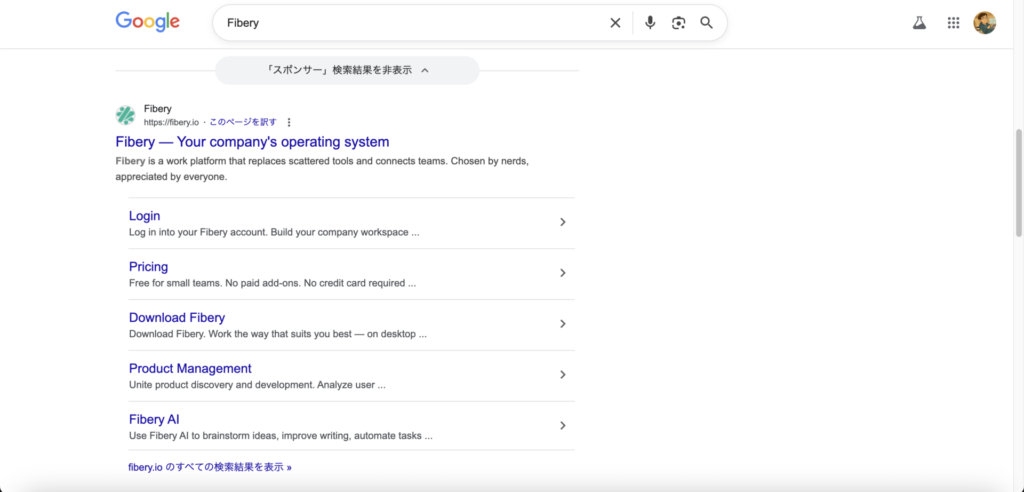

検索結果にFiberyが見つかったので、登録していきましょう
Fiberyの登録方法を画像ありで解説!|①無料で登録する
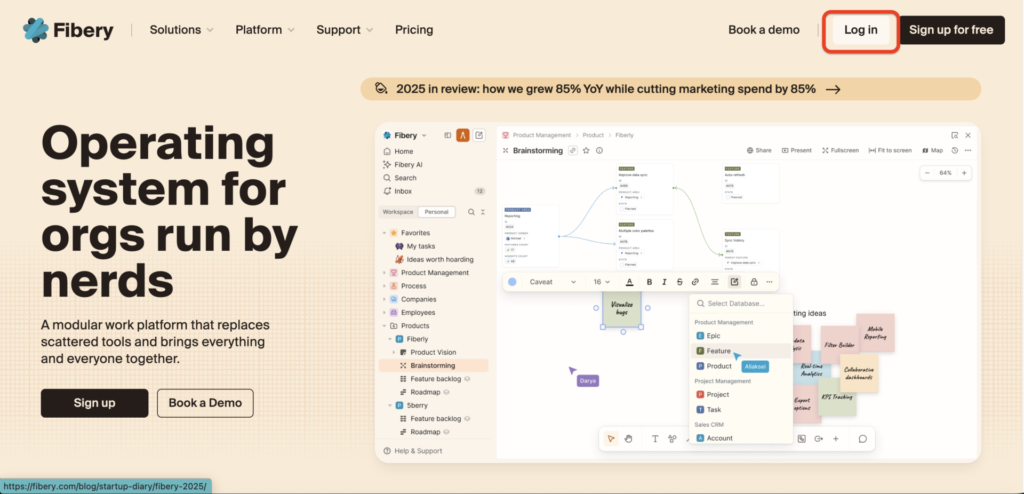
Fiberyのトップページを開くと、右上「Sign up for free」から無料でアカウント登録が可能です。
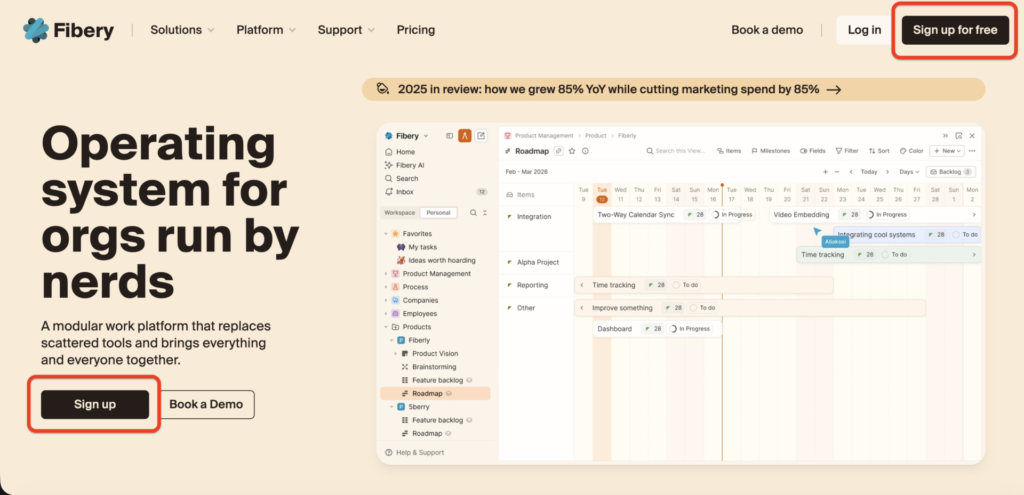
Fiberyのトップページに記載されている英語訳
Operating system for orgs run by nerds
こだわりが強い人の運営する組織のためのOSです。
A modular work platform that replaces scattered tools and brings everything and everyone together
バラバラになったツールや情報、人の管理をひとまとめにできるワークプラットフォームです。
※日向真琴によって意訳されています。
「Sign up for free」をクリックすると、AIを利用してワークスペースを作成することが可能です。
空欄になっている場所にプロンプト(指示文)を入力していきましょう。
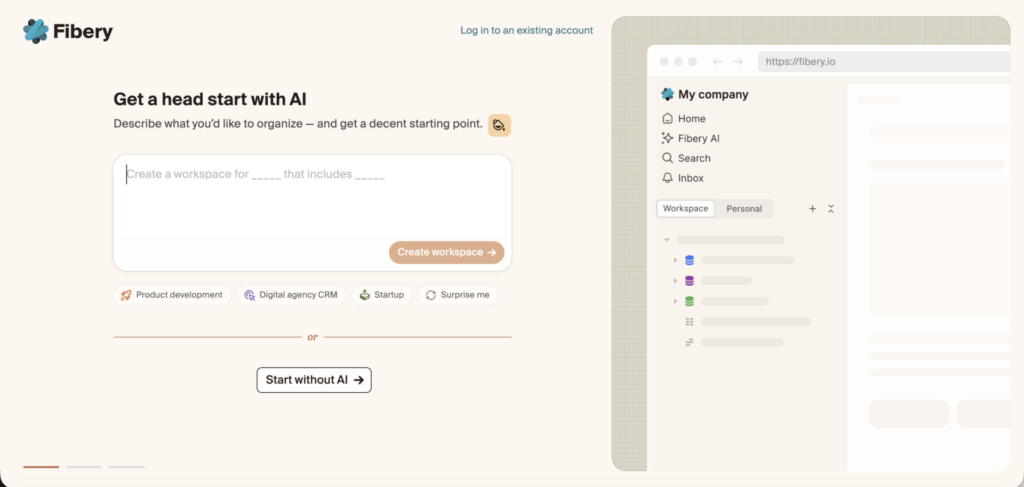
ワークスペースの作成時に表示されている英語訳
Get a head start with AI
AIを利用して進めましょう
Describe what you’d like to organize — and get a decent starting point
あなたが組織化したいものを詳細に記載してください。
適切なスタート地点を提供します。
※日向真琴によって日本語に意訳されています。
今回は「ブログの管理をしたい」というシンプルなプロンプトで出力してみます。
プロンプトを入れたら、「Create workspace」(ワークスペースを作成)をクリックしましょう。
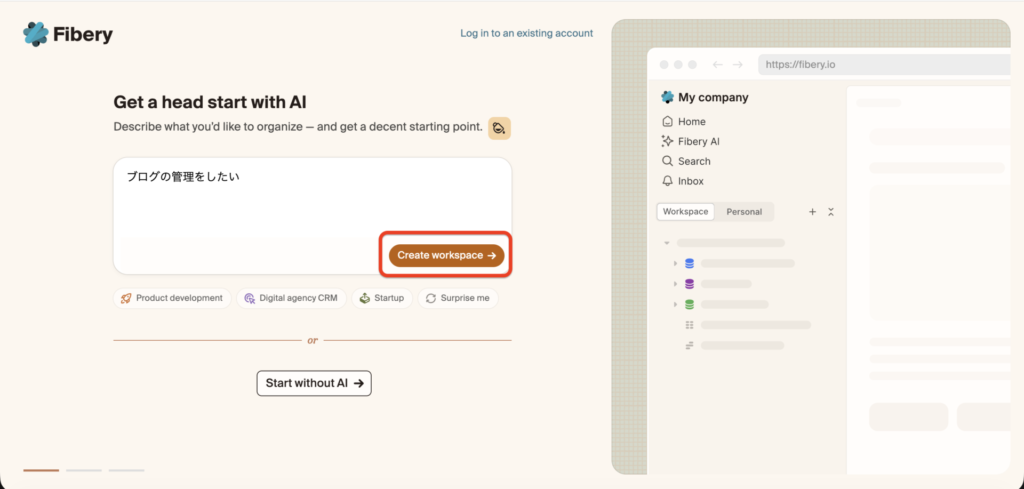
プロンプト入力し、ワークスペースの作成をクリックすると、ワークスペース名とドメインを決める画面に移動します。
ワークスペース名は日本語で決めることが可能です。
今回はワークスペースを「まことのラボ」と名付けてみました。
ワークスペースを入力すると、ドメイン名には自動でローマ字が反映されます。
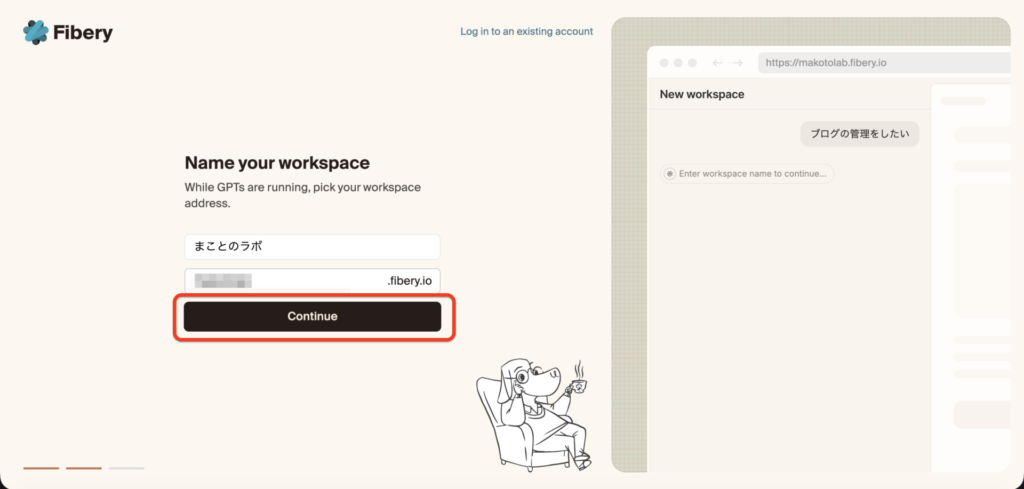
ワークスペースのドメイン名も自分で好みにものに変更できますよ!
ワークスペースの作成時に表示される英語訳
Name your workspace
ワークスペースに名前をつけてください。
While GPTs are running, pick your workspace address
GPTsが動いている間にワークスペース名とドメインアドレスを決めましょう。
※日向真琴によって日本語に意訳されています。
ワークスペース名とドメインを決めたら、「Continue」(続ける)をクリックしてください。
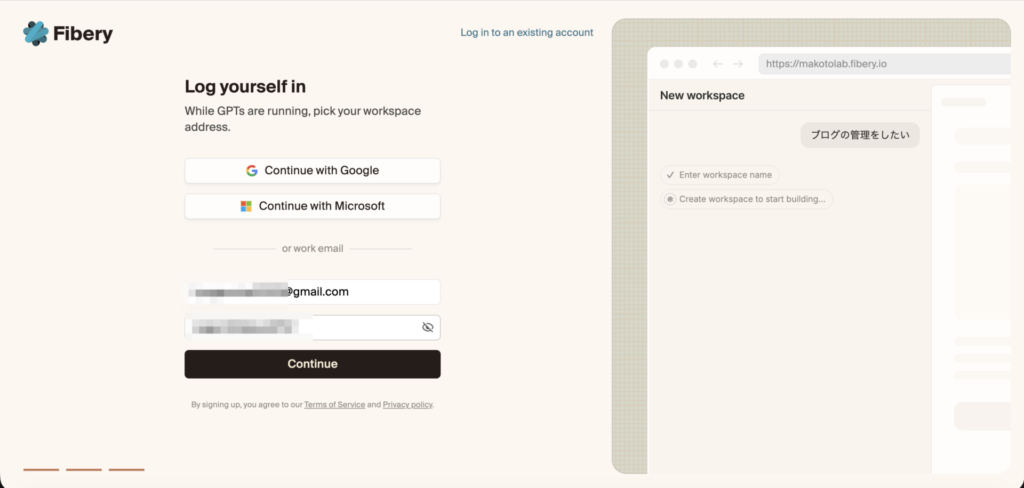
次の画面には「Continue with Google」(Googleで続ける)、「Continue with Microsoft」(マイクロソフトアカウントで続ける)と表示されます。
もしくは、空欄に「自分のメールアドレスをで入力する」ことが可能です。
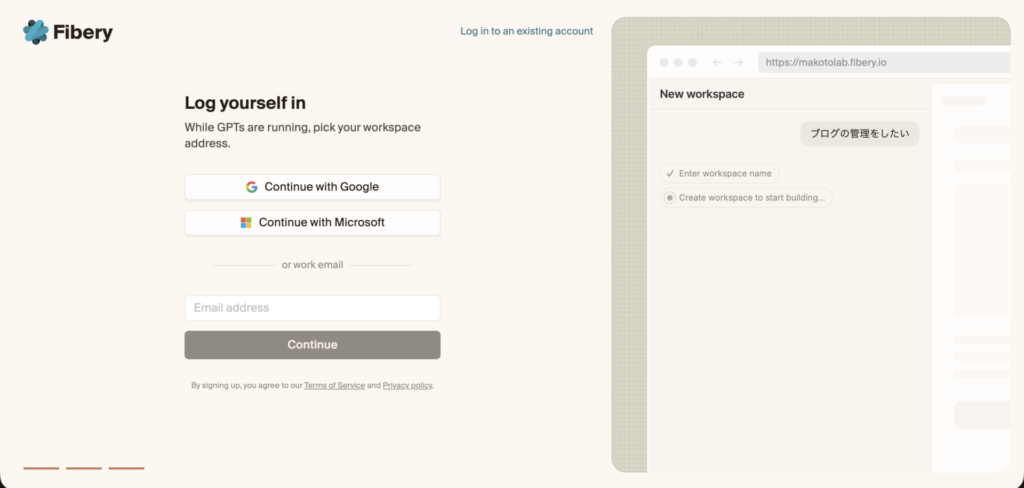
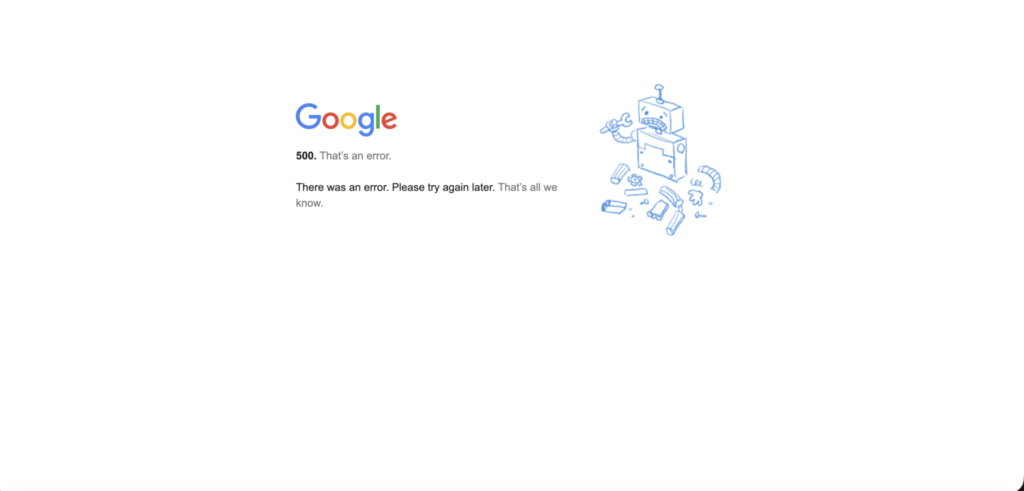
今回、私はGoogleアカウントを持っているので「Continue with Google」をクリックしてみます。
しかし、「500」というエラーが表示されてしまい、続けることはできませんでした。
シークレットモードでも同様のエラーが出たので、皆さんのブラウザでも表示されるかもしれません。
Googleアカウントでの続行ができなかったため、自分のGmailのメールアドレスを入力し、パスワードを設定してみます。
すると、「認証メールを送信しました」と表示されました。
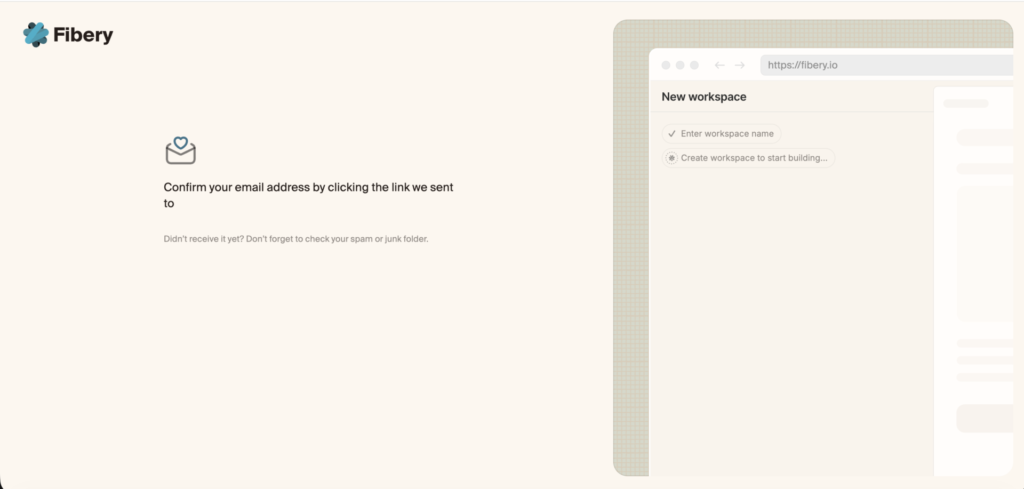
認証メールの送信完了画面の英語訳
Confirm your email address by clicking the we sent to
Fiberyが送ったメールアドレスに届いたメールをクリックして、認証を完了してください。
Didn’t receive it yet? Don’t forget to check your spam or junk folder.
メールが届いていない場合は、迷惑メールボックスなどに入っていないかを確認してください。
※日向真琴によって日本語に意訳されています。
先ほど登録に使用したメールアドレスに認証メールが届いていました。
メールの「Click here to confirm your email」と記載されている部分をクリックして、認証を完了させます。
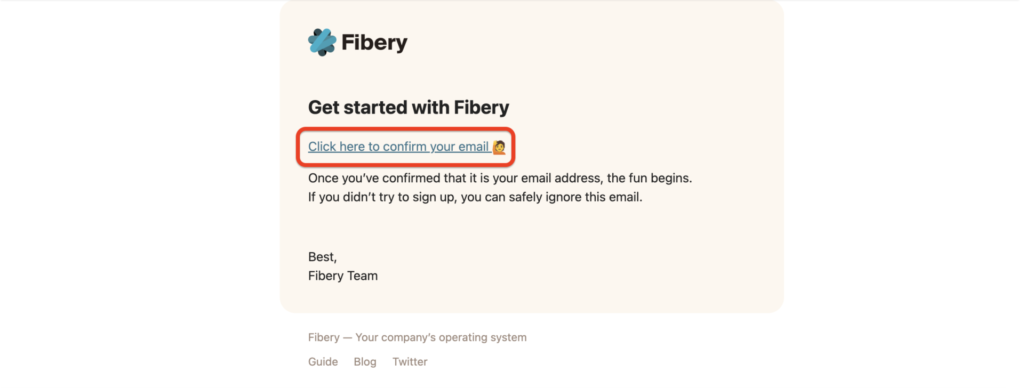
Fiberyから送られてきた認証メールの日本語訳
Get started with Fibery
Fiberyを始めましょう。
Click here to confirm your email
メールアドレスを認証するためにクリックしてください。
Once you’ve confirmed that it is your email address, the fun begins.
メールアドレスの認証が終わったら、楽しいFiberyの使用が始まります。
If you didn’t try to sign up, you can safely ignore this email.
メールアドレスの登録に心当たりがない場合、このメールは無視してください。
※日向真琴によって日本語に意訳されています。
認証を完了させると、AIが自動でワークスペースの作成を開始します
Fiberyの登録方法を画像ありで解説!|②ログインで開始する
アカウント作成時に出たエラーの処理について説明します。
Fiberyの登録画面では「Log in」(ログイン)を選択することが可能です。
今回は「ログイン」で開始してみます。
Fiberyのトップページ右上にある「Log in」をクリックしてみてください。
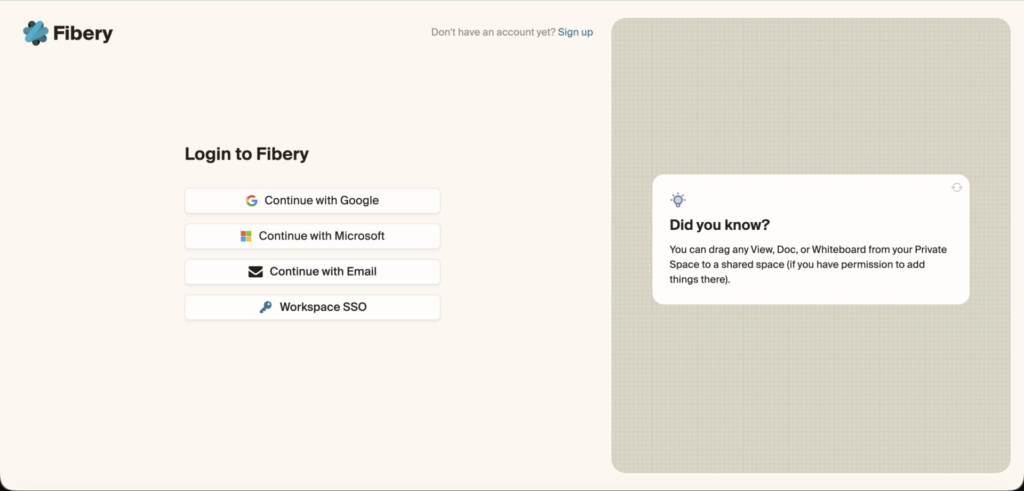
Fiberyのログイン画面が表示されました。
ここで、先ほどエラーが出てしまった「Continue with Google」(Googleアカウントで続ける)を選んでみます。
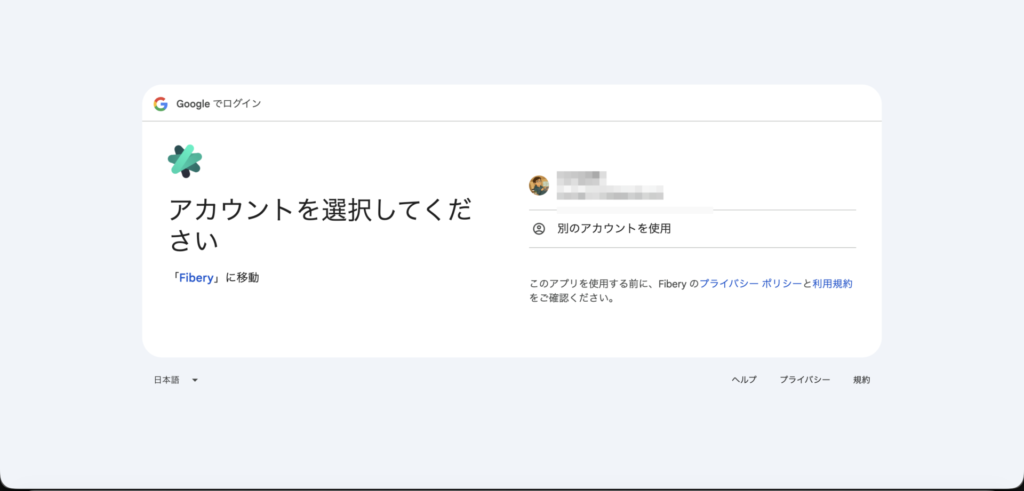
すると、Googleアカウントの選択画面に移りました。
ログインするアカウントの選択ができるので、Fiberyで使うアカウントを選んでみます。
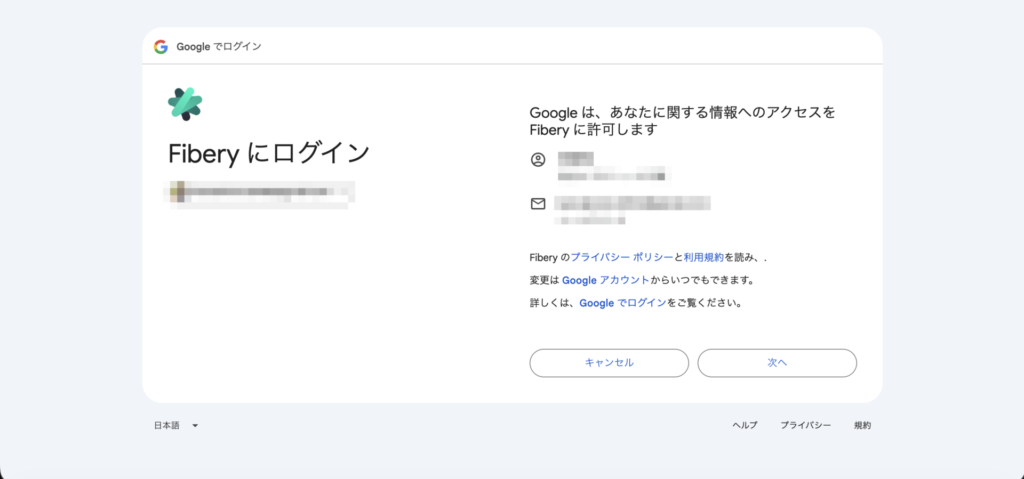
FiberyによるGoogleアカウントへのアクセス権を許可する画面が表示されるので、「次へ」をクリックして進んでみましょう。
アクセス権を許可したところ、Fiberyを自分のGooleアカウントで開始することができました。
ここまで来たら「Create your first workspace」(最初のワークスペースを作成する)をクリックしてみましょう。
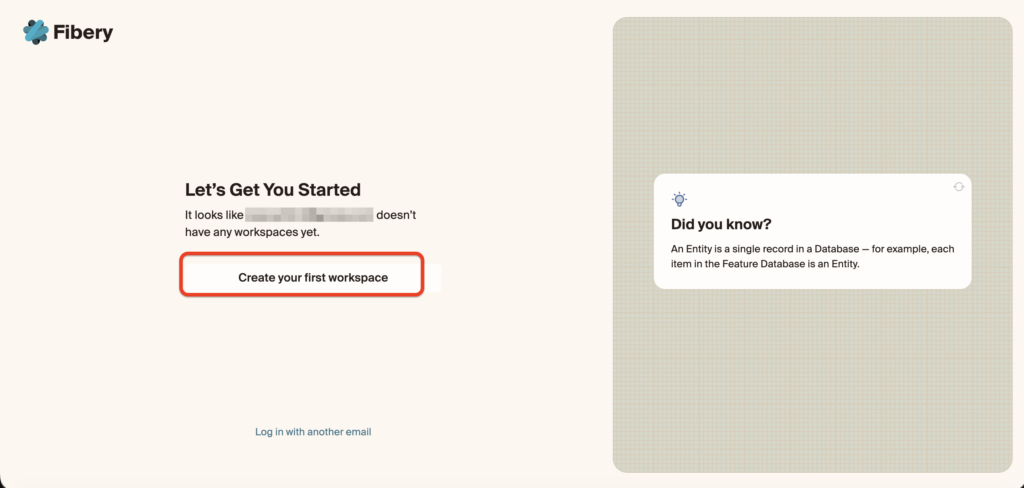
Googleアカウントでの使用が可能になった画面に表示されている文章の日本語訳
Let’s Get You Started
Fiberyを始めていきましょう。
It looks like あなたのGoogleアカウントのメールアドレス doesn’t have any workspace yet.
あなたのGoogleアカウントのメールアドレスでは、まだ一つもワークスペースを作っていません。
Create your first workspace
あなたの最初のワークスペースを作成する。
※日向真琴によって日本語に意訳されています。
「Create your first workspace」をクリックすると、先ほど新規登録した時と同様の画面が表示されました。
新規登録時にGoogleアカウントを選択すると、エラーが出てしまいましたが、「ログイン」から進むとGoogleアカウントの使用ができるようです。
この設定は少し落とし穴になるポイントになるので、ログインで進むことをおすすめします
Fiberyのワークスペースの作り方を紹介!
Fiberyのアカウント登録が終わったら、実際にワークスペースの作成に進んでいきましょう。
ここからはFiberyのワークスペースの作り方を紹介していきます。
Fiberyはプロンプトを入力すれば、AIが自動的にワークスペースを作成してくれる仕様です。
今回は「ブログの管理をしたい」とお願いしてみます。
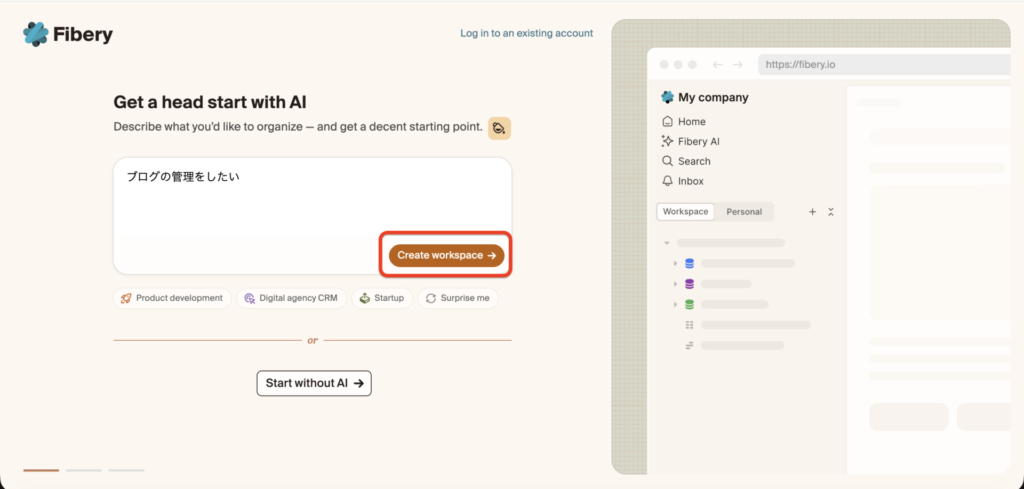
サンプルで使用するので、簡単なプロンプトで紹介しますね
Fiberyのワークスペースの作り方を紹介!|①AIが自動でデータベースを作成
Fiberyのワークスペースの作り方の紹介していきます。
FiberyにはAI機能が搭載されているため、AIが自動でデータベースを作成してくれます。
アカウント登録時に「ブログの管理をしたい」と指示を入力していました。
AIは「ブログの管理をしたい」というプロンプトに沿った合わせたワークスペースの生成を開始します。
数秒を待つと、AIによってブログ管理システムを構築されました。
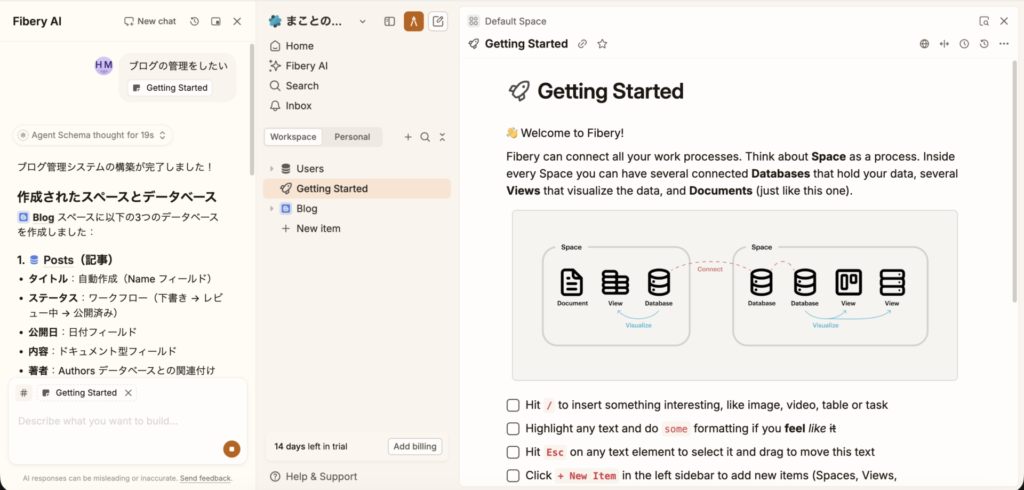
AIが作ってくれたブログ管理のデータベースの中身を確認していきます。
今回、AIはワークスペースに以下のデータベースを作成してくれました。
「ブログの管理をしたい」というプロンプトでAIが出力したデータベース
- Posts:記事のデータベース
- Categories:カテゴリのデータベース
- Authors:執筆者のデータベース
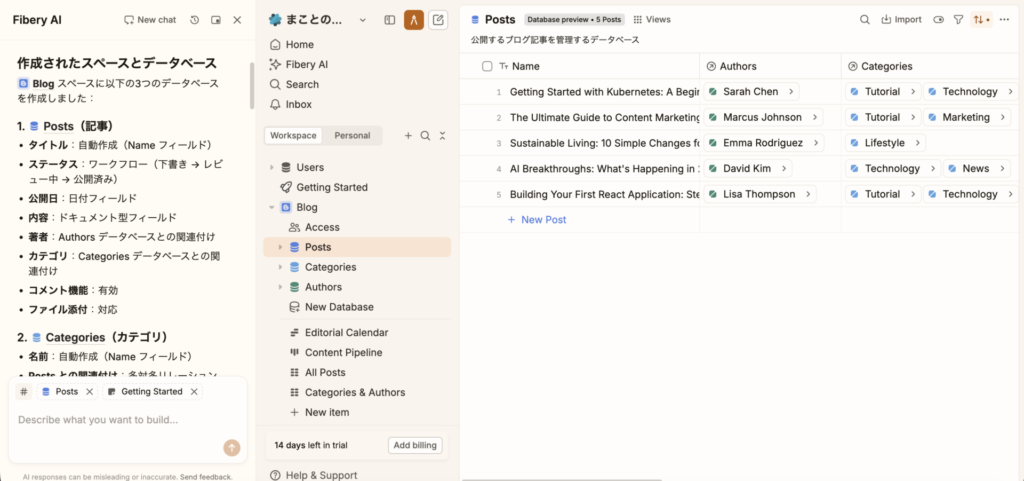
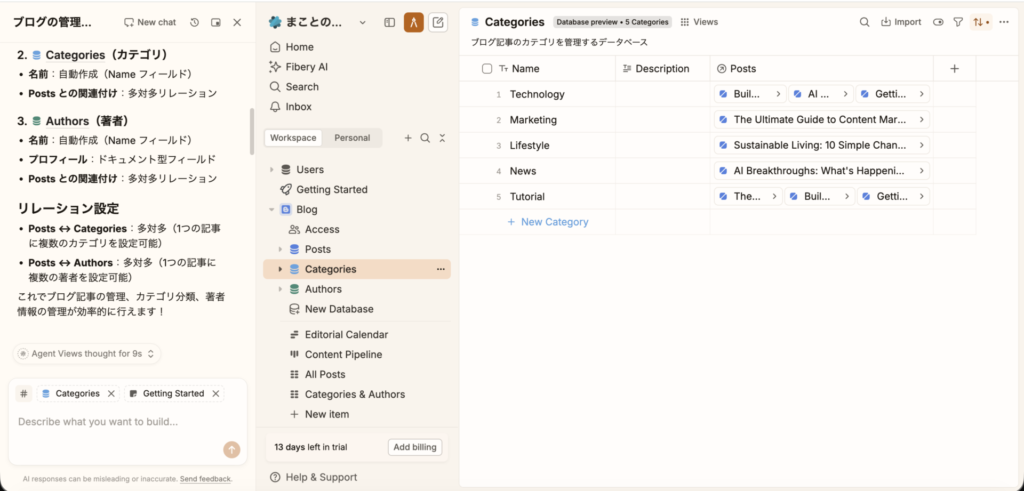
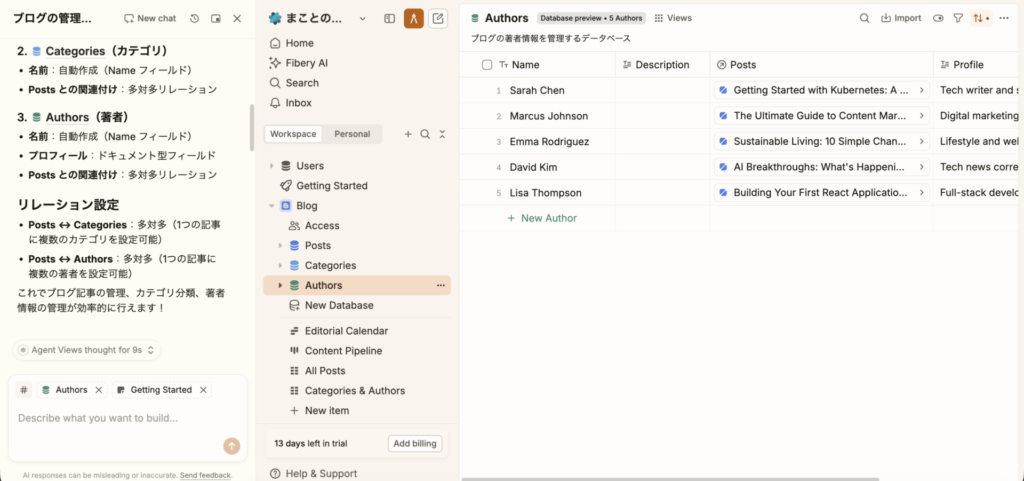
たった数秒でブログ管理のためのワークスペースを作成できるのは、非常に便利ですね!
Fiberyのワークスペースの作り方を紹介!|②視認性の高いビューも自動生成
Fiberyのワークスペースの作り方で紹介したいのは、AIが視認性の高いビューも自動で生成してくれる点です。
AIが作ったワークスペース内には、データベース以外だけでなく、ブログ管理に役立つビューも作成してくれています。
AIにより作成されたワークスペース内に自動生成されたビュー
- Editorial Calendar:タイムラインビュー
- Content Pipeline:ボードビュー
- All Posts:グリッドビュー
- Categories & Authors:グリッドビュー
※グリッドビューは一覧表示の形式です。
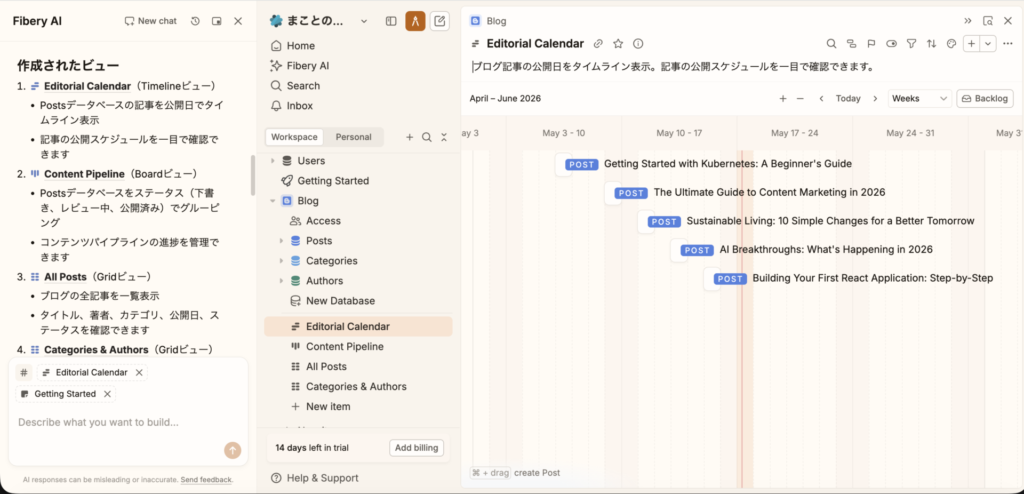
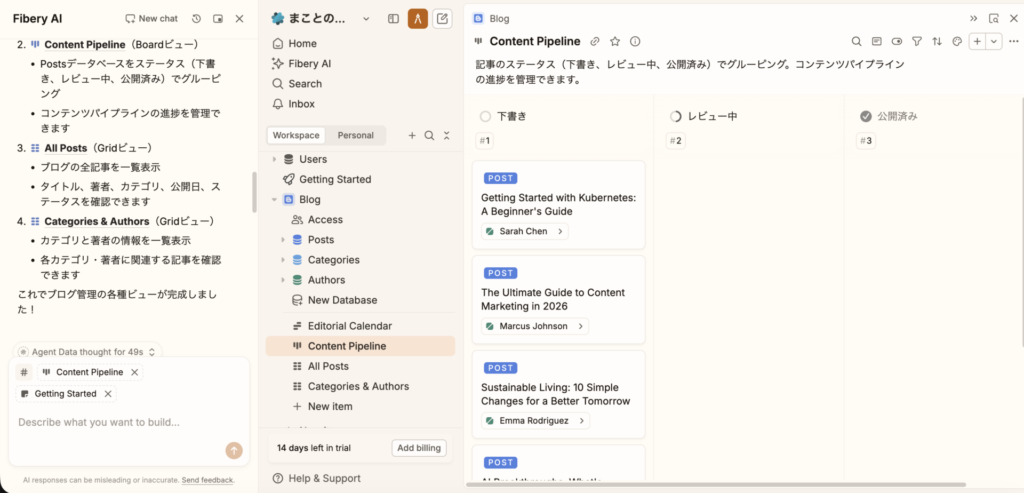
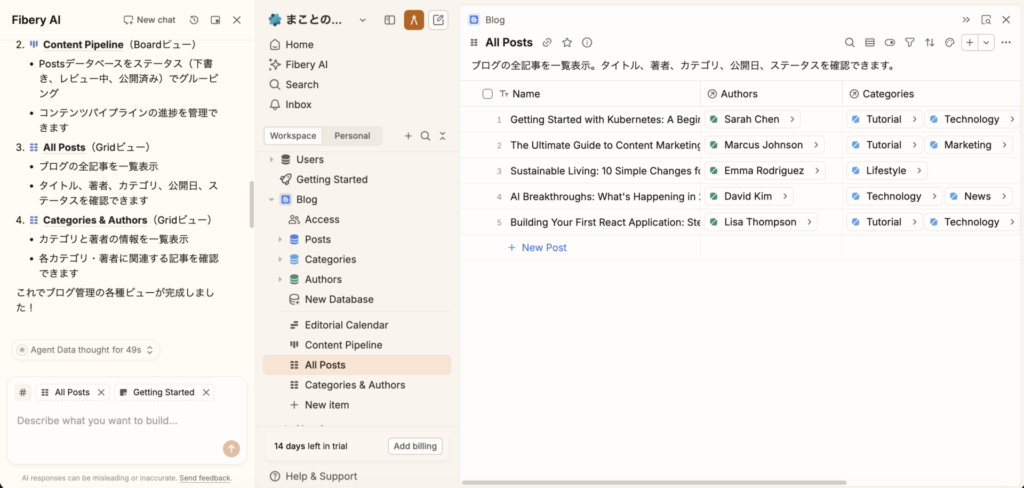
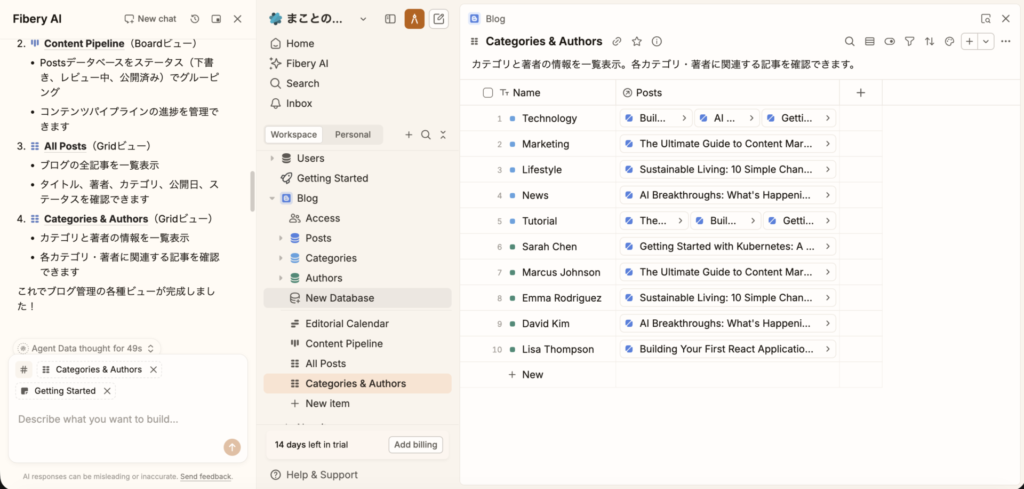
データベースだけでなく、視認性の高いビューを生成してくれるのは、ありがたいですね!
Fiberyのワークスペースの作り方を紹介!|③サンプルデータも自動生成
Fiberyのワークスペースは、AIが自動的に作ってくれるため便利です。
AIが作ったワークスペースには、データベースや視認性の高いビューのほかに各種サンプルデータも自動で生成されます。
実際に先ほど紹介した「Posts」「Categories」「Auhtors」のデータベース内には、架空の情報が入力されているのが確認できました。
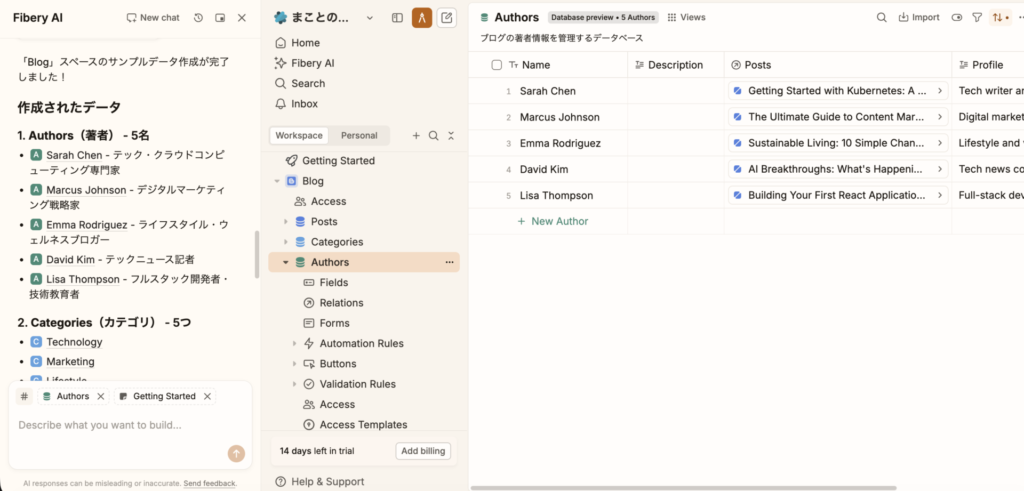
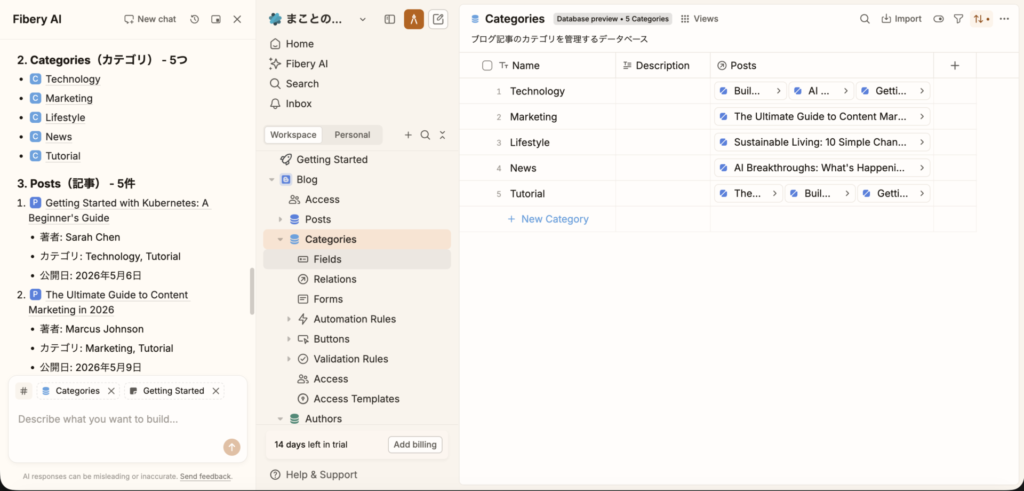
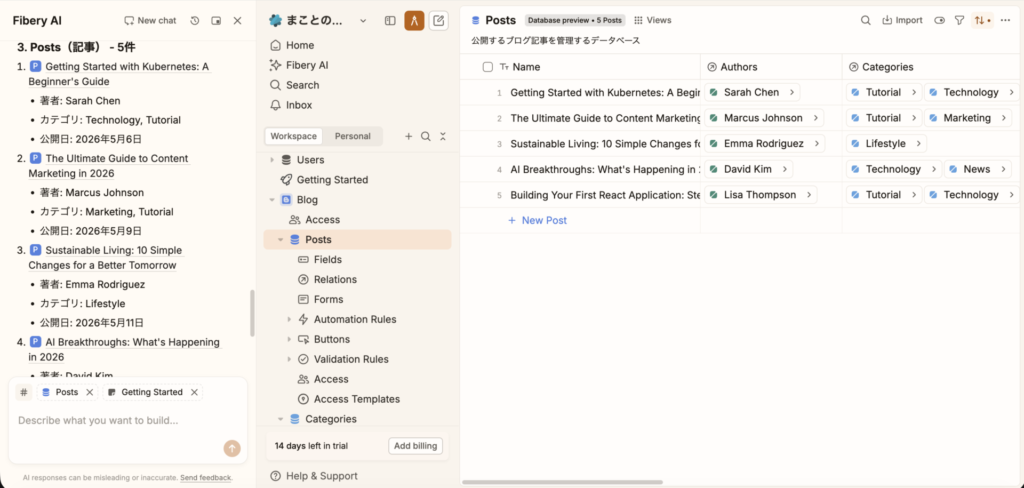
事前にサンプルデータが入力されていることで、それぞれのデータベースに入力するべき内容が簡単に確認可能です。
また、記事データベースに記事の情報を入れると、それぞれのデータベースとの関連付けまで自動で設定してくれています。
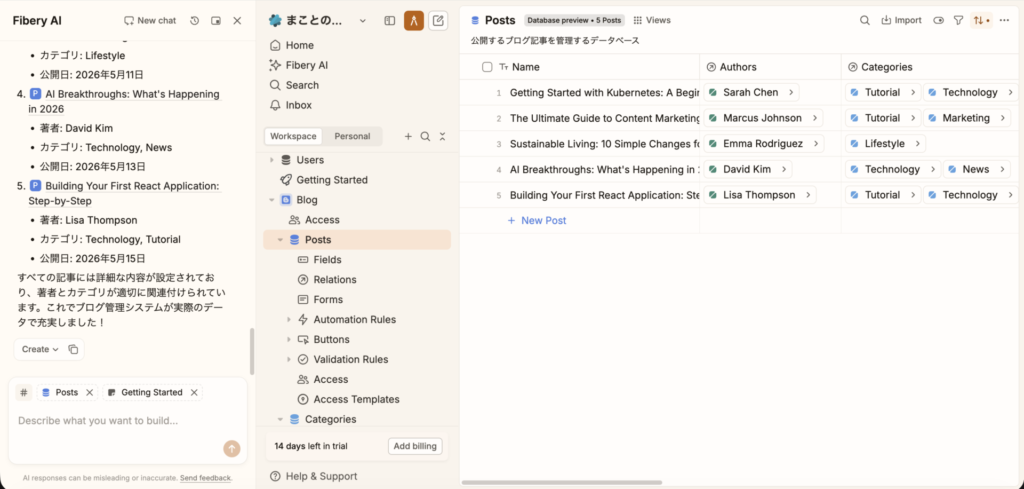
サンプルデータを見ながら、実際の記事の情報を入れるだけなので、悩む必要もありません
Fiberyのワークスペースの作り方を紹介!|④各項目の名称を変更する
ここまでFiberyのワークスペースの作り方を紹介してきましたが、最後に各項目の名称を変更しましょう。
AIによって、ブログ管理のためのデータベースや視認性の高いビューは出来上がりました。
しかし、Fiberyは海外ツールのため、表記が「Posts」や「Categories」、「Authors」といった感じで英語になっています。
これでは分かりにくいので、日本語にして使いやすくしていきましょう。
各項目の名称を変更する①データベース名を修正
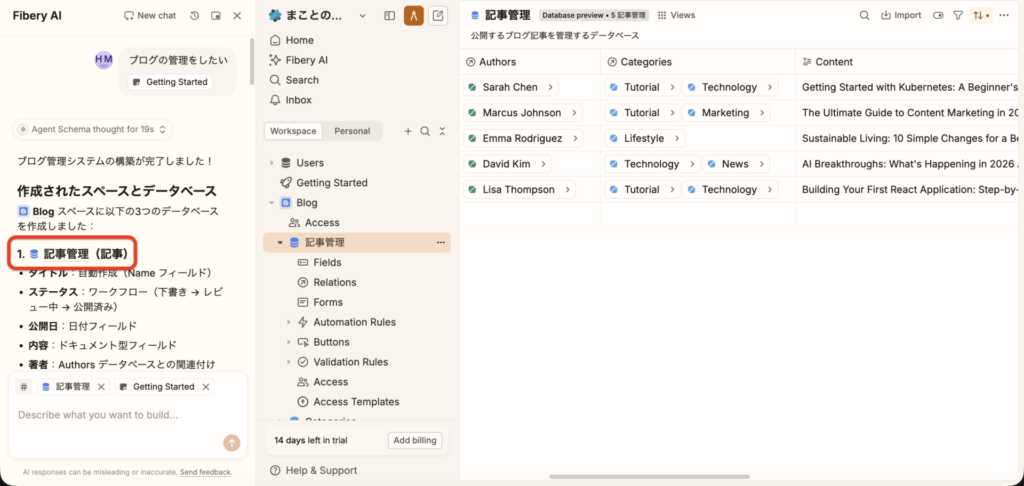
まずは、AIが生成したデータベース名を修正していきます。
「Posts」のデーターベース名の右にある「…」をクリックしてください。
すると「Rename & set color」(名前変更と色の設定)という選択肢が一番上に見つかるはずです。
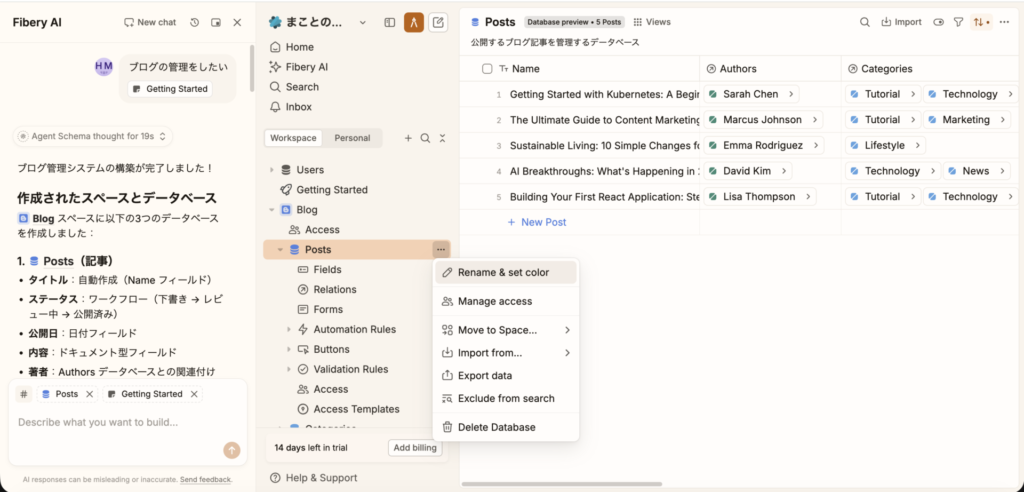
「Rename & set color」をクリックして、「記事管理」という名称に変更します。
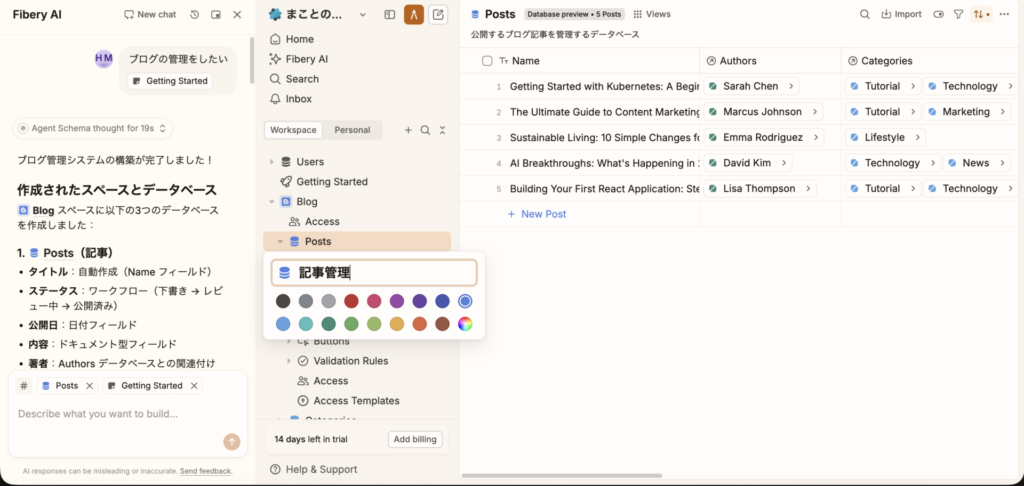
すると、「Posts」のデータベース表記を「記事管理」に変えたことで、AIが出力した詳細部分も自動的に「記事管理」に修正されます。
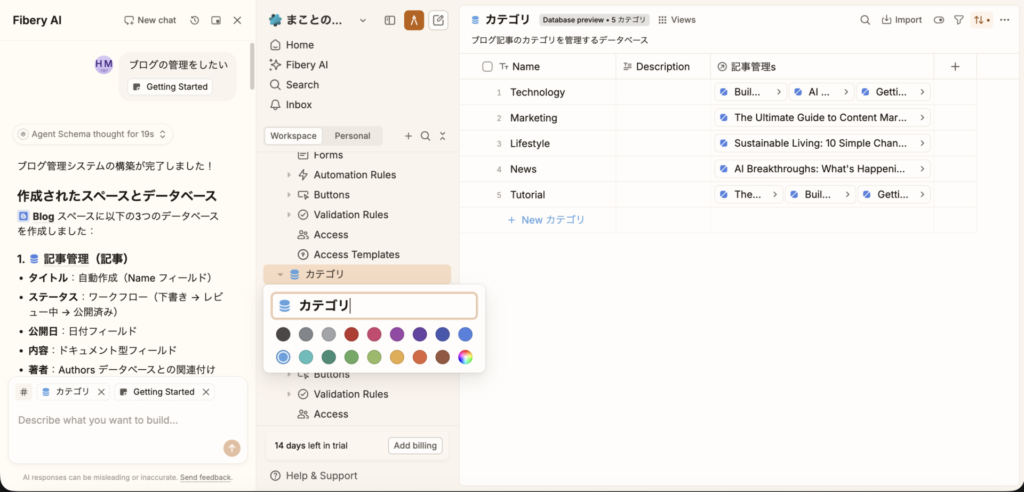
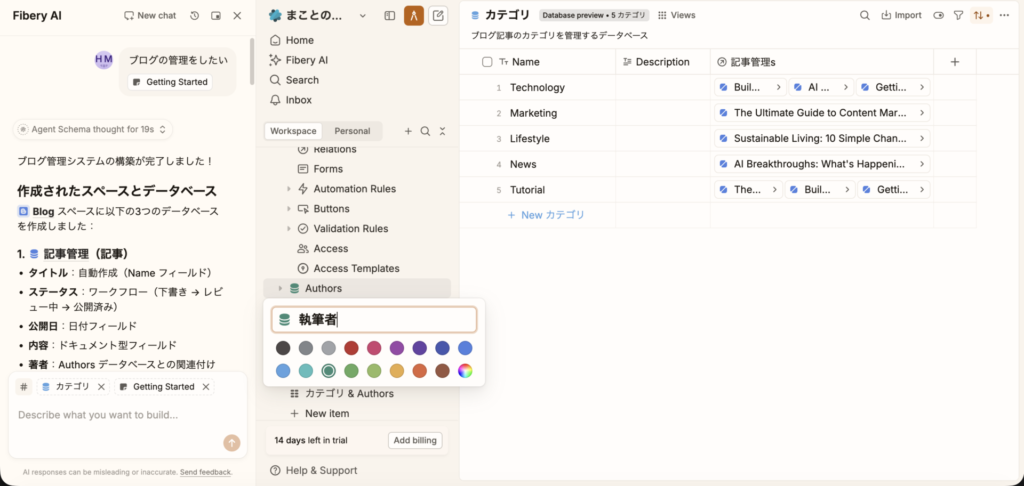
同様の方法で「Categories」を「カテゴリ」、「Authors」を「執筆者」に変更しておくことにしました。
各項目の名称を変更する②「Name」を「記事タイトル」に修正
「記事管理」データベースの詳細項目をみると、「カテゴリ」「執筆者」に変わっていたのが確認できました。
しかし、「記事管理」の中身をみると「Name」部分だけが変更がかかっていません。
「Name」を「記事タイトル」に修正する方が分かりやすくなります。
「Name」だけが英語表記のままなのは、データベースに「記事タイトル」という項目がないためです。
そこで「記事管理」データベース内の記事情報の詳細項目にある「Name」を「記事タイトル」に変更しておきます。
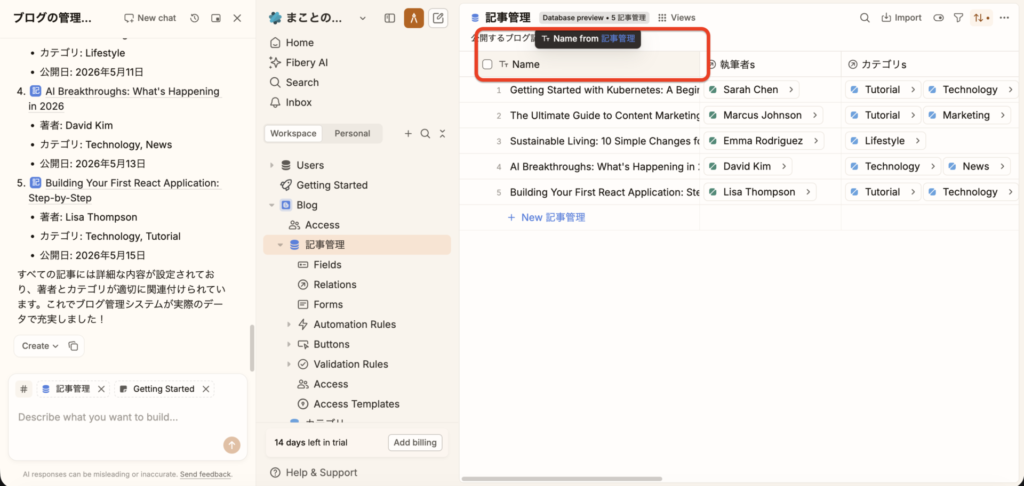
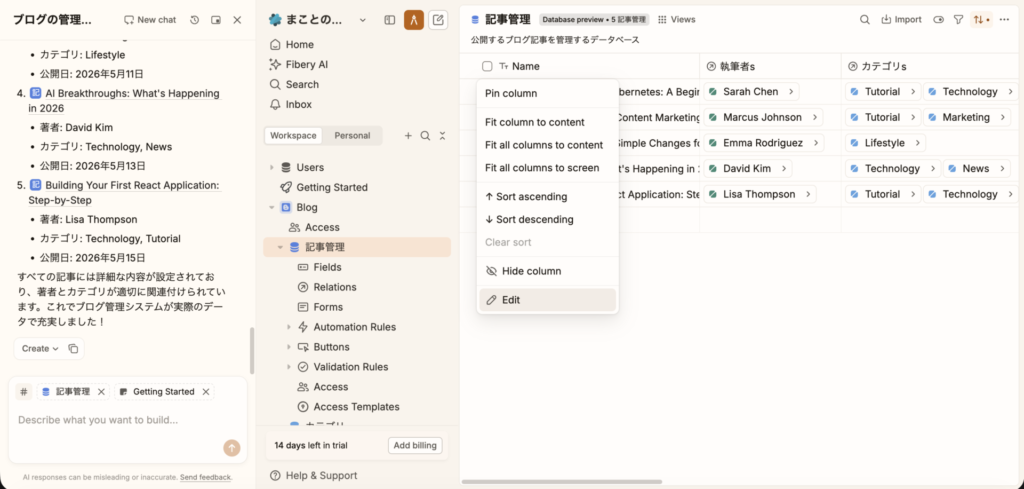
「Name」をクリックすると、一番下の項目に「Edit」(編集)が表示されるため、そこから名称の変更が可能です。
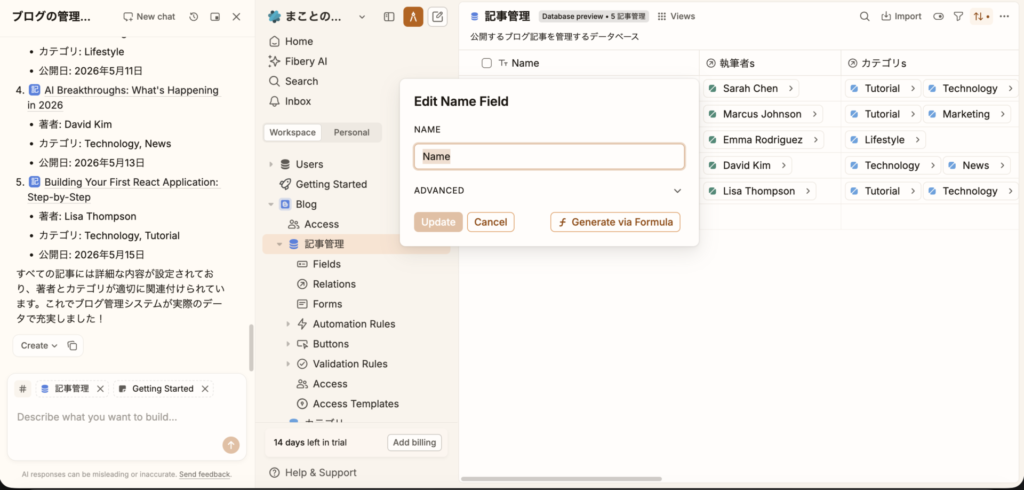
「Edit Name Field」(名称フィールドを変更する)というポップアップが表示されるので、Nameの表記を「記事タイトル」に修正します。
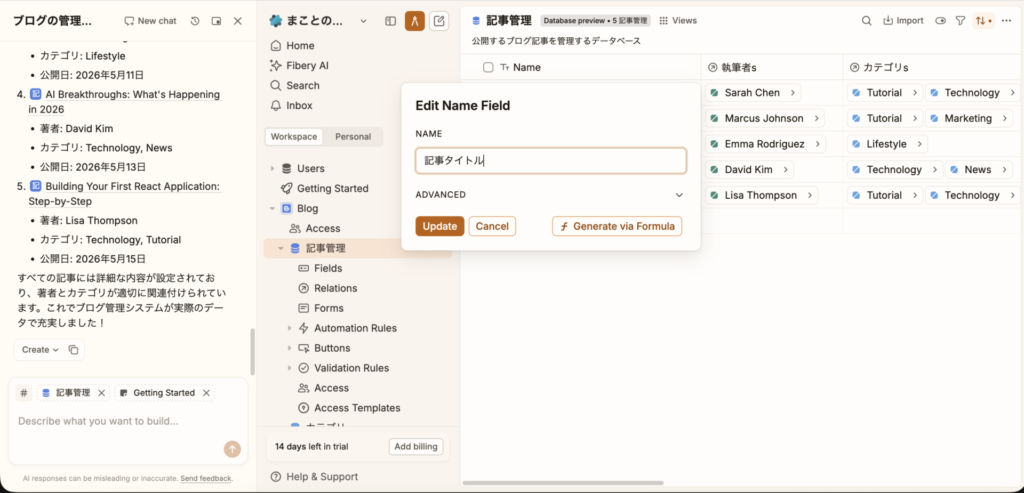
「記事タイトル」と入力してから「Update」(更新)をクリックして変更をかけてみます。
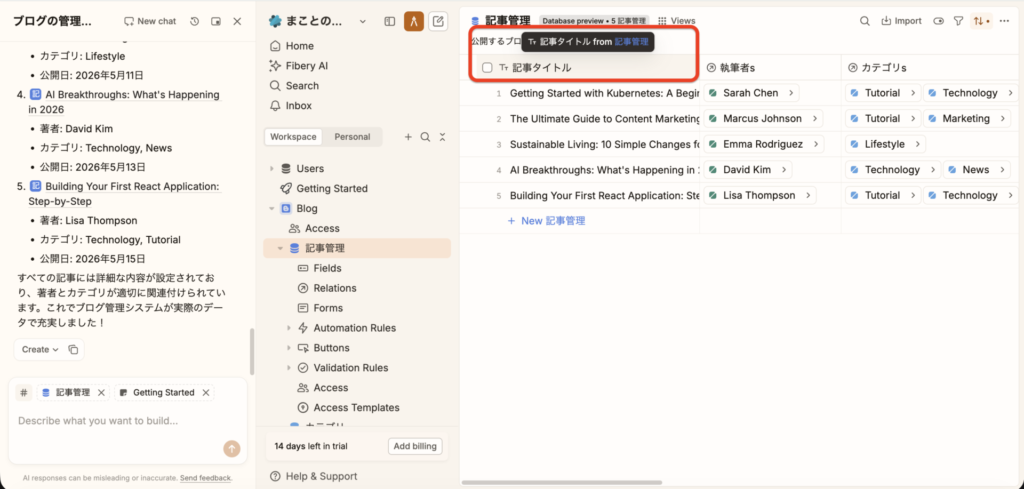
すると、「Name」だった部分が無事「記事タイトル」に変わりました。
各項目の名称を変更する③ビューの名称も日本語表記に修正
FiberyのAI機能で生成されたデータベースと記事情報の「記事タイトル」項目を日本語に変えていきました。
次は、AIによって作成された視認性の高いビューの名称も日本語表記に修正していきましょう。
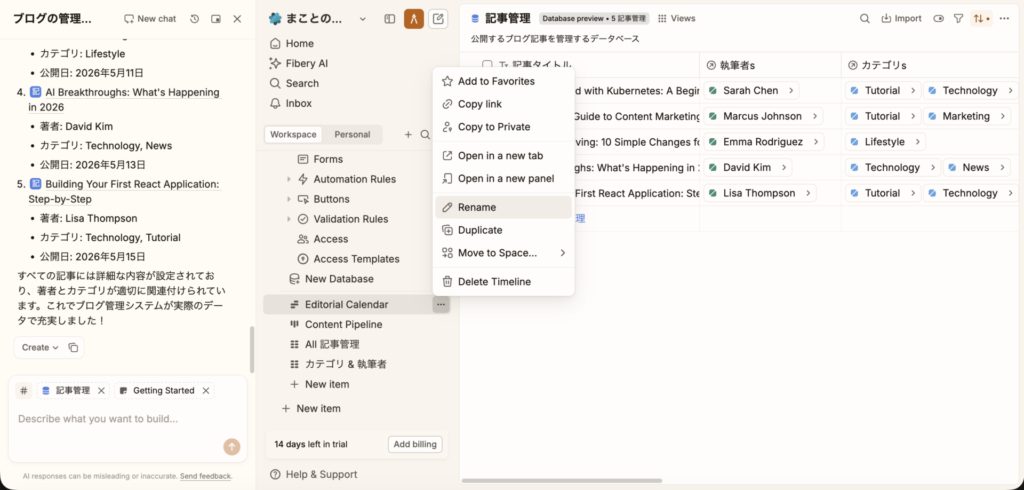
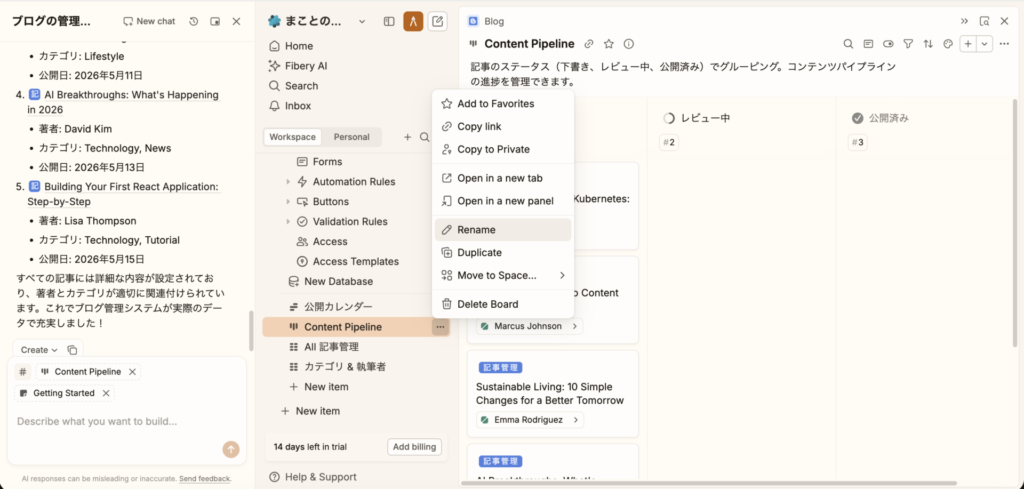
ビューの名前変更もデータベース名を変えたときと同様にビュー名の右にある「…」をクリックします。
すると、表示されたリスト内に「Rename」(名称の変更)が見つかるはずです。
上から順番にビュー名の変更かけていきます。
AIが生成してくれた英語のビュー名をそれぞれ次の日本語に修正
- Editorial Calendar→公開カレンダー
- Content Pipeline→記事進捗ボード
※「All 記事管理」と「カテゴリ & 執筆者」はデータベース名から取得しているので、変更はしません。
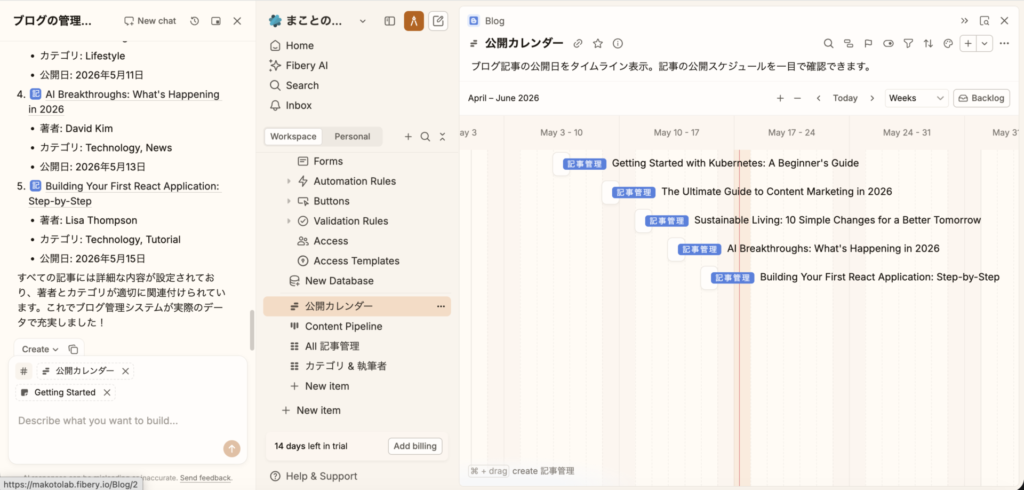
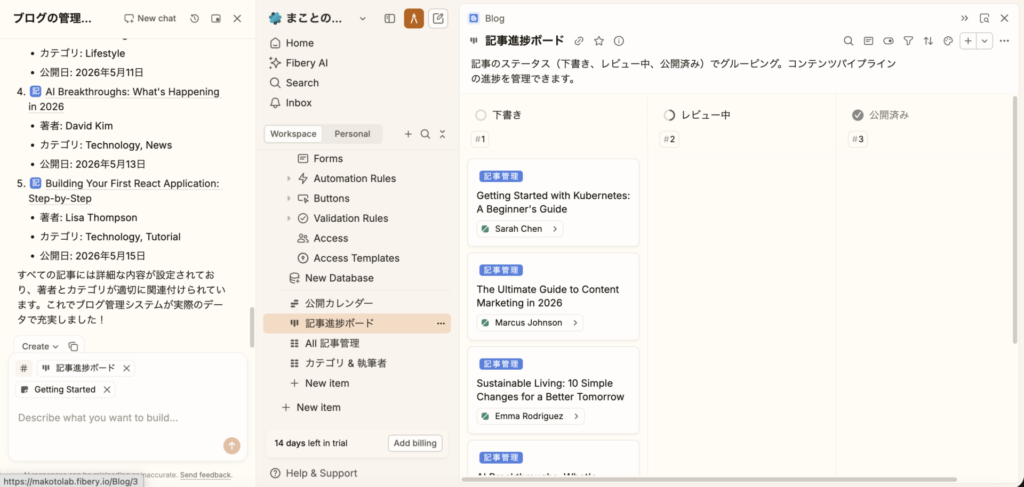
これで全てのデータベース名・ビュー名・記事詳細項目の名称が日本語に変更できました。
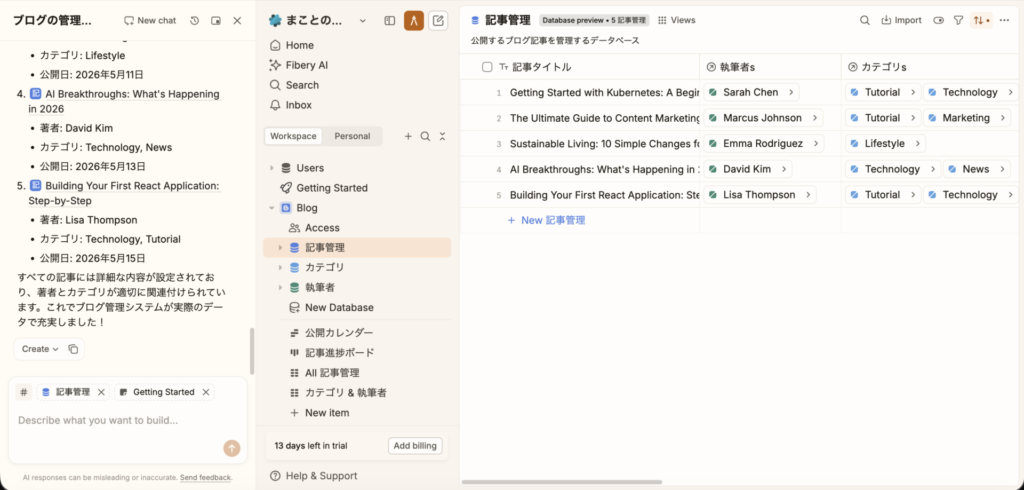
全ての設定が終了したので、ブログ記事のワークスペースの利用が可能になりました!
まとめ|Fiberyの登録方法を画像ありで解説!ワークスペースの作り方も紹介
この記事では、自分専用のワークフローを作成できるツール「Fibery」の登録方法を画像ありで解説していきました。
また、実際のワークスペースの作り方についても紹介しました。
記事内で取り扱った内容をまとめておきます。
- Fiberyは無料で登録・使用可能なツール
- アカウント作成は新規登録だけでなく、ログインで開始することもできる
- Fiberyのワークスペースは、AIにプロンプトを入力するだけで、自動で生成が可能
- データベースだけではなく、視認性の高いビューやサンプルデータも同時に作成してくれる
- AIが作成したワークスペースは英語表記になる箇所があるため、日本語に名称を変更しておくと便利
Fiberyは、海外ツールではありますが、日本語によるプロンプトでも動くAIを搭載しています。
一からワークスペースを自作する手間をかけることなく、自動でデータベースや視認性の高いビューを短時間で生成可能です。
ブログの進捗状態や記事の管理まで一貫して行えるFibery AIを使って、生産性を向上させていってください。
\ 無料でアカウント登録 /