Notionに変わるドキュメントアプリとして認知され始めている「Coda」。
実際に試してみようと思ったもののNotionとは違い、日本語化されていないため、挫折した方もいるのではないでしょうか。
Codaは英語表記ではありますが、登録方法はとても簡単でチュートリアルも非常にわかりやすいものです。
この記事では、ドキュメントアプリCodaの登録方法とチュートリアルを画像を入れながら日本語で解説していきます。
Codaへの登録が難しいと思った方も記事を参考にしながら、進めてみてください。
\ 登録は3分で完了します /
【日本語解説】ドキュメントアプリCodaの登録方法を画像ありで紹介
ドキュメントアプリCodaは、日本語には対応していません。
しかし、登録後は日本語で利用できるツールです。
実際に登録しようと試してみたものの、画面が英語ばかりで挫折した方もいるかもしれません。
そんな方のために、ここではドキュメントアプリCodaの登録方法を画像を入れながら、日本語で解説していきます。
まずはGoogleやYahoo!で「Coda.io」と検索してください。
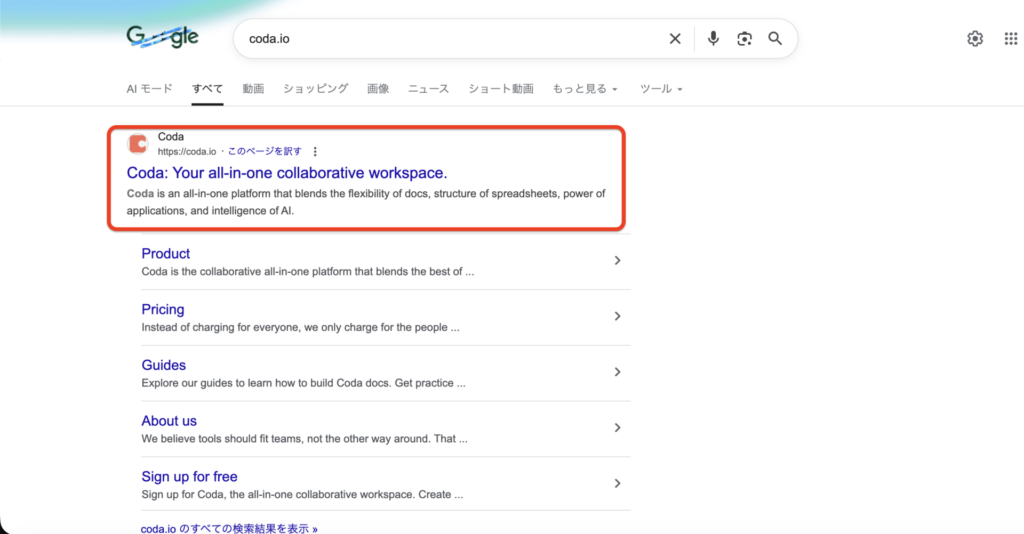

ここではGoogleの検索結果を表示しています
次に検索結果に表示された「Coda」をクリックして、Codaのトップページに移動しましょう。
早速、英語表記のページに飛びますが、日本語訳を加えながら詳しく説明していくので、焦らず進めていきましょう。
Codaの登録のために「Get started for free」(日本語訳:「無料で始める」)というボタンをクリックしてください。
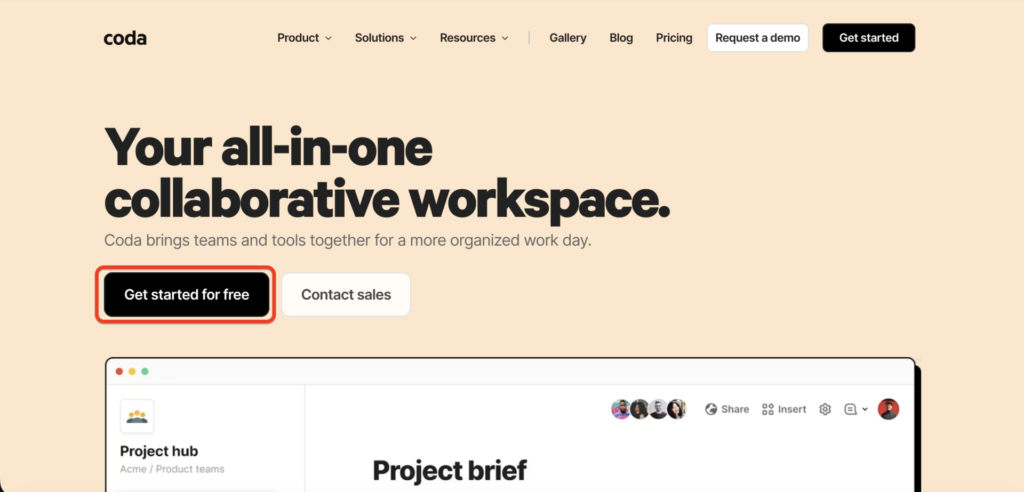
Coda トップページに書かれている英語の説明
Your all-in-one collaborative workspace.
あなただけのオールインワンの共同作業スペースです。
Coda brings teams and tools together for a more organized work day.
Codaはチームとツールを結集させて、より仕事の日々を組織化します。
※このトップページに書いてある言葉の意味を正確に捉える必要はありません。
Codaが「さまざまな機能が集約した作業効率を向上させるアプリである」と考えておくだけで大丈夫です。
「Get started for free」をクリックすると、Welcome to Codaというページに移動します。
このページからアカウント登録を進めていきましょう。
Googleアカウントを持っている場合、Googleのアイコンをクリックすると、アカウント登録は簡単に行えます。
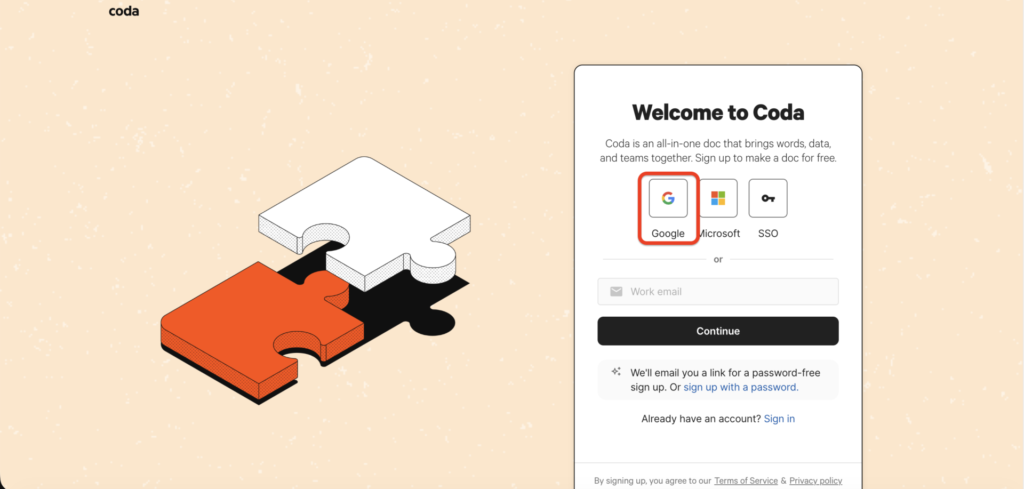
この記事では、Googleアカウントでの登録方法を説明します。
Googleのアイコンをクリックすると、ご自身の持つGoogleアカウントの選択画面が表示されます。
Codaを使いたいアカウントを選択しましょう。
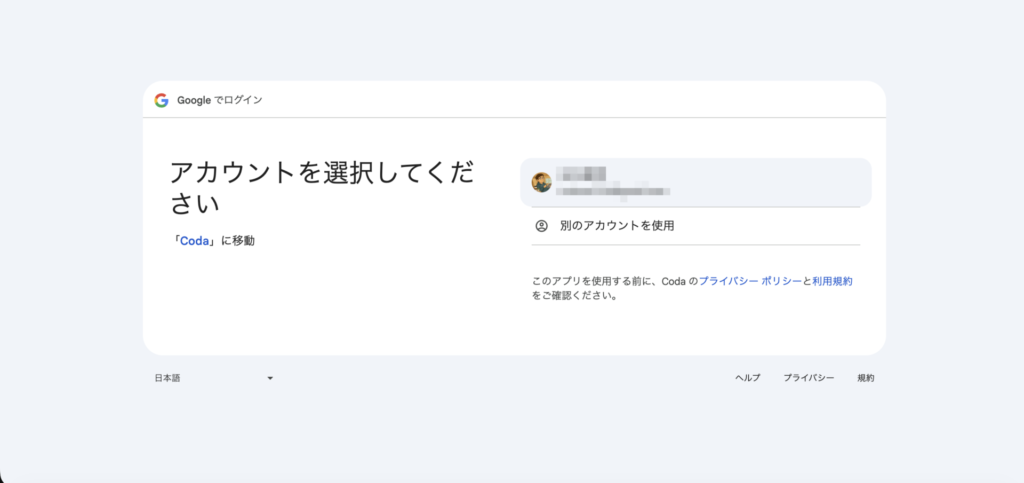
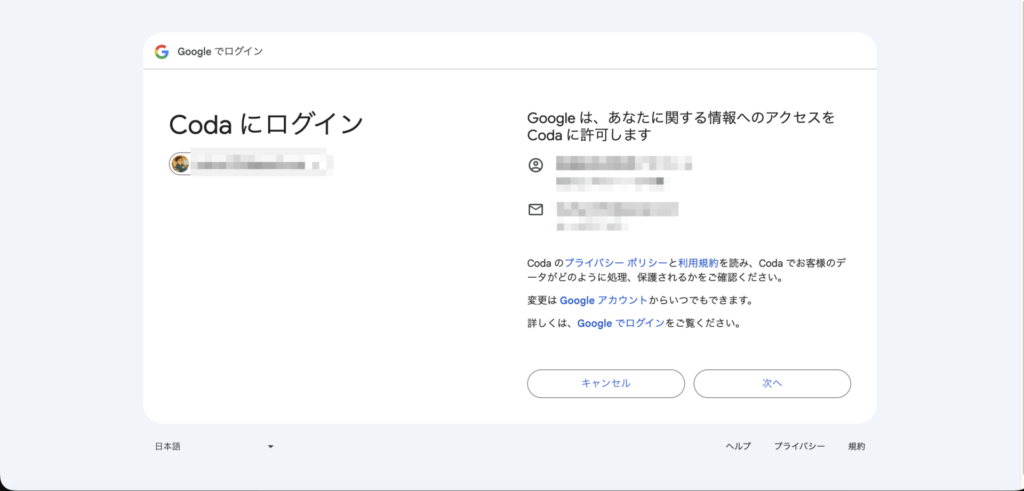
Codaにログインの画面では「Codaへの登録を許可する」内容の確認画面に移るので、「次へ」をクリックしてください。
すると、GoogleアカウントがCodaへのアカウント登録と紐づいてくれます。
【日本語解説】ドキュメントアプリCodaのセットアップ方法を画像ありで紹介
アカウントが無事に登録されたら、Codaのセットアップを順番に進めていきましょう。
セットアップの方法も画像を入れながら、日本語で解説していきますので、安心してくださいね。
Codaのセットアップ画面①使用目的の選択
Codaのセットアップの画面で、最初に選択するのはCodaの使用目的です。
あなたがCodaを使う目的についてですが、仕事で使うのか、学校で使うのか、個人的に使うのかで分かれていると考えると良いでしょう。
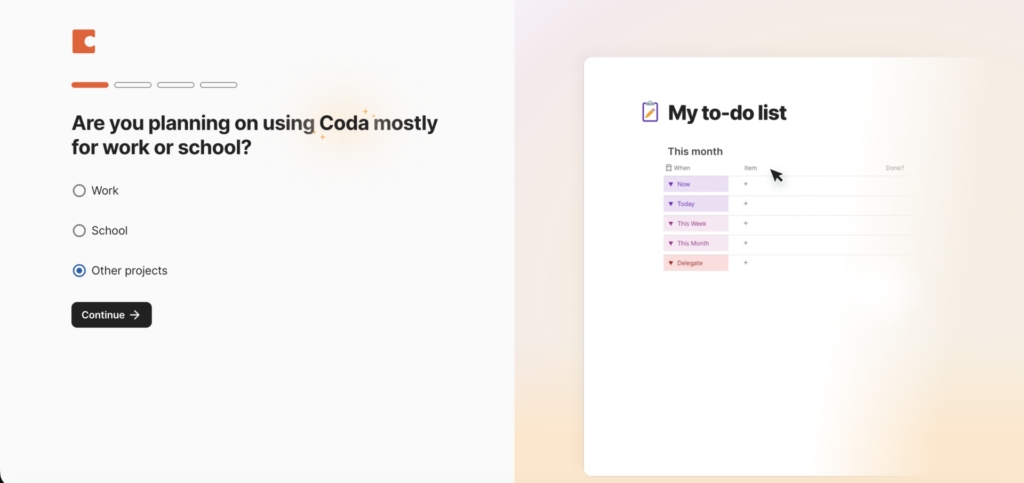
Codaの最初のセットアップ画面で表示される英語の説明
Are you planning on using Coda mostly for work or school?
Codaを主に何に使いますか?
- Work(仕事)
- School(学校)
- Other projects(その他の目的)
※英語の内容は日向真琴によって意訳されています。
私の場合は個人利用が目的なので、Other projectsを選択しています
使用目的を選択したら、次はWelcome画面に移動します。
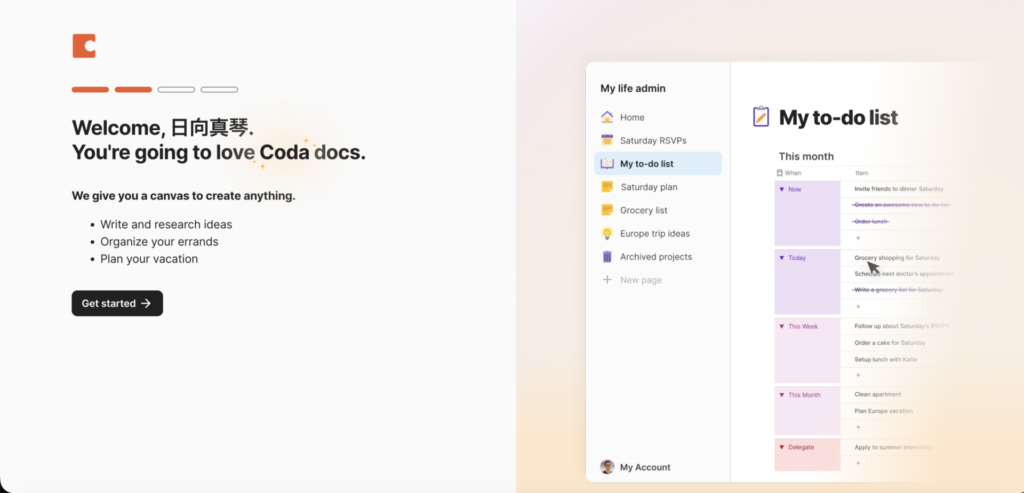
Welcome画面の英語の説明
Welcome, 日向真琴.
ようこそ、日向真琴(あなたの登録名が表示されます)
You’re going to love Coda docs.
あなたはドキュメントアプリのCodaを気にいるでしょう。
We give you a canvas to create anything.
Codaはあらゆるもの作り出すためのキャンバスです。
- Write and research ideas
アイデアを書いたり、調べたりするのに使えます - Organize your errands
あなたのタスクなどを整理できます - Plan your vacation
あなたの休日の計画を立てられます
※英語の内容は、日向真琴によって意訳されています。
Codaのセットアップ画面②ワークスペース名の設定
次にCodaで扱うワークスペース名を設定します。
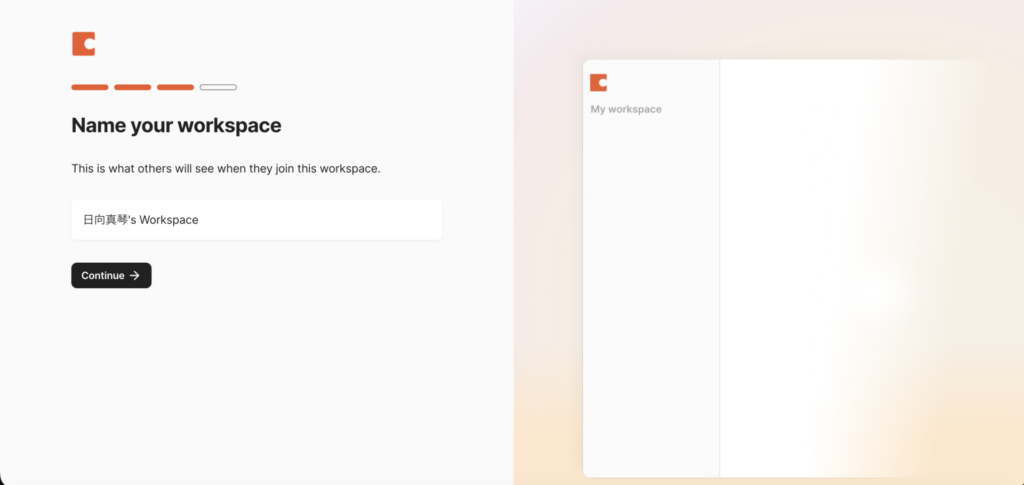
ワークスペース名の設定画面の英語の説明
Name your workspace
あなたのワークスペースの名前を入力してください。
This is what others will see when they join this workspace.
ここで設定する名前は、他の人があなたのワークスペースに接続するときに表示されるものです。
※英語の内容は、日向真琴によって意訳されています。
初期設定では、アカウント登録した際の名前がWorkspace名に入力されていますが、好きな名前に変更可能です。
ご自身の好きなWorkspace名に変更してください。
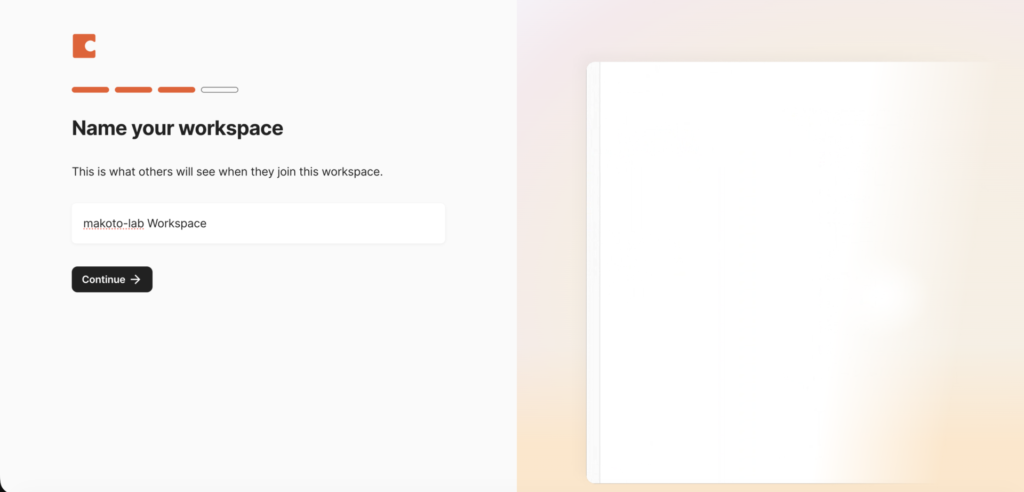
私の場合は「まことのラボ」で使用するので「makoto-lab Workspace」と設定しました
Codaのセットアップ画面③色彩の設定
最後のセットアップは、画面の色彩設定です。
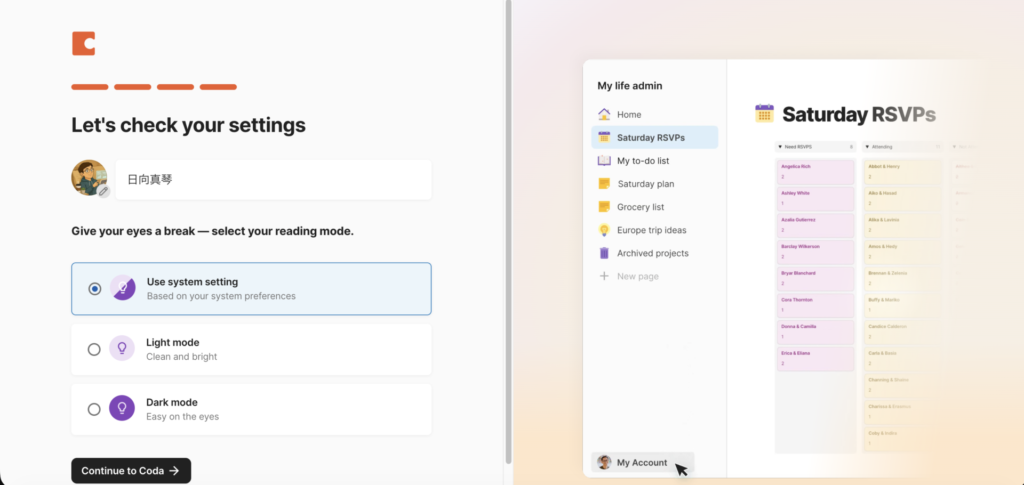
Codaで行う最後のセットアップ画面の英語の説明
Let’s check your settings
あなたの設定を確認しましょう。
あなたのアイコンと名前が表示されているはずです。
ここで注意ですが、アイコンの画像は後で変更可能ですが、表示名はこの画面でも登録後も変更ができません。
表示名はGoogleのアカウントで登録した場合、Googleアカウント名が紐づけられています。
Give your eyes a break – select your reading mode
視覚的にストレスのかからない色彩モードを設定してください。
- Use system setting
パソコンのシステム設定に沿って使用します - Light mode
ライトモードで使用します - Dark mode
ダークモードで使用します
好みのCodaの色味を選択できますが、表示名が変更できないことだけは注意しておきましょう
\ セットアップはたったの3ステップ /
【日本語解説】ドキュメントアプリCodaのチュートリアルの内容を画像ありで紹介
無事にアカウント登録とセットアップが完了したら、Codaのチュートリアル画面が表示されます。
チュートリアル画面のこれまで同様、英語表記ですので、引き続き画像を入れながら日本語で解説していくので一緒に進めていきましょう。
Codaのチュートリアル画面①Codaの説明
チュートリアル画面で最初に表示されるのが、Codaの説明です。
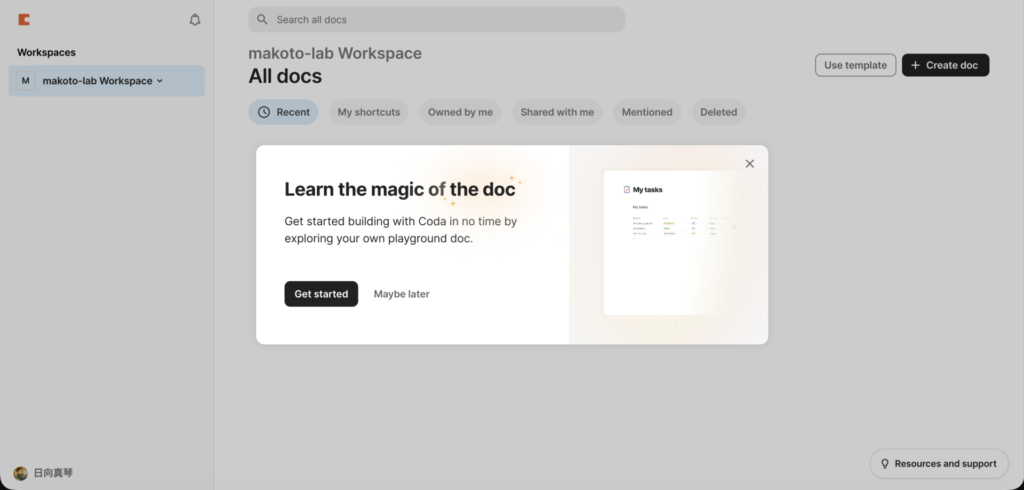
Codaのチュートリアル画面の最初に表示される英語の説明
Learn the magic of the doc
Codaの魔法のような機能を学びましょう。
Get started building with Coda in no time by exploring your own playground doc.
あなただけのドキュメントアプリCodaの設定を今すぐ始めましょう。
※英語の内容は、日向真琴によって意訳されています。
「Get started」のボタンをクリックすると、CodaのWorkspace画面の説明が始まります。
ここから先は説明用のポップアップが表示されていくので、順を追って解説していきますね
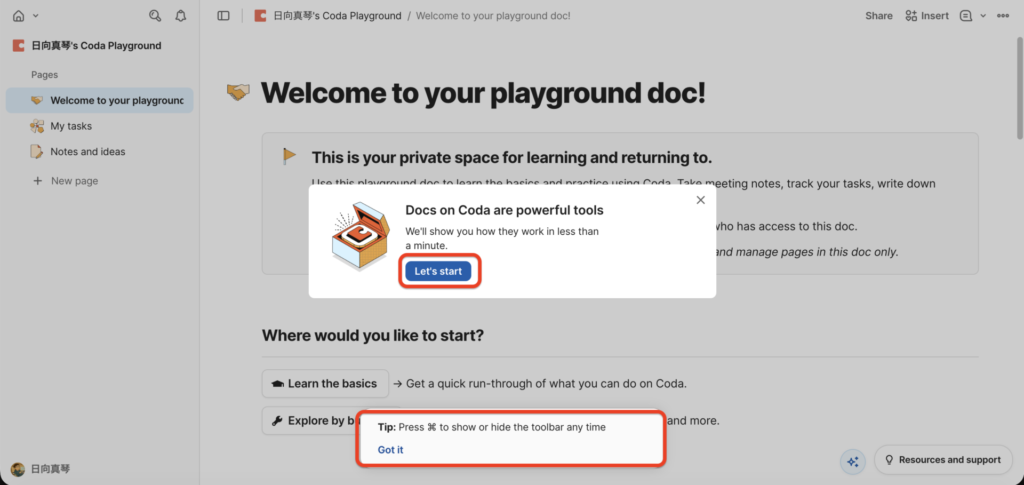
Docs on Coda are powerful tools
Codaのドキュメントは非常に強力なツールです。
We’ll show you how they work in less than a minute.
1分以内で、どのような機能があるのかを説明します。
Tip:Press ⌘to show or hide the toolbar any time
⌘を押すことで、いつでもツールバーを表示・非表示に切り替えられます。
※この説明は現在の画面では関係ありません。
使用するのは、実際にドキュメントを作成するときです。
※英語の内容は、日向真琴によって意訳されています。
Codaのチュートリアル画面②メニューの解説
Codaの機能説明を開始するために「Let’s start」をクリックすると、メニューの解説が始まります。
英語での説明で分かりにくいですが、内容を日本語で紹介していくので、安心してください。
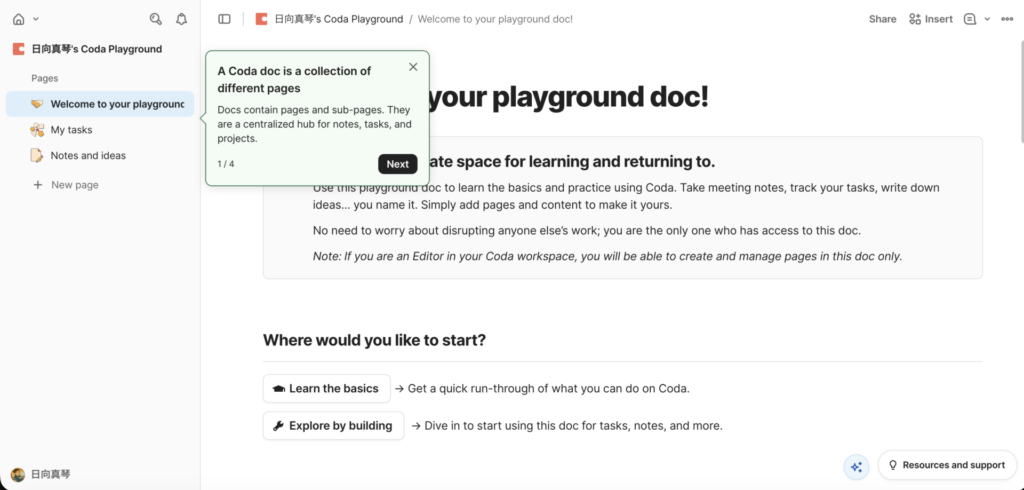
A Coda doc is a collection of different pages
Codaのドキュメントは、ページごとに集まっています。
Docs contain pages and sub-pages.
ドキュメントには、ページとサブページが含まれています。
They are a centralized hub for notes, tasks, and projects.
ページとサブページは、ノート、タスク、プロジェクトを繋ぎ合わせたものです。
※英語の内容は、日向真琴によって意訳されています。
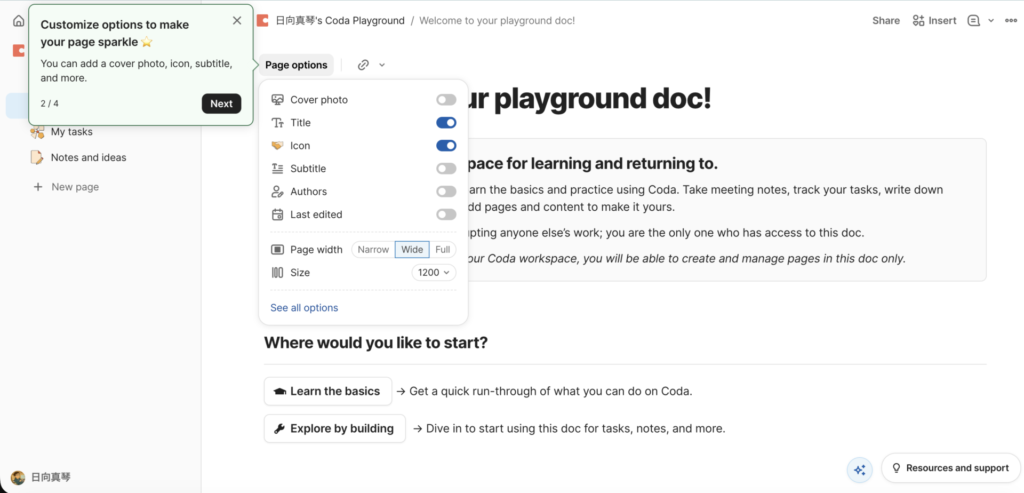
Customize options to make your page sparkle
ページのオプションは、あなた好みにカスタマイズしましょう。
You can add a cover photo, icon, subtitle, and more.
ページに画像、アイコン、サブタイトルといったものを加えることが可能です。
※英語の内容は、日向真琴によって意訳されています。
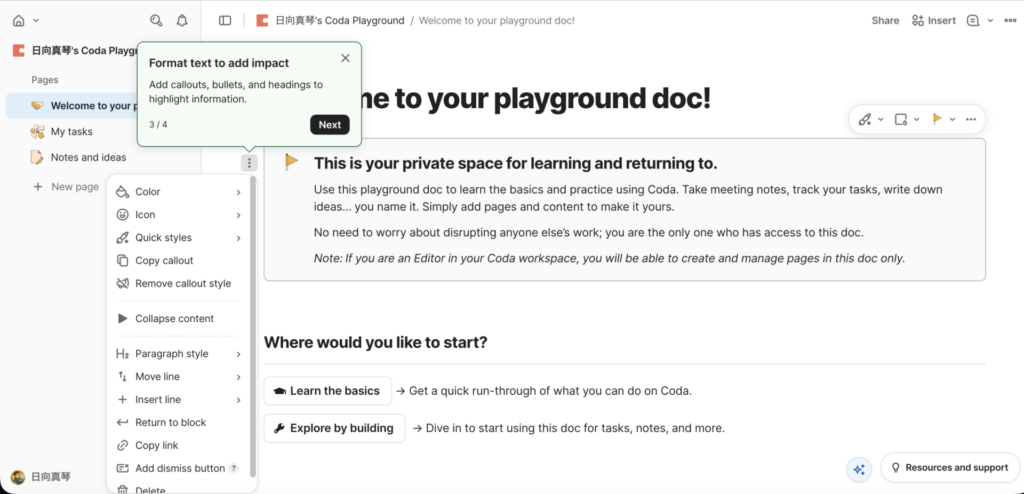
Format text to add impact
テキスト装飾が可能です
Add callouts, bullets, and headings to highlight information.
強調したい情報に吹き出し、箇条書き、見出しがつけられます
※英語の内容は、日向真琴によって意訳されています。
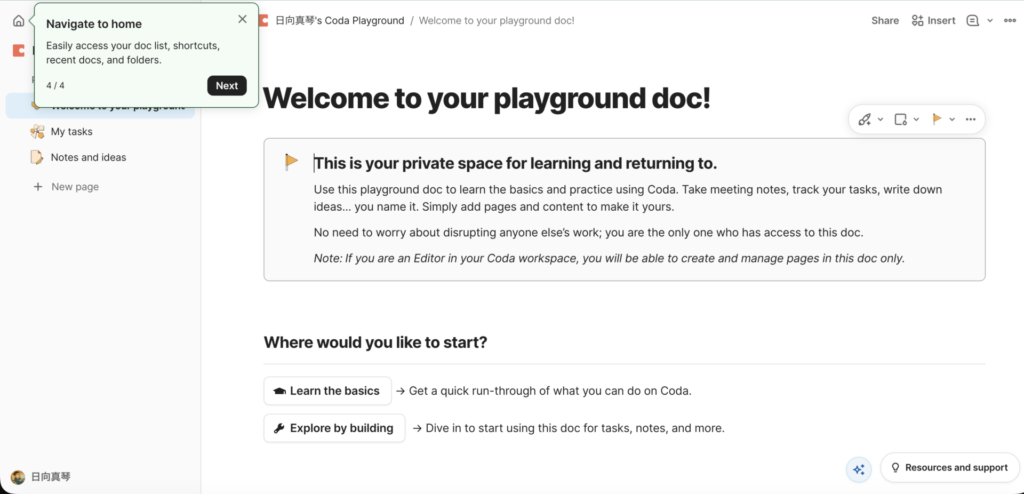
Navigate to home
家のマークをクリックすると、Workspaceに戻ります
Easily access your doc list, shortcuts, recent docs, and folders.
Workspaceに戻ると、ドキュメントリストやお気に入り登録したドキュメント、最近使用したドキュメント、フォルダに簡単にアクセス可能です。
※英語の内容は、日向真琴によって意訳されています。
Codaで作成したドキュメントに関するチュートリアルになっていましたが、実際に動かしてみると、それほど難しくありません
Codaのチュートリアル画面③テーブル機能の説明
ナビゲーションについてのチュートリアルが終了すると、次はテーブル機能の説明が始まります。
引き続き、英語の解説をしていくので、一緒にみていきましょう。
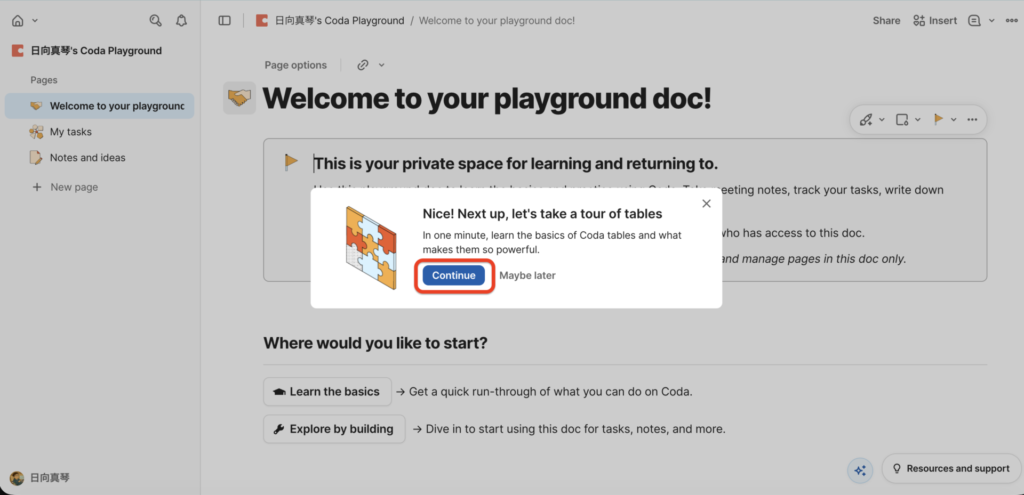
Nice! Next up, let’s take a tour of tables
次はテーブルのチュートリアルです
In one minute, learn the basics of Coda tables and what makes them so powerful.
1分で、Codaのテーブル機能の基礎と強力な機能について学びましょう。
※英語の内容は、日向真琴によって意訳されています。
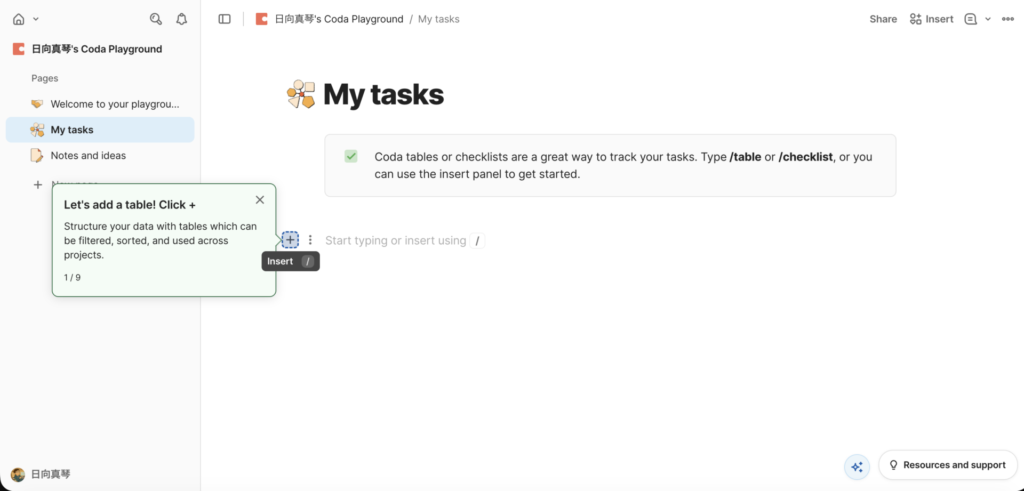
Let’s add a table Click +
+ボタンをクリックしましょう
Structure your data with tables which can be filtered, sorted, and used across projects.
フィルター機能やソート順、プロジェクト全体のデータをテーブルに埋め込めます。
※英語の内容は、日向真琴によって意訳されています。
+ボタンをクリックすると、「Table」のアイコンが選択されるので、そのまま続けてください。
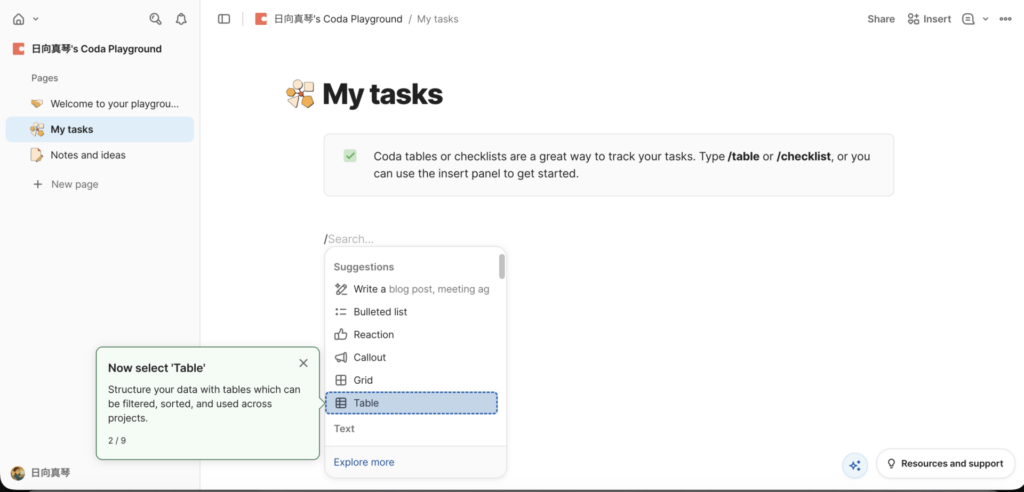
「Table」をクリックすると、テーブル内で設定できる内容の説明に移ります。
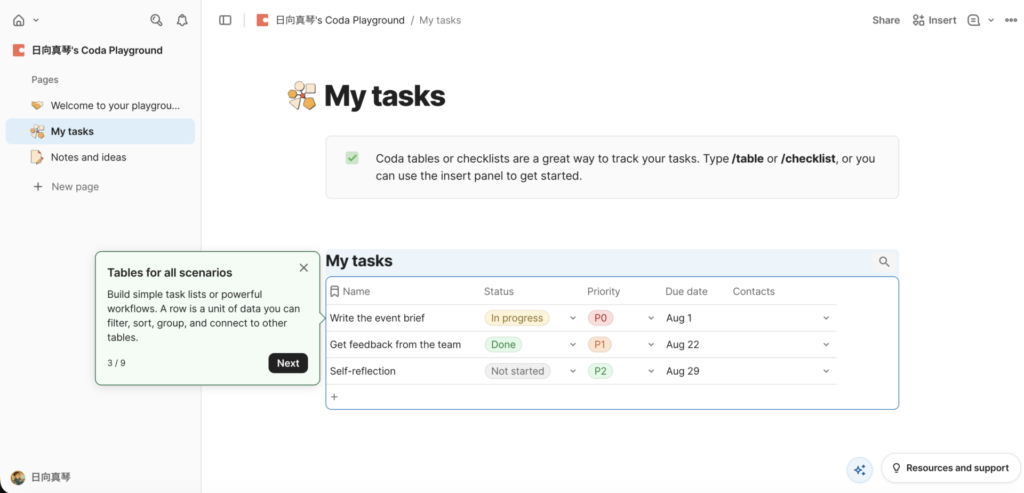
Tables for all scenarios
テーブルの機能の紹介
Build simple task lists or powerful workflows.
テーブル機能では、シンプルなタスクリストや強力なワークフローを作れます。
A row is a unit of data you can filter, sort, group, and connect to other tables.
行には、フィルター機能、ソート順、グループ別に分けたデータをまとめることができ、他のテーブルと繋げることも可能です。
※英語の内容は、日向真琴によって意訳されています。
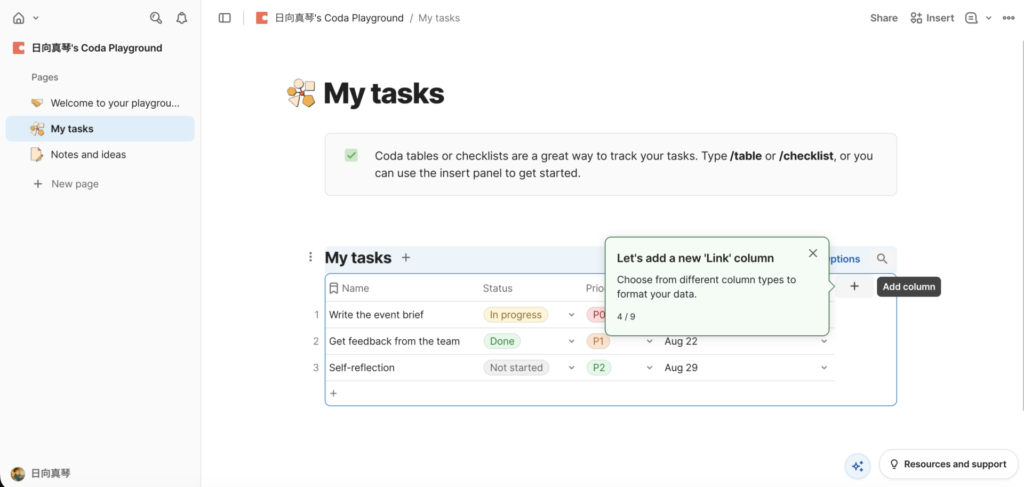
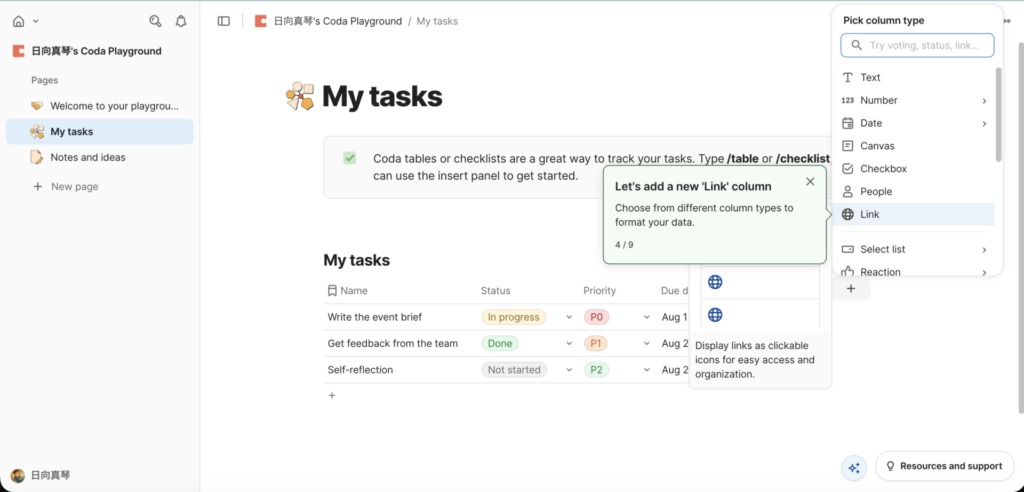
テーブル機能には「Link」列も作成でき、形式の違うデータを選んで繋げられます。
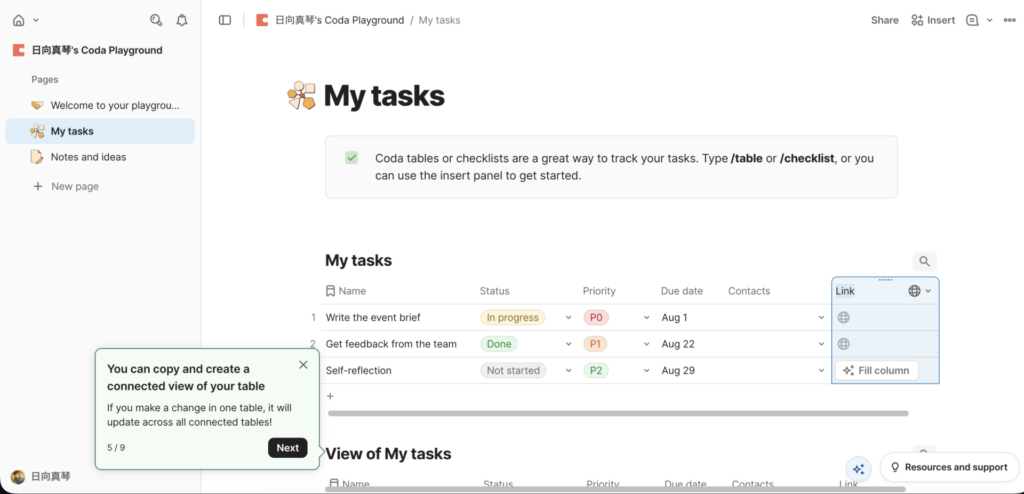
テーブル機能では、既存のテーブルをコピーしたり、接続したテーブルビューを新規で作ることも可能です。
また、テーブル内の情報を変えたり、新しく作ったりした場合、繋がってる全てのテーブルの情報が自動的に更新されていきます。
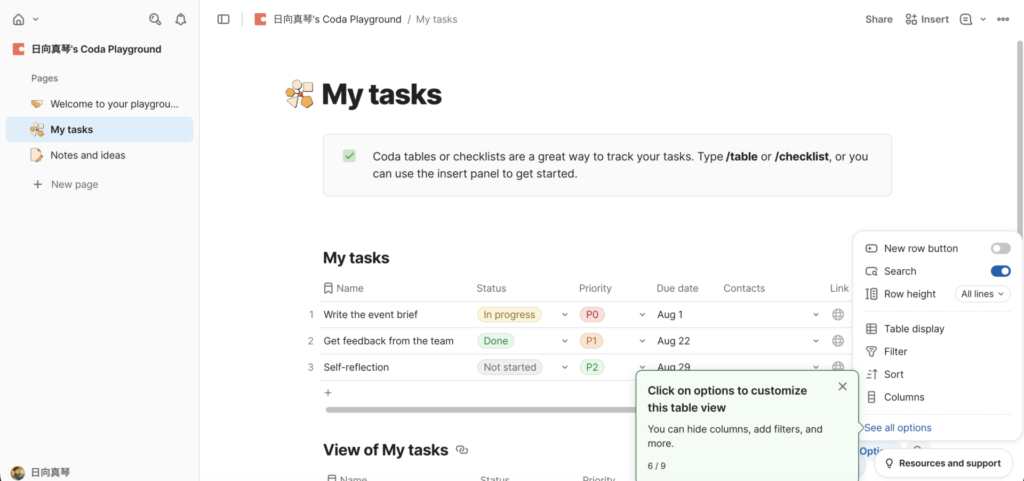
テーブルビューのオプションは「See all options」をクリックすれば、カスマイズも可能です。
カスタマイズの内容には「行を非表示」「フィルターの追加」などがあります。
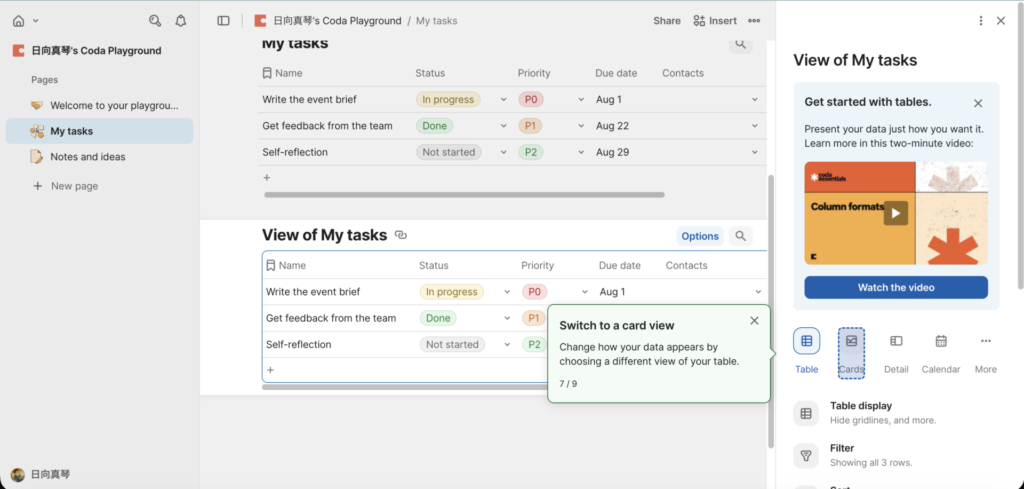
チュートリアルでは、テーブルの表示形式を「カード」に変更する方法が紹介されています。
テーブルには、もちろん「タスク」のステータスを変更する機能もついています。
タスクのステータスを変更した場合、連携している全てのテーブルの情報に反映されるため、それぞれのステータスを一つずつ変更する必要はありません。
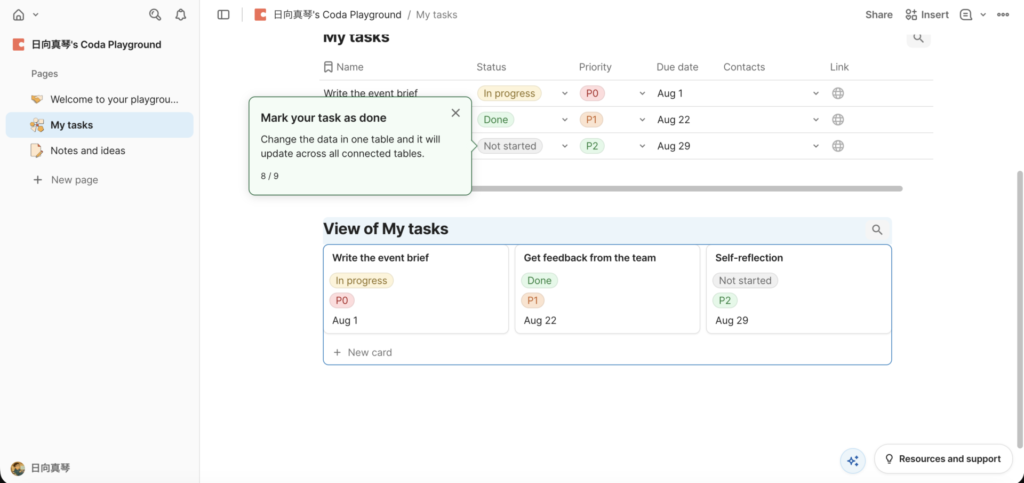
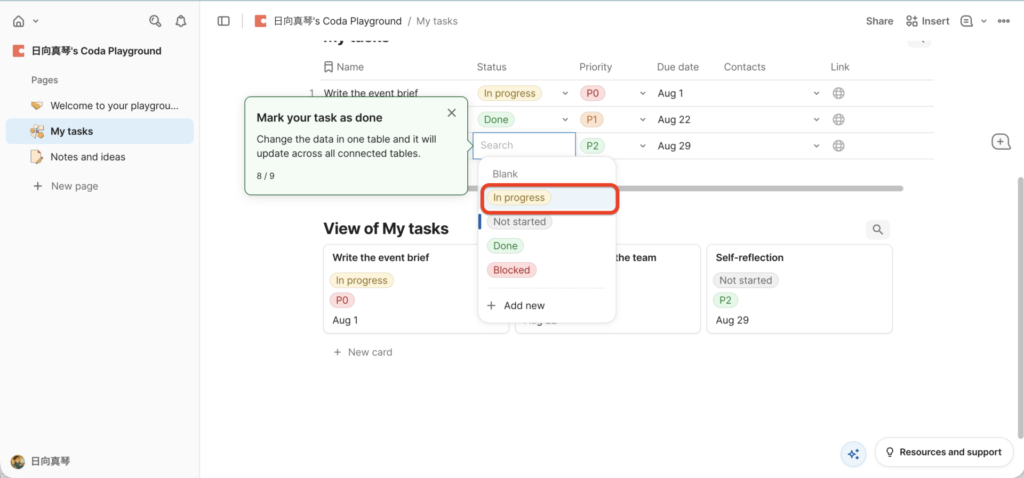
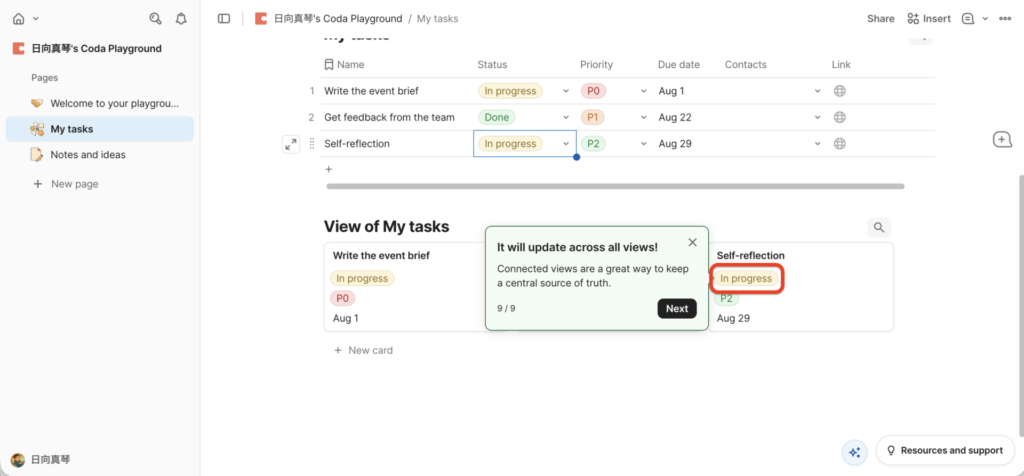
上のテーブルのステータスを「in progress」に変更したことで、下のテーブルビューが変わっていることが分かります
最後に「Keep building on Coda and you’ll be a pro in no time」(意訳:すぐにCodaのプロになれますよ)と表示されますので、青色の「Done」をクリックしましょう。
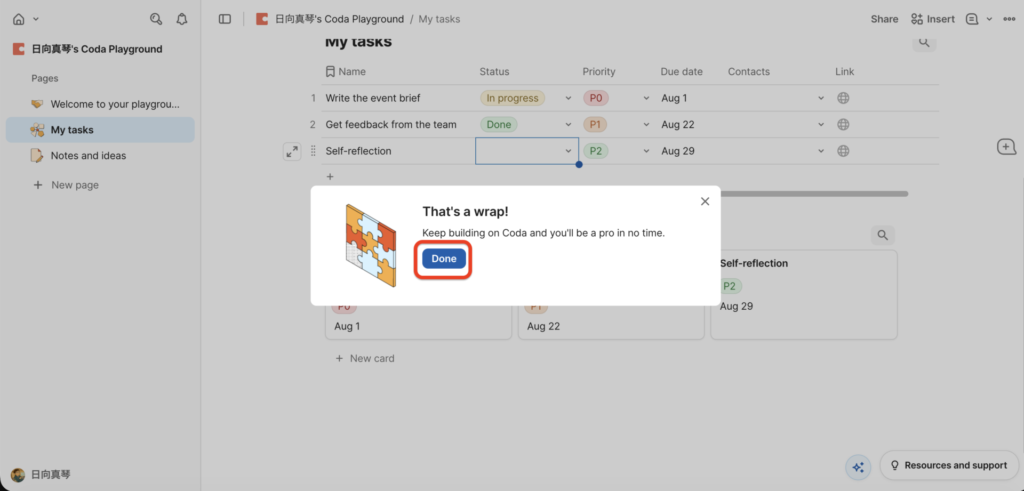
以上で、チュートリアルの説明が終了したので、ダッシュボード画面に移り変わります。
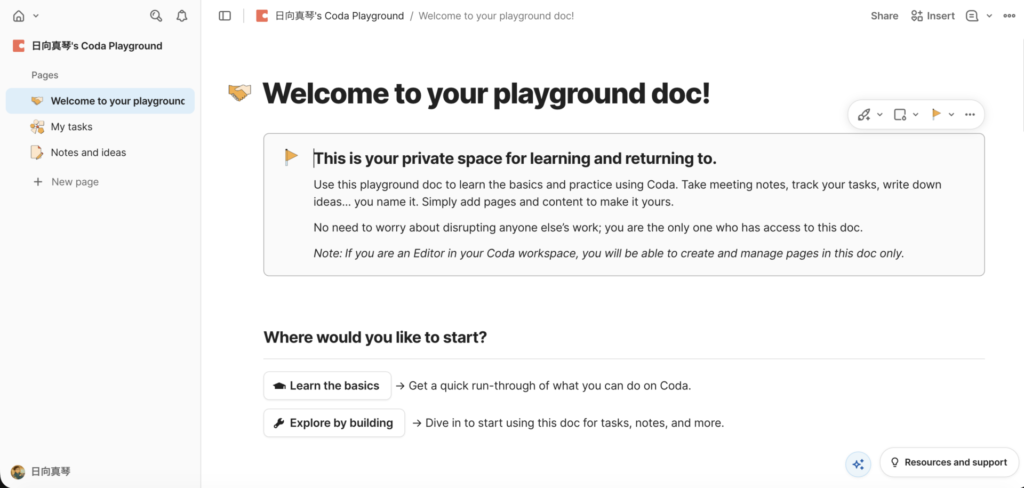
お疲れ様でした。これでCodaを使える状態になりました!
\ ここまでの機能は無料で使えます! /
まとめ|【日本語解説】ドキュメントアプリCodaの登録方法とチュートリアルを画像ありで紹介
この記事では、ドキュメントアプリCodaの登録方法とチュートリアルを画像入れながら、日本語で解説していきました。
今回の記事のポイントをまとめておきます。
- アカウント登録はGoogleアカウントを使って行えます
- Codaのアカウント名はGoogleアカウント名に紐づけられ、変更はできません
- チュートリアル画面では、以下の内容が説明されています
①Codaのドキュメントは、ページごとに集まっている
②ドキュメントリストやお気に入り登録したドキュメント、最近使用したドキュメント、フォルダに簡単にアクセス可能
③テーブル機能では、シンプルなタスクリストや強力なワークフローを作れる
④リンクで紐づいているテーブルの情報は、一つ変更すれば全てが自動で更新される
Codaの登録方法やチュートリアル画面が英語表記で、登録を諦めていた方も今回の記事を参考にしていただけたなら幸いです。
\ 無料プランあり・クレジットカード不要!/